PowerFlex 4.X: SMART_AGGREGATED_STATE_FAILED, dispositivo DAX, SIO03.02.0000013
Summary: PowerFlex informa que uno de los dispositivos DAX está a punto de fallar y se debe reemplazar. Los errores de memoria corregibles por NVDIMM pueden hacer que un dispositivo DAX se muestre como "Fallido ahora" en PowerFlex cuando el dispositivo no tiene una falla real. ...
Symptoms
Por lo general, este error se activa con un dispositivo PowerFlex estándar; la acción recomendada en este caso será reemplazar el disco; sin embargo, en este artículo, se explican los pasos adicionales de solución de problemas si el dispositivo en cuestión es un dispositivo DAX, que es un NVDIMM, no un disco.
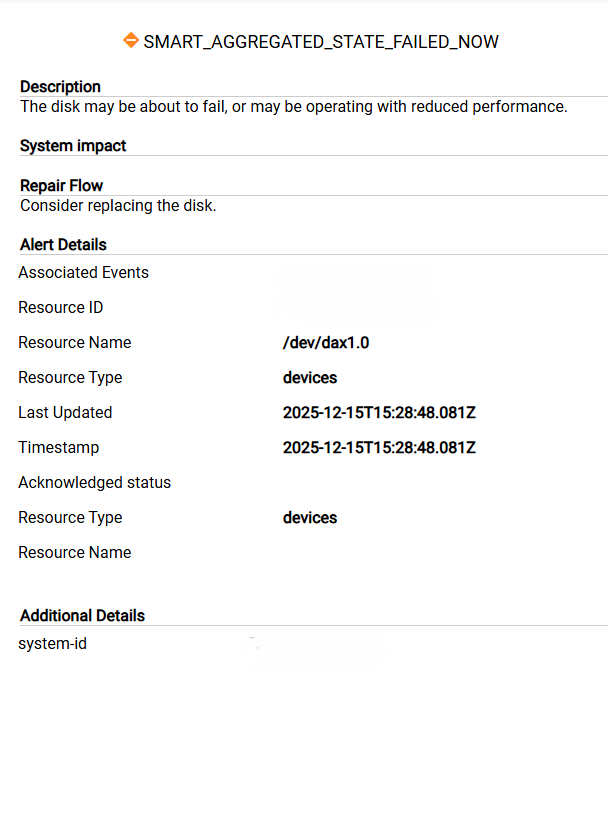
PowerFlex informa la siguiente alerta e indica que uno de los dispositivos DAX está a punto de fallar o funciona con un rendimiento reducido. Esto también se refleja en forma de una alerta DialHome:
SIO03.02.0000013
Es posible que el disco esté a punto de fallar o que funcione con un rendimiento reducido.
SMART_AGGREGATED_STATE_FAILED_NOW SDS.
Device.SMART_Aggregated_State_Failed_Now Acción recomendada: considere reemplazar el disco.
Cause
PowerFlex detecta que se produjo un error corregible o incorregible en uno de los NVDIMM de un nodo de almacenamiento. Una vez que se detecta un error, se genera el error Smart Aggregated State Failed Now.
Resolution
El saneamiento del NVDIMM puede resolver el problema sin necesidad de reemplazar el NVDIMM. Reemplace el NVDIMM solo si el problema persiste después del saneamiento.
- En el caso de los nodos 15G, solo puede sanear todos los NVDIMM: quite todos los dispositivos (dispositivo SDS + dispositivo DAX) antes de realizar el saneamiento para evitar daños en los datos
- En el caso de los nodos 14G, puede limpiar solo el NVDIMM en cuestión o todos los NVDIMM. Siga los pasos que se indican a continuación para identificar el NVDIMM con fallas
Validación de la falla
Paso 1: En PowerFlex Manager, vaya a Block > Devices
Paso 2: Seleccione el cuadro columns en la parte superior derecha y agregue "S.M.A.R.T State" a la lista.
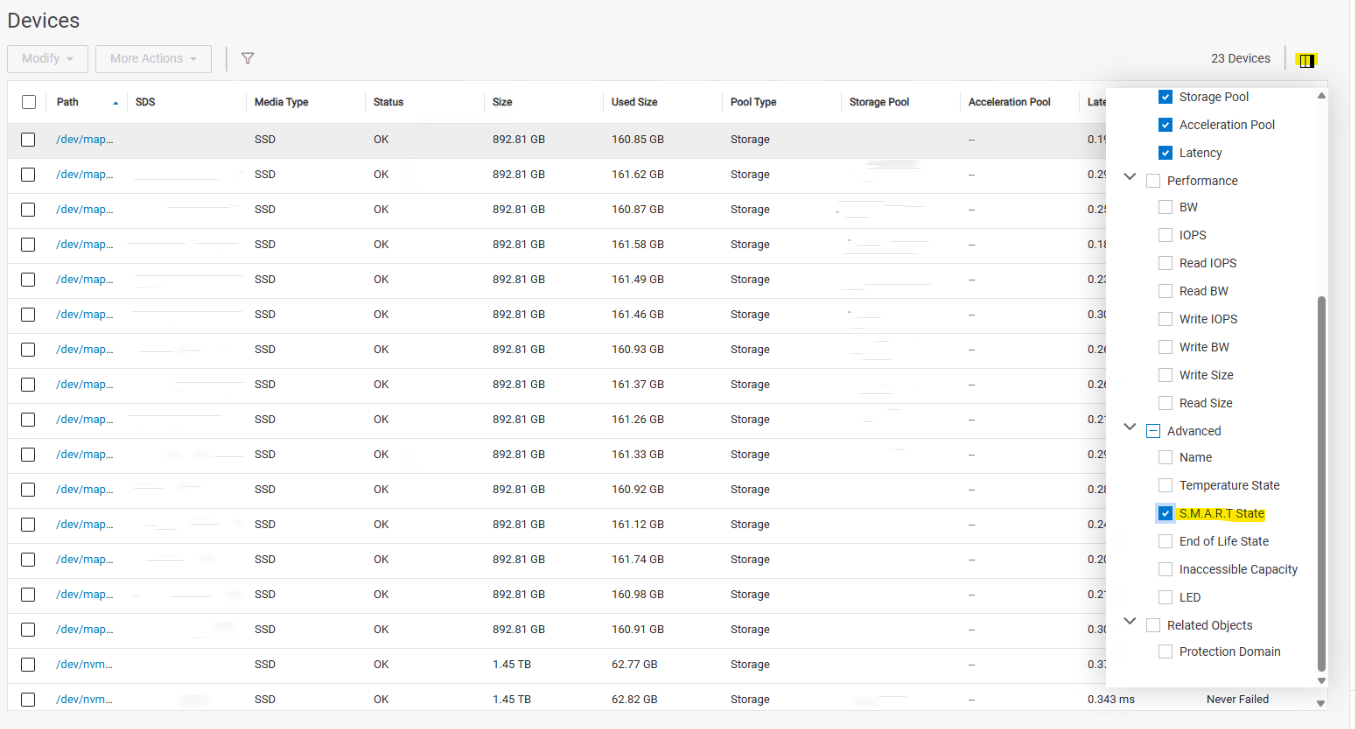
Paso 3: Revise la lista de dispositivos DAX y confirme si hay alguno que indique "Failed Now"
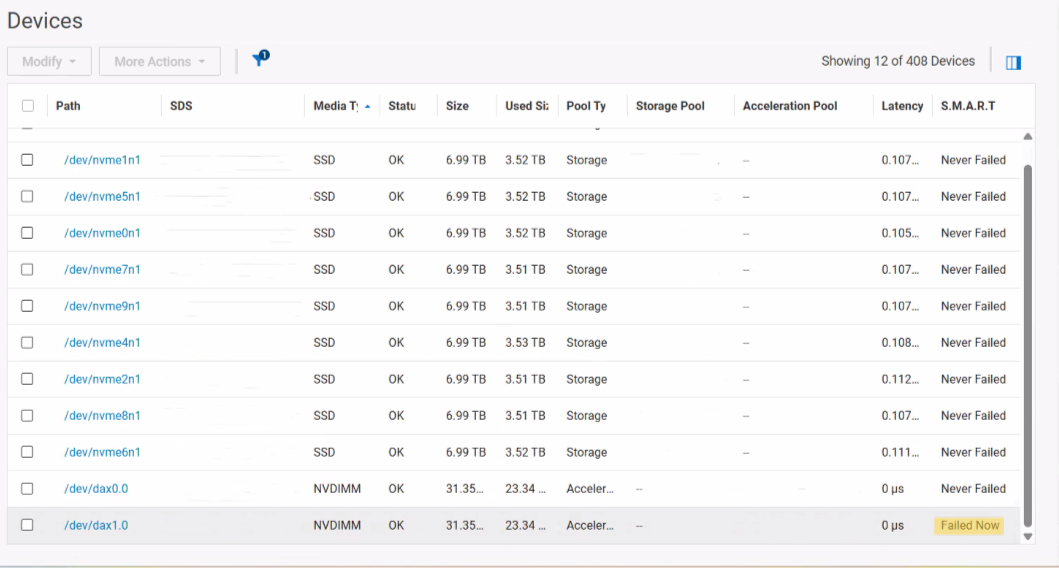
Paso 4: Para cada dispositivo DAX en estado "Fallido ahora", determine a qué SDS corresponde el DAX e inicie sesión en iDRAC.
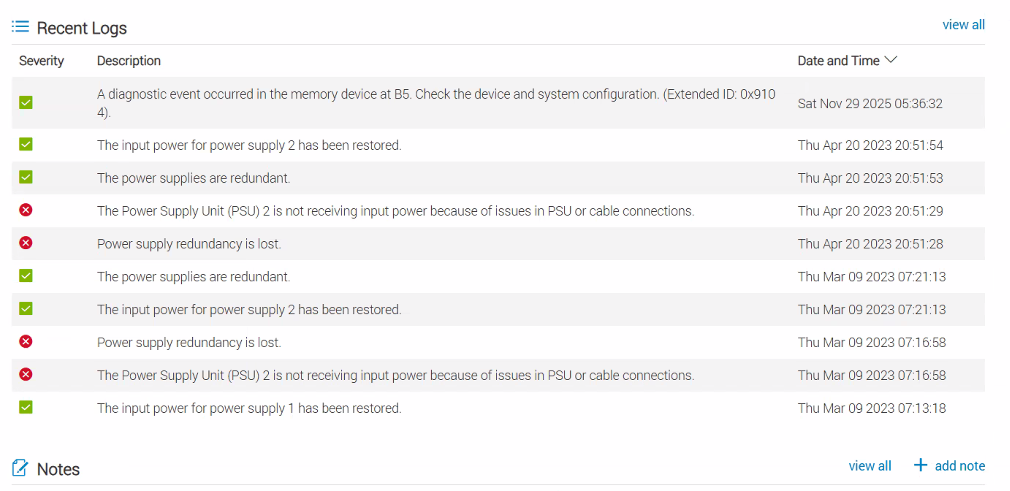
Paso 5: Determine si se observan errores corregibles para cada uno de los NVDIMM en los registros de ciclo de vida.
- Los errores de memoria corregibles en los NVDIMM pueden hacer que un dispositivo DAX muestre "Failed Now" en PowerFlex, a pesar de no haber fallado.
Paso 6: SSH en la MDM principal del clúster correspondiente y ejecute los siguientes comandos. Esto se utiliza para validar el estado de DAX, la información de ranura y el SN del NVDIMM que muestra fallas:
- Inicie sesión en la MDM principal con el inicio de sesión de administrador. Use comillas simples ' ' si la contraseña tiene caracteres especiales
scli --login --username admin --password '<password>' --management_system_ip <pfmp_ip>
- Ejecute el siguiente comando para enumerar todos los detalles de SDS:
scli --query_all_sdsEjemplo:
SDS ID: 2e400d3800000004 Name: LAB10_SDS3 State: Connected, Joined IP: XXX
SDS ID: 2e400d3700000003 Name: LAB10_SDS2 State: Connected, Joined IP: XXX
SDS ID: 2e400d3600000002 Name: LAB10_SDS4 State: Connected, Joined IP: XXX
SDS ID: 2e400d3500000001 Name: LAB10_SDS1 State: Connected, Joined IP: XXX
SDS ID: 2e400d3400000000 Name: LAB10_SDS5 State: Connected, Joined IP: XXX
- Ubique el SDS afectado, anote el nombre del SDS y, a continuación, ejecute el siguiente comando:
scli --query_sds --sds_name <sds name>- Anote la ruta del dispositivo para todos los dispositivos para este SDS, que se utilizará más adelante para volver a agregar los dispositivos en el paso 8
- Anote el ID del dispositivo afectado y, a continuación, ejecute el siguiente comando
# scli --query_sds_device_info --device_id <device_id>Ejemplo de salida:
# scli --query_sds_device_info --device_id XXXXX

        Device ID: _________ Name: /dev/dax1.0 Path: /dev/dax1.0

                ScaleIO Device Configuration:

                        Original Path: /dev/dax1.0

                        Acceleration Pool: _________

                        Used for RFcache: no

                        Capacity Limit: 31.4 GB (32107 MB)

                        Device State: Normal

                Physical Device Information:

                        Device Type: UNKNOWN

                        Media Type: NVDIMM

                        Auto Detected Media Type: UNKNOWN

                        Vendor Name: N/A

                        Model Name: nmem2

                        Serial Number: _________

                        Slot Number: B5

                        Firmware Version: N/A

                        Cache Look-ahead: not Active

                        Write Cache: not Active

                        ATA Security: not Active

                        Logical Sector Size: 0 B

                        Physical Sector Size: 0 B

                        Capacity: 0 GB

                        LED Setting: OFF

                Background Device Scanner Information:

                        Scanned: 0 MB

                        Error Fixes: 0

                        Compare Errors: 0

                SMART Information:

                        Aggregated State: FAILED_NOW

                        Temperature State: NEVER_FAILED

                                Current Value: 34 Worst Value: 34 Threshold: 0

                        Media Wearout Indicator State: NEVER_FAILED

                                Current Value: 95 Worst Value: 95 Threshold: 5

                RAID Controller Information:

                        Serial Number: N/A

                        RAID vDisk Status: N/A

                        RAID vDisk Type: N/A

                        RAID vDisk Cache: N/A
Paso 7: Después de identificar qué dax corresponde al NVDIMM indicado, siga el procedimiento estándar para sanear los NVDIMM a través de iDRAC si los errores se pueden corregir. Siga las pautas estándar para la solución de problemas de NVDIMM en caso de que los errores sean incorregibles.
- Para ello , es obligatoria la eliminación de los dispositivos del SDS a fin de evitar daños en los datos. Siga los pasos necesarios descritos en el siguiente artículo
Paso 8: Después de sanear los NVDIMM, vuelva a agregar los dispositivos DAX al SDS y, luego, los dispositivos PowerFlex según la ruta de dispositivo anotada anteriormente, los dispositivos DAX se mostrarán como "Nunca fallaron". La alerta correspondiente también se borrará automáticamente de la pestaña Alertas.
Consulte los pasos 9 y 10 en el artículo PowerFlex: Cómo reemplazar NVDIMM en un nodo PowerEdge 15G y versiones posteriores
Additional Information
Cómo limpiar NVDIMM: PowerFlex: Cómo limpiar NVDIMM y SDPM: video
Recomendaciones de alertas de DialHome: acciones principales recomendadas de Call Home de PowerFlex