NetWorker: NetWorker-ohjelmistoversion tunnistamistavat
Summary: Tässä tietämyskannan artikkelissa esitellään NetWorker-ohjelmiston tunnistustavat. Tämän tietämyskannan artikkelin tarkoituksena on auttaa NetWorker-järjestelmänvalvojia ja asiakastukitiimiä (CST) keräämään tietoja, kun NetWorker-palvelupyyntö (SR) avataan. ...
Instructions
NetWorker-ohjelmisto- ja käyttöjärjestelmätietoja voi kerätä useilla tavoilla NetWorker-järjestelmistä. Et ehkä tarvitse kaikkia menetelmiä. Ongelman ja osien mukaan voit käyttää yhtä tai useampaa seuraavista prosesseista.
NSRGET
Verkottaja: NetWorkerin NSRGet-tiedonkeruutyökalun käyttäminen
Käyttöjärjestelmän tiedot
Kerää asiaan liittyvistä NetWorker-järjestelmistä käyttöjärjestelmän versiotiedot. Jos kyse on esimerkiksi työaseman varmuuskopiointi-/palautusongelmasta, kerää aluksi asiaan liittyvien NetWorker-palvelimen ja työasemien käyttöjärjestelmätiedot. Jos ongelma on NMC-yhteydessä, kerää NMC-palvelimen ja NetWorker-palvelimen käyttöjärjestelmän tiedot (jos erillään). Jos ongelma liittyy varmuuskopiointilaitteeseen, kerää NetWorker-palvelimen, tallennussolmun ja laitteen tiedot.
Linux:
Linux-järjestelmissä hae käyttöjärjestelmän tiedot käyttöjärjestelmän julkaisutiedostosta:
head /etc/*release
[root@nwserver ~]# head /etc/*release
==> /etc/centos-release <==
CentOS Linux release 8.5.2111

==> /etc/os-release <==
NAME="CentOS Linux"
VERSION="8"
ID="centos"
ID_LIKE="rhel fedora"
VERSION_ID="8"
PLATFORM_ID="platform:el8"
PRETTY_NAME="CentOS Linux 8"
ANSI_COLOR="0;31"
CPE_NAME="cpe:/o:centos:centos:8"
HOME_URL="https://centos.org/"

==> /etc/redhat-release <==
CentOS Linux release 8.5.2111

==> /etc/system-release <==
CentOS Linux release 8.5.2111
Windows:
Windows-järjestelmissä käyttöjärjestelmän ja version tiedot näkyvät kohdassa Järjestelmä:

pikanäppäimellä systeminfo Voit hakea samankaltaisia tietoja järjestelmänvalvojan oikeuksin suoritettavasta komentokehotteesta:
systeminfo | findstr "OS Name"
Esimerkki:
C:Program FilesEMC NetWorker
srlogs>systeminfo | findstr OS
OS Name:                   Microsoft Windows Server 2016 Datacenter
OS Version:                10.0.14393 N/A Build 14393
OS Manufacturer:           Microsoft Corporation
OS Configuration:          Member Server
OS Build Type:             Multiprocessor Free
BIOS Version:              VMware, Inc. VMW71.00V.16707776.B64.2008070230, 8/7/2020
NetWorker Management Console (NMC)
Kerää NetWorker Management Consolesta seuraavien tuotteiden NetWorker-versiotiedot: NMC-palvelin, NetWorker-palvelin, tallennussolmut, vProxyt ja asiakkaat.
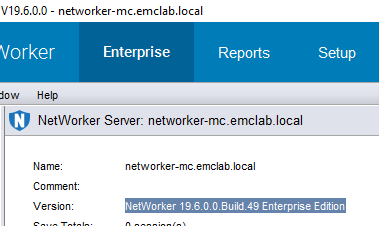
Kirjaudu NMC:hen, konsoli-ikkunan bannerissa näkyy NMC-palvelimen versio:

Valitse Enterprise-välilehdessä vasemmanpuoleisesta valikosta NetWorker-palvelimen nimi. NetWorker-palvelinversio näkyy oikeanpuoleisessa ikkunassa.
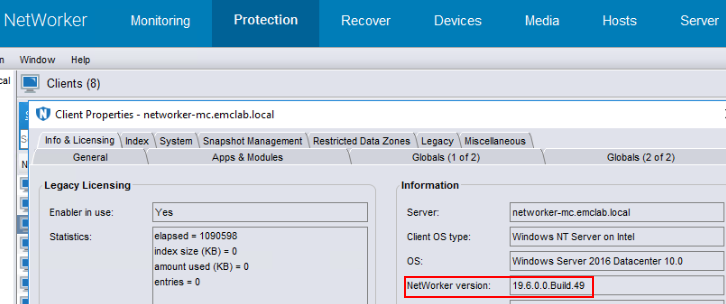
NetWorker-työaseman versio:
2. Valitse Protection ja valitse vasemmanpuoleisesta valikosta Clients.
3. Napsauta työasemaa oikeanpuoleisessa ikkunassa hiiren kakkospainikkeella ja valitse Info & Licensing:
NetWorker-tallennustilasolmu:
2. Valitse Devices ja valitse vasemmanpuoleisesta valikosta Storage Nodes.
3. Napsauta tallennustilasolmua oikeanpuoleisessa ikkunassa hiiren kakkospainikkeella ja valitse Properties:
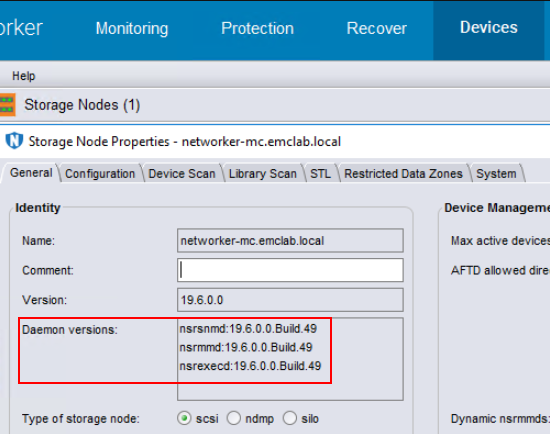
- Yleiset-välilehdessä näkyy, onko tallennussolmu käytössä ja valmis.
nsrsnmd: NetWorker-tallennustilasolmun hallinta.nsrmmd: Tarjoaa laitetukea, asennuspyyntöjä, multipleksejä, tallentaa asetustietoja usean asiakkaan varmuuskopioinnin ja purkaa tietojen palautuksen. Välittää tallennustiedot kansioonnsrmmdbdNetWorker-palvelimella.nsrexecd: NetWorker-työasemapalvelu.- NetWorker-prosessit ja -portit
Data Domain -käyttöjärjestelmä
1. Muodosta yhteys NetWorker-palvelimeen NMC:stä.
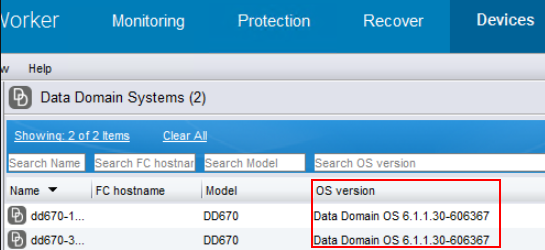
2. Valitse Devices ja valitse vasemmanpuoleisesta valikosta Data Domain Systems.
3. Oikeassa ikkunassa Data Domains -luettelossa on sarake käyttöjärjestelmäversiolle:
NetWorker VMware Protection (NVP) vProxylla
2. Valitse Devices ja valitse vasemmanpuoleisesta valikosta VMware Proxies.
3. Oikeanpuoleisessa ikkunassa vProxyt näkyvät VM-välityspalvelimen versio -sarakkeessa:

Käyttöjärjestelmäpaketin asennustiedot
Linux:
Linux-järjestelmissä voimme rpm-komennolla selvittää, mitkä NetWorker-paketit on asennettu:
Red Hat/SLES
rpm -qa | grep lgto
dpkg -l | grep lgto
[root@nwserver ~]# rpm -qa | grep lgto
lgtonwuiserv-19.6.0.0-1.x86_64
lgtoman-19.6.0.0-1.x86_64
lgtoadpt-19.6.0.0-1.x86_64
lgtonode-19.6.0.0-1.x86_64
lgtoserv-19.6.0.0-1.x86_64
lgtonmc-19.6.0.0-1.x86_64
lgtoxtdclnt-19.6.0.0-1.x86_64
lgtoclnt-19.6.0.0-1.x86_64
lgtoauthc-19.6.0.0-1.x86_64
Windows:
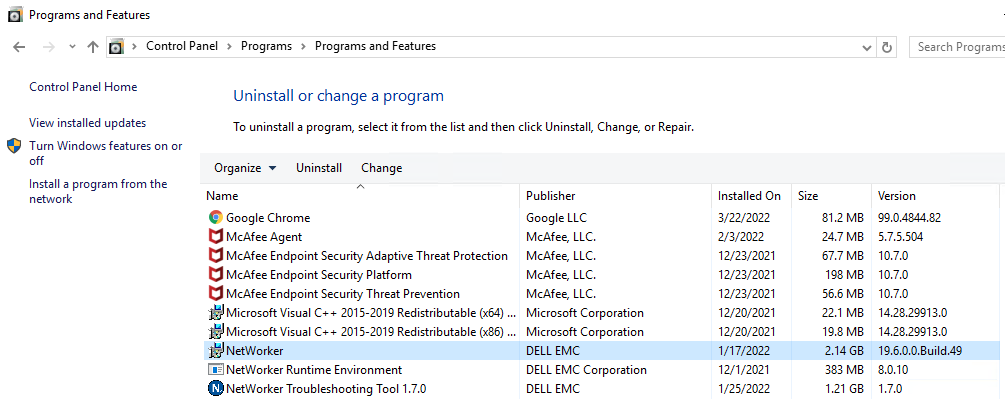
Voit myös käyttää ikkunoita
Get-CimInstance Komento, jolla näytetään NetWorker-versiolisätietoja järjestelmänvalvojan PoweShell-kehotteessa:
Get-CimInstance Win32_Product | Where-Object { $_.Name -like "*NetWorker*" } | Select-Object Name, PackageName, Version
PS C:\Users\Administrator.NETWORKER> Get-CimInstance Win32_Product | Where-Object { $_.Name -like "*NetWorker*" } | Select-Object Name, PackageName, Version

Name                               PackageName          Version
----                               -----------          -------
NetWorker                          NwClientMsi.msi      19.12.0.3
NetWorker Runtime Environment      nre-win-8.0.27.msi   8.0.27
NetWorker Authentication Service   Authc.msi            19.12.0.3
NetWorker Management Web UI Server mcui.msi             19.12.0.3
NetWorker Extended Client          NwExtClientMsi.msi   19.12.0.3
NetWorker Management Console       NMC.msi              19.12.0.3
NetWorker                          NwServerMsi.msi      19.12.0.3
NetWorker                          NwStorageNodeMsi.msi 19.12.0.3
Daemon-lokitiedosto:
Kaikki NetWorker-järjestelmät: NetWorker-palvelimella, tallennussolmuilla, asiakaslaitteilla ja NMC-palvelimilla on daemon.raw Tiedosto; Ympäristöissä, joissa on määritetty aktiivinen daemon-hahmonnus, daemon.log on käytettävissä. Tiedosto on tarkistettava, tarkista, että se kirjaa nykyisiä toimintoja. Joissakin tapauksissa daemon.log voi olla ajankohdan hahmonnettu tiedosto, jonka joku on sijoittanut lokihakemistoon, mutta joka ei kirjaa uusia tietoja. Daemon-lokitiedostot ovat seuraavassa kansiossa:
Linux: /nsr/logs/
Windows (oletus): C:\Program Files\EMC NetWorker\nsr\logs
Hahmontamattoman hahmontamattoman daemon.raw, voit suorittaa seuraavan komennon järjestelmänvalvojan oikeuksin suoritettavasta komentokehotteesta NetWorker logs -hakemistossa: nsr_render_log daemon.raw > daemon.log 2<&1
Lisätietoja: NetWorker: Kuinka käyttää nsr_render_log
Kun NetWorker-palvelut käynnistetään, prosessin versiotiedot näkyvät daemon.raw.
0 3/9/2022 8:15:12 PM  1 5 0 2520 2516 0 networker-mc.emclab.local nsrexecd NSR notice @(#) Release:      19.6.0.0.Build.49
...
0 3/9/2022 8:15:40 PM  1 5 0 5424 5420 0 networker-mc.emclab.local nsrd NSR notice @(#) Release:      19.6.0.0.Build.49
...
0 3/9/2022 8:16:52 PM  1 5 0 1788 1784 0 networker-mc.emclab.local nsrsnmd NSR notice @(#) Release:      19.6.0.0.Build.49
Huomautus:
nsrd- näkyy vain NetWorker-palvelimilla, NetWorker-varmuuskopioinnissa ja palautus-daemonissa.nsrexecd- NetWorker-asiakasprosessi, tämä prosessi löytyy NetWorker-palvelimista, tallennussolmuista, NMC-palvelimesta ja NetWorker-asiakasohjelmista, joihin asiakaspaketti on asennettu.nsrsnmd- näkyy vain NetWorker-palvelimessa ja NetWorker-tallennussolmuissa. Tämä on tallennustilasolmun daemon.
Lisätietoja: NetWorker-prosessit ja -portit
NetWorker-hallintakonsolissa gstd.raw NMC-palvelimessa näkyy NMC-versio.
Linux: /opt/lgtonmc/logs/gstd.raw
Windows (oletus): C:\Program Files\EMC NetWorker\Management\GST\logs\gstd.raw
nsradmin Komentorivin apuohjelma
nsradmin voidaan suorittaa NetWorker-palvelimissa, NMC-palvelimessa, tallennussolmuissa ja NetWorker-asiakasohjelmissa. Avaa komentokehote järjestelmänvalvojana. Jotta voit käyttää nsradmin kyseisen järjestelmän NetWorker-palveluiden on oltava käynnissä. nsradmin voidaan käyttää, kun palvelut ovat pois päältä. Lisätietoja on nsradmin Jatkuva kenttä.
NetWorker-palvelin, NMC-palvelin ja NetWorker-työasemat
1. Avaa komentokehote järjestelmänvalvojana NetWorker-palvelimessa, NMC-palvelimessa ja työasemissa.
2. Suorita: nsradmin -p nsrexecd
3. Voit suodattaa tuloksia komennolla: show name; OS; NetWorker version
4. Kirjoita: print type: nsrla
C:Windowssystem32>nsradmin -p nsrexecd
NetWorker administration program.
Use the "help" command for help, "visual" for full-screen mode.
nsradmin> show name; OS; NetWorker version
nsradmin> p type: nsrla
                        name: networker-mc.emclab.local;
                          OS: Windows Server 2016 Datacenter 10.0;
           NetWorker version: 19.6.0.0.Build.49;
-p nsrexecd Merkintä tarkoittaa, että tietojen näyttämiseen käytetään asiakkaan prosessia ja tietokantaa, yleensä NetWorker-palvelinta, ja asiakasohjelman versio on sama NetWorker-palvelimissa.
Voit yhdistää NetWorker Server -tietokantaan suorittamalla komennon: nsradmin
Voit näyttää NetWorker-palvelimen tiedot suorittamalla komennon: print type: nsr
NetWorker-tallennustilasolmu
2. Suorita:
nsradmin -p nsrexecd
3. Voit suodattaa tuloksia komennolla:
show name; nsrmmd version; OS; NetWorker version
[root@storagenode ~]# nsradmin -p nsrexecd
NetWorker administration program.
Use the "help" command for help, "visual" for full-screen mode.
nsradmin> show name; nsrmmd version; OS; NetWorker version
nsradmin> p type: nsrla
                        name: centos8.emclab.local;
              nsrmmd version: 19.6.0.0.Build.49;
                          OS: CentOS Linux release 8.5.2111;
           NetWorker version: 19.6.0.0.Build.49;
nsradmin Jatkui:
nsradmin. Määritä -d ja koko tietokantapolku, johon yhteys muodostetaan nsrdb tai nsrladb.
nsradmin -d /nsr/res/nsrdb
nsradmin -d /nsr/res/nsrladb
Windows:
nsradmin -d "C:\Program Files\EMC NetWorker\nsr\res\nsrdb"
nsradmin -d "C:\Program Files\EMC NetWorker\nsr\res\nsrladb"
EMC Reports -apuohjelma:
Lataus: https://www.dell.com/support/home/product-support/product/emcreports/drivers
Käyttö: EMC Reports -apuohjelman lataaminen ja suorittaminen Windowsissa (englanninkielinen)
nsrget -o:e
Additional Information
Katso tuetut NetWorker-versiot artikkelista Kaikki Dell EMC:n elinkaaren loppu -asiakirjat (englanninkielinen). Jos käytössä on NetWorker-ohjelmistoversioita, joita ei tueta, päivitä tuettuun NetWorker-julkaisuversioon.
Kaikki NetWorker-paketit ovat ladattavissa osoitteesta https://www.dell.com/support/home/product-support/product/networker/drivers
NetWorkerin asennus- ja hallintaoppaat ovat osoitteessa https://www.dell.com/support/home/product-support/product/networker/docs