NetWorker: Métodos para identificar a versão do software NetWorker
Summary: Este artigo da KB apresenta uma visão geral dos métodos que podem ser usados para identificar o software NetWorker. O objetivo deste artigo da KB é ajudar os administradores do NetWorker e a equipe de suporte ao cliente (CST) a coletar informações ao abrir um chamado (SR) do NetWorker. ...
Instructions
Há vários métodos para coletar informações sobre o software NetWorker e o sistema operacional para sistemas NetWorker. Talvez você não precise de todos os métodos. Dependendo do problema e dos componentes envolvidos, você pode aplicar um ou uma combinação dos processos a seguir.
NSRGET
Networker: Como usar a ferramenta de coleta de dados NSRGet do NetWorker
Detalhes do sistema operacional
Para os sistemas NetWorker envolvidos, colete as informações sobre a versão do sistema operacional. Por exemplo, se houver um problema de backup/recuperação do client, comece coletando as informações sobre o sistema operacional do servidor NetWorker e do client ou dos clients envolvidos. Se o problema for com a conexão do NMC, colete os detalhes do sistema operacional do servidor NMC e do servidor NetWorker (se separados). Se o problema estiver em um dispositivo de backup, colete as informações do servidor, do nó de armazenamento e do dispositivo do NetWorker.
Linux:
Em sistemas Linux, use o arquivo os-release para obter os detalhes do sistema operacional:
head /etc/*release
[root@nwserver ~]# head /etc/*release
==> /etc/centos-release <==
CentOS Linux release 8.5.2111

==> /etc/os-release <==
NAME="CentOS Linux"
VERSION="8"
ID="centos"
ID_LIKE="rhel fedora"
VERSION_ID="8"
PLATFORM_ID="platform:el8"
PRETTY_NAME="CentOS Linux 8"
ANSI_COLOR="0;31"
CPE_NAME="cpe:/o:centos:centos:8"
HOME_URL="https://centos.org/"

==> /etc/redhat-release <==
CentOS Linux release 8.5.2111

==> /etc/system-release <==
CentOS Linux release 8.5.2111
Windows:
Em sistemas Windows, os detalhes do sistema operacional e da versão são visíveis em Sistema:

A coluna systeminfo O comando pode ser usado a partir de um prompt de comando elevado para obter informações semelhantes:
systeminfo | findstr "OS Name"
Exemplo:
C:Program FilesEMC NetWorker
srlogs>systeminfo | findstr OS
OS Name:                   Microsoft Windows Server 2016 Datacenter
OS Version:                10.0.14393 N/A Build 14393
OS Manufacturer:           Microsoft Corporation
OS Configuration:          Member Server
OS Build Type:             Multiprocessor Free
BIOS Version:              VMware, Inc. VMW71.00V.16707776.B64.2008070230, 8/7/2020
NetWorker Management Console (NMC)
No NetWorker Management Console, colete as informações de versão do NetWorker para: o servidor do NMC, o servidor do NetWorker, os nós de armazenamento, os vProxies e os clients.
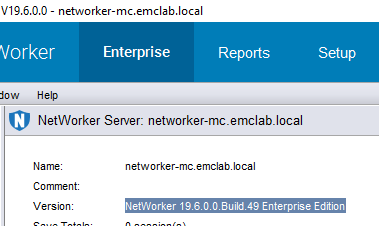
Faça log-in no NMC. O banner da janela do console exibe a versão do servidor do NMC :

Na guia Enterprise, clique no nome do servidor NetWorker, localizado no menu à esquerda. A janela à direita exibe a versão do servidor NetWorker.
Versão do client NetWorker:
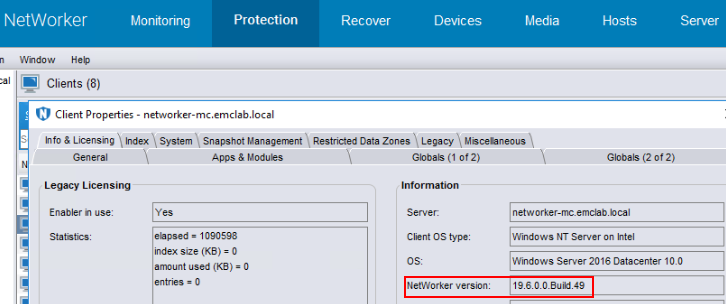
2. Vá para Protection e clique em Clients, no menu à esquerda.
3. Na janela à direita, clique com o botão direito no client e vá para Info & Licensing:
Nó de armazenamento do NetWorker:
2. Vá para Devices e clique em Storage Nodes, no menu à esquerda.
3. Na janela à direita, clique com o botão direito no nó de armazenamento e clique em Properties:
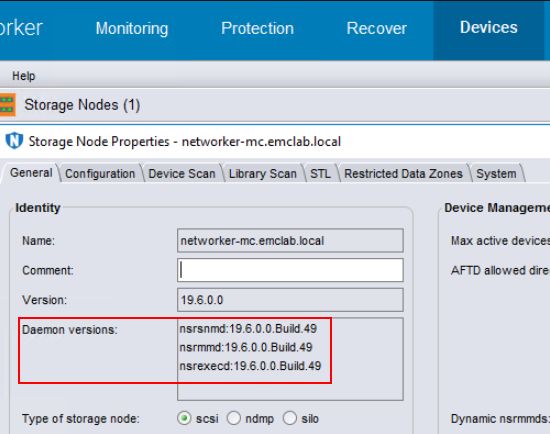
- A guia Geral mostra se o nó de armazenamento está habilitado e pronto.
nsrsnmd: Gerencia o nó de armazenamento do NetWorker.nsrmmd: Fornece suporte a dispositivos, solicitações de montagem, multiplexes de dados de saveset durante o backup de vários clients e dados de recuperação demultiplex. Encaminha informações de armazenamento paransrmmdbdno servidor do NetWorker.nsrexecd: Serviço de client do NetWorker.- Processos e portas do NetWorker
Sistema operacional Data Domain
1. Conecte-se ao servidor NetWorker a partir do NMC.
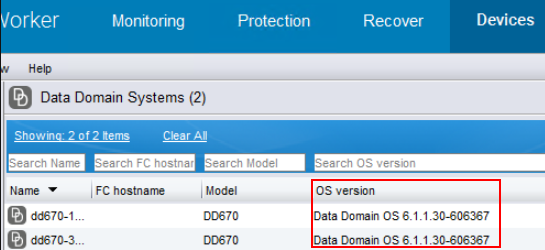
2. Vá para Devices e clique em Data Domain Systems, no menu à esquerda.
3. Na janela à direita, os Data Domains são listados com uma coluna para a versão do sistema operacional:
NetWorker VMware Protection (NVP) vProxy
2. Vá para Devices e clique em VMware Proxies, no meu à esquerda.
3. Na janela à direita, os vProxies são exibidos com uma coluna VM proxy version:

Informações sobre a instalação do pacote do sistema operacional
Linux:
Em sistemas Linux, podemos usar o comando rpm para localizar quais pacotes do NetWorker estão instalados:
Red Hat/SLES
rpm -qa | grep lgto
dpkg -l | grep lgto
[root@nwserver ~]# rpm -qa | grep lgto
lgtonwuiserv-19.6.0.0-1.x86_64
lgtoman-19.6.0.0-1.x86_64
lgtoadpt-19.6.0.0-1.x86_64
lgtonode-19.6.0.0-1.x86_64
lgtoserv-19.6.0.0-1.x86_64
lgtonmc-19.6.0.0-1.x86_64
lgtoxtdclnt-19.6.0.0-1.x86_64
lgtoclnt-19.6.0.0-1.x86_64
lgtoauthc-19.6.0.0-1.x86_64
Windows:
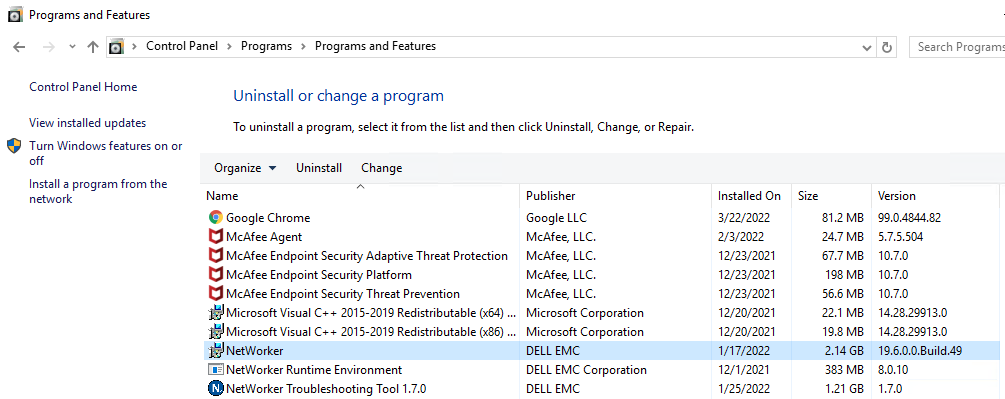
Além disso, você pode usar as janelas
Get-CimInstance para exibir informações adicionais da versão do NetWorker a partir de um prompt do administrador do PoweShell:
Get-CimInstance Win32_Product | Where-Object { $_.Name -like "*NetWorker*" } | Select-Object Name, PackageName, Version
PS C:\Users\Administrator.NETWORKER> Get-CimInstance Win32_Product | Where-Object { $_.Name -like "*NetWorker*" } | Select-Object Name, PackageName, Version

Name                               PackageName          Version
----                               -----------          -------
NetWorker                          NwClientMsi.msi      19.12.0.3
NetWorker Runtime Environment      nre-win-8.0.27.msi   8.0.27
NetWorker Authentication Service   Authc.msi            19.12.0.3
NetWorker Management Web UI Server mcui.msi             19.12.0.3
NetWorker Extended Client          NwExtClientMsi.msi   19.12.0.3
NetWorker Management Console       NMC.msi              19.12.0.3
NetWorker                          NwServerMsi.msi      19.12.0.3
NetWorker                          NwStorageNodeMsi.msi 19.12.0.3
Arquivo de log do daemon:
Todos os sistemas NetWorker: O servidor do NetWorker, os nós de armazenamento, os clients e os servidores do NMC têm um daemon.raw Arquivo; Em ambientes com renderização de daemon ativo configurada, um daemon.log está disponível. O arquivo deve ser validado. Verifique se ele está registrando as operações atuais. Em alguns casos, o daemon.log pode ser um arquivo renderizado point-in-time que alguém colocou no diretório de logs, mas não está registrando novas informações. Os arquivos de log do daemon podem ser encontrados na seguinte localização:
Linux: /nsr/logs/
Windows (padrão): C:\Program Files\EMC NetWorker\nsr\logs
Para renderizar um não renderizado daemon.raw, você pode executar o seguinte comando em um prompt de comando elevado no diretório de registros do NetWorker: nsr_render_log daemon.raw > daemon.log 2<&1
Consulte: NetWorker: Como usar nsr_render_log
Sempre que os serviços do NetWorker são iniciados, os detalhes da versão do processo serão exibidos no daemon.raw.
0 3/9/2022 8:15:12 PM  1 5 0 2520 2516 0 networker-mc.emclab.local nsrexecd NSR notice @(#) Release:      19.6.0.0.Build.49
...
0 3/9/2022 8:15:40 PM  1 5 0 5424 5420 0 networker-mc.emclab.local nsrd NSR notice @(#) Release:      19.6.0.0.Build.49
...
0 3/9/2022 8:16:52 PM  1 5 0 1788 1784 0 networker-mc.emclab.local nsrsnmd NSR notice @(#) Release:      19.6.0.0.Build.49
Nota:
nsrd- visto apenas em servidores NetWorker, daemon de backup e recuperação do NetWorker.nsrexecd- Processo do client do NetWorker, esse processo é encontrado em servidores do NetWorker, nós de armazenamento, servidor do NMC e clients do NetWorker que têm o pacote do client instalado.nsrsnmd— Visto somente no servidor do NetWorker e nos nós de armazenamento do NetWorker. Esse é o daemon do nó de armazenamento.
Consulte: Processos e portas do NetWorker
Para o NetWorker Management Console, o gstd.raw no servidor do NMC mostra a versão do NMC.
Linux: /opt/lgtonmc/logs/gstd.raw
Windows (padrão): C:\Program Files\EMC NetWorker\Management\GST\logs\gstd.raw
nsradmin Utilitário de linha de comando
nsradmin pode ser executado em servidores do NetWorker, servidor do NMC, nós de armazenamento e clients do NetWorker. Abra um prompt de comando de administrador. Para usar nsradmin os serviços do NetWorker para esse sistema devem estar em execução. nsradmin Pode ser usado quando os serviços estiverem desativados. Consulte o nsradmin Campo Continuação.
Servidor NetWorker, servidor NMC e clients NetWorker
1. No servidor NetWorker, no servidor NMC e nos clients, abra um prompt de comando elevado.
2. Execute: nsradmin -p nsrexecd
3. Os resultados podem ser filtrados digitando: show name; OS; NetWorker version
4. Digite: print type: nsrla
C:Windowssystem32>nsradmin -p nsrexecd
NetWorker administration program.
Use the "help" command for help, "visual" for full-screen mode.
nsradmin> show name; OS; NetWorker version
nsradmin> p type: nsrla
                        name: networker-mc.emclab.local;
                          OS: Windows Server 2016 Datacenter 10.0;
           NetWorker version: 19.6.0.0.Build.49;
-p nsrexecd flag significa que o processo e o banco de dados do client são usados para exibir informações, normalmente o servidor do NetWorker, e a versão do client é a mesma nos servidores do NetWorker.
Para se conectar ao banco de dados do servidor NetWorker, execute: nsradmin
Para exibir informações do servidor NetWorker, execute: print type: nsr
Nó de armazenamento do NetWorker
2. Execute:
nsradmin -p nsrexecd
3. Os resultados podem ser filtrados digitando:
show name; nsrmmd version; OS; NetWorker version
[root@storagenode ~]# nsradmin -p nsrexecd
NetWorker administration program.
Use the "help" command for help, "visual" for full-screen mode.
nsradmin> show name; nsrmmd version; OS; NetWorker version
nsradmin> p type: nsrla
                        name: centos8.emclab.local;
              nsrmmd version: 19.6.0.0.Build.49;
                          OS: CentOS Linux release 8.5.2111;
           NetWorker version: 19.6.0.0.Build.49;
nsradmin Continuação:
nsradmin. Especificar -d e o caminho completo do banco de dados ao qual se conectar nsrdb ou nsrladb.
nsradmin -d /nsr/res/nsrdb
nsradmin -d /nsr/res/nsrladb
Windows:
nsradmin -d "C:\Program Files\EMC NetWorker\nsr\res\nsrdb"
nsradmin -d "C:\Program Files\EMC NetWorker\nsr\res\nsrladb"
Utilitário EMC Reports:
Disponível para download em: https://www.dell.com/support/home/product-support/product/emcreports/drivers
Como usar: Como fazer download e executar o EMC Reports para Windows
nsrget -o:e
Additional Information
Consulte Todos os documentos da Dell EMC sobre fim da vida útil para obter as versões compatíveis do NetWorker. Se versões incompatíveis do software NetWorker estiverem sendo usadas, faça upgrade para a versão compatível do NetWorker.
O download de todos os pacotes do NetWorker pode ser feito em: https://www.dell.com/support/home/product-support/product/networker/drivers
Os Guias de instalação e administração do NetWorker podem ser encontrados em: https://www.dell.com/support/home/product-support/product/networker/docs