PowerEdge:MX7000 — 如何创建经过验证的自定义 MX 目录
Summary: 介绍如何使用 Dell Repository Manager 创建经过验证的自定义 MX 目录的平台培训视频。
This article applies to
This article does not apply to
This article is not tied to any specific product.
Not all product versions are identified in this article.
Instructions
观看此视频,了解如何创建经过验证的自定义 MX 目录。
如何使用 Dell Repository Manager 创建经过验证的自定义 MX 目录。
持续时间:00:04:41 (hh:mm:ss)
如果可用,可以使用此视频播放器上的 CC 图标选择隐藏式字幕(字幕)语言设置。
概述:
升级 MX7000 基线时,您可能有用于创建自定义目录的应用场景。OpenManage Enterprise Modular (OME-M) 的 配置>固件合规性>目录管理 部分提供三个选项:
- NFS
- CIFS
- HTTP
- HTTPS
Dell Technologies 建议使用经过验证的 MX 基线固件版本,这可以使用第一个选项或第三个选项来完成。第一个选项不起作用的情况可能与防火墙或 DNS 相关。此外,如果您的 MX 机箱管理模块的固件版本为 1.20.10 或更低版本,则第一个选项不起作用。这是因为戴尔在线固件目录从 HTTP 迁移到 HTTPS。版本 1.20.10 或更低版本的管理模块固件尝试使用 HTTP 连接到戴尔联机目录(已弃用)。因此,如果使用的是 1.20.10 或更早版本,更新 MX7000 基线的备用选项包括:
- 使用自定义验证的目录(下面列出了有关 CIFS 共享方法的说明)
- 使用戴尔支持网站上的适用于 PowerEdge MX7000 机箱的 Dell OpenManage Enterprise-Modular Edition 用户指南中详细介绍的单个软件包方法进行更新。
创建经过验证的自定义 MX 目录的步骤:
- 安装 Dell Repository Manager (DRM)
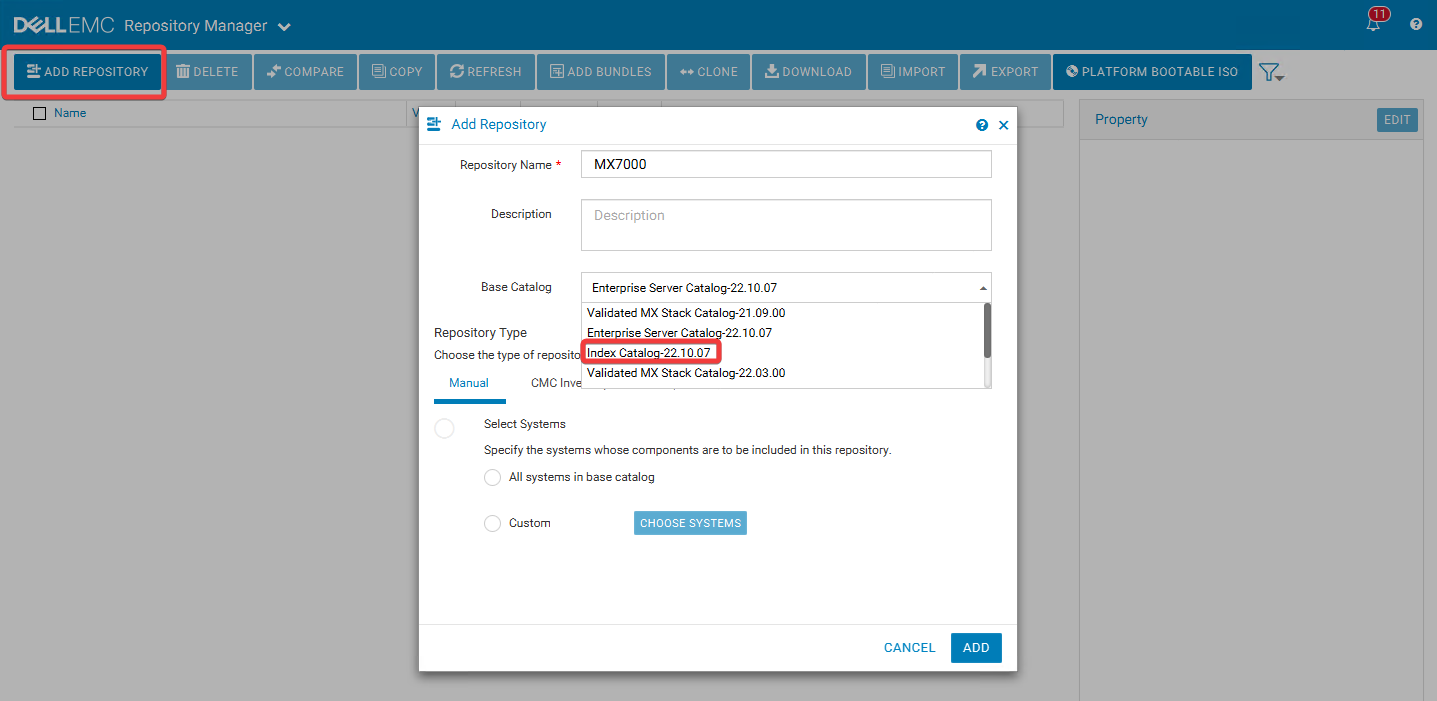
- 打开 Dell Repository Manager,然后选择 Add Repository
- 为存储库命名
- 在“Base Catalog”下拉列表中,选择“Index Catalog”
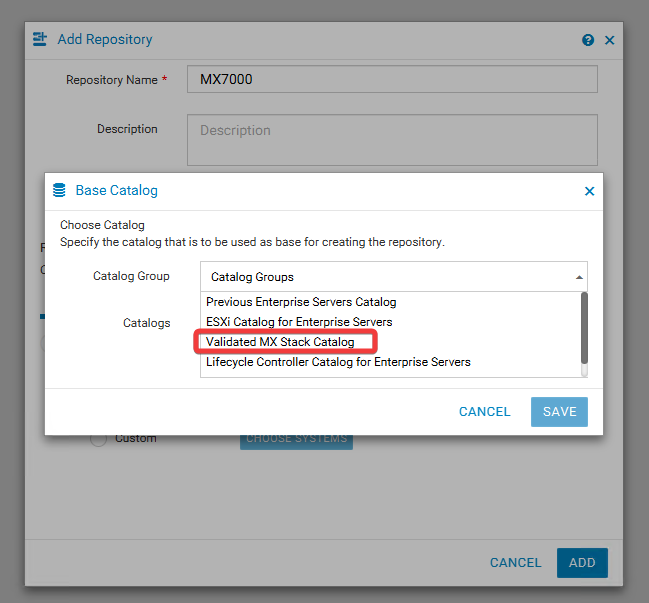
- 在 目录组下拉列表中,选择经验证的 MX 堆栈目录
- 在目录下拉列表中,选择要从中获取固件版本的目录。目录使用日期和经过验证的 MX 堆栈目录版本列出。您可以将目录版本与适用于 PowerEdge MX7000 机箱的 Dell OpenManage Enterprise-Modular Edition 用户指南中的基线版本进行比较。
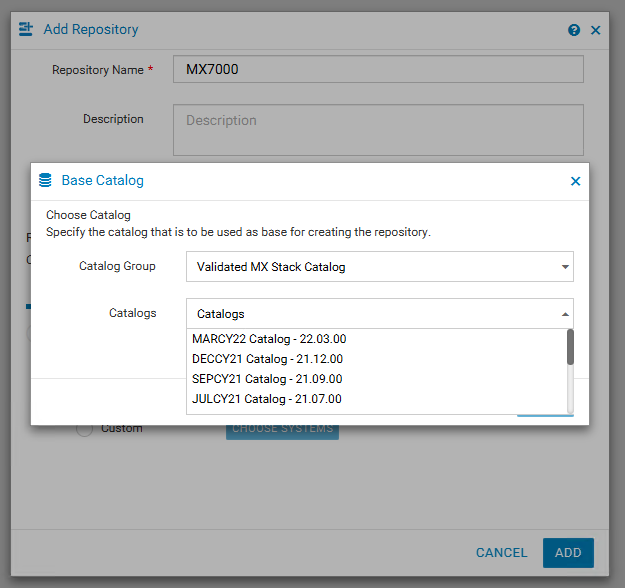
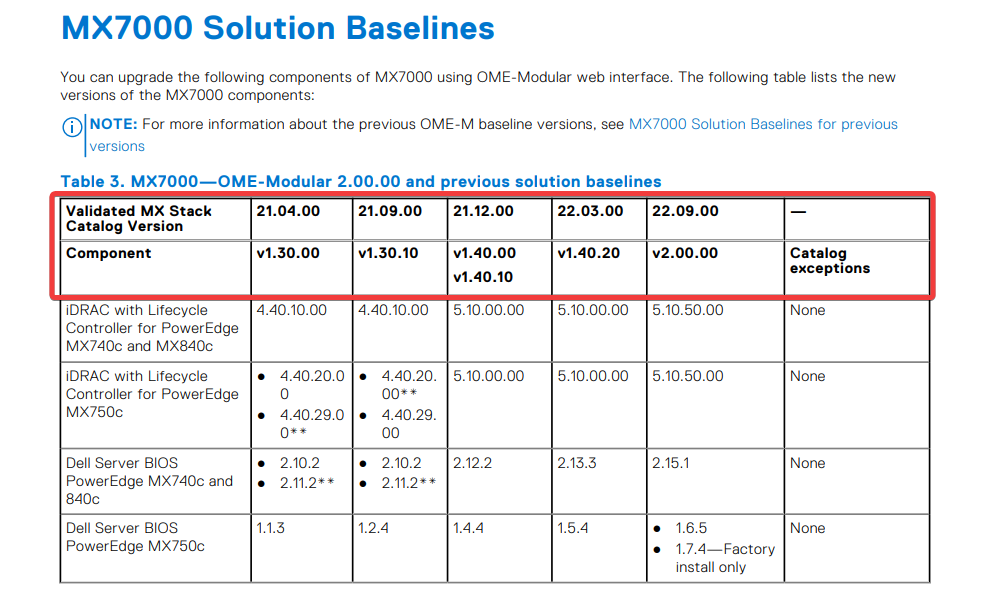
- 选择要使用的目录后,选择 Save,然后选择 Add
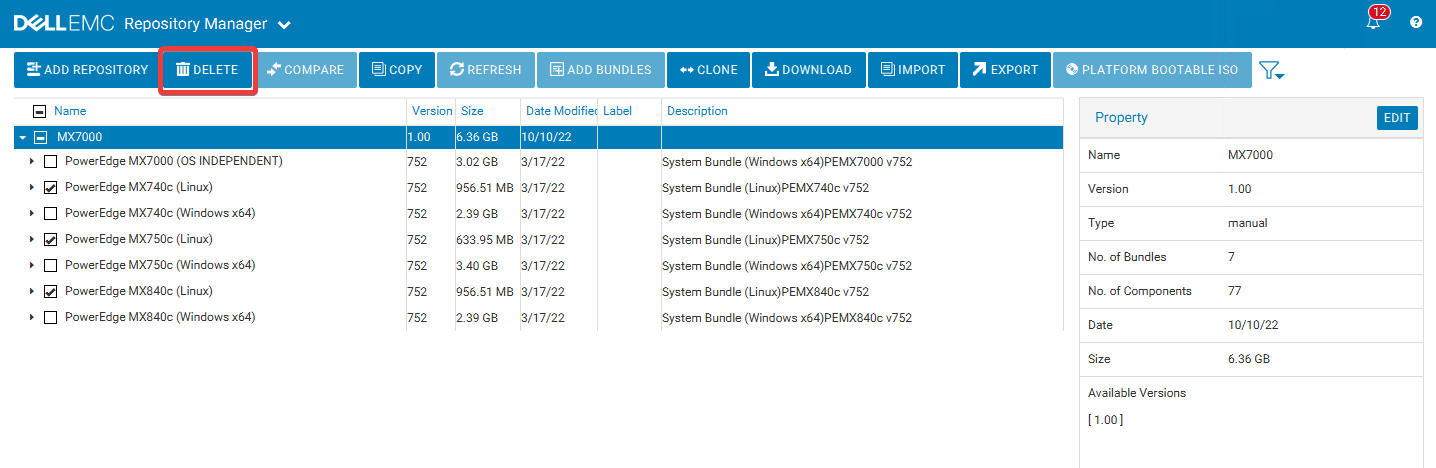
- 如果使用 iDRAC 或 OpenManage Enterprise Modular 进行更新,则不需要 Linux 捆绑包,而是需要 Windows 捆绑包。Linux 捆绑包采用 BIN 格式。iDRAC 和 OpenManage Enterprise Modular 的更新接口要求固件采用 EXE 格式。选择 Linux 系统捆绑包并将其 删除 。
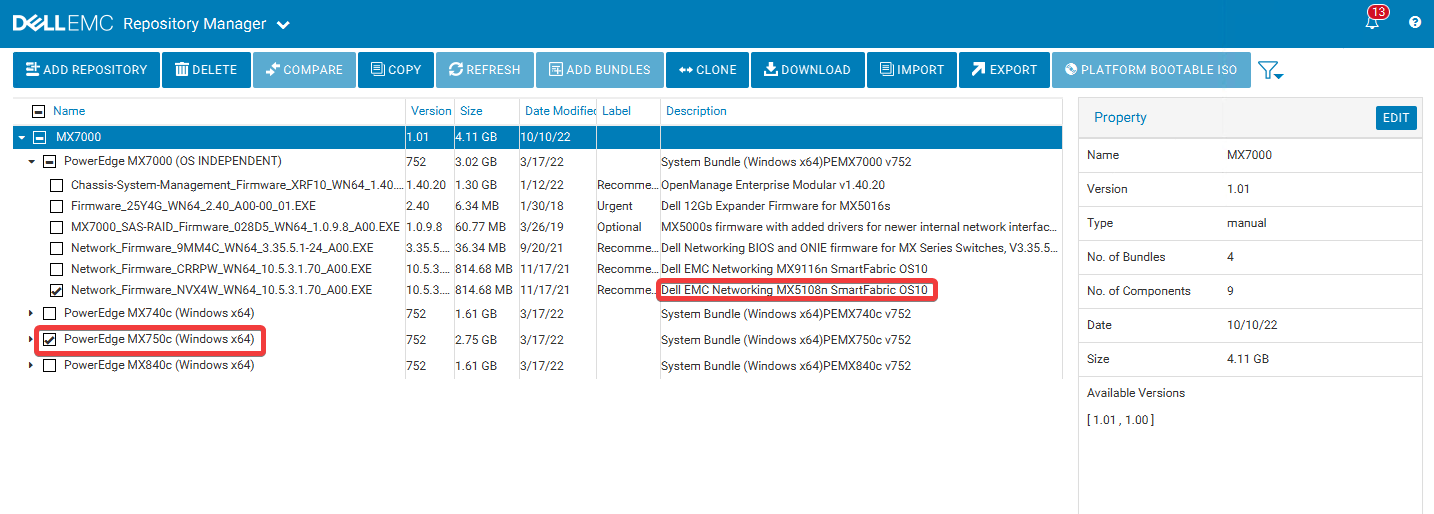
- 也可以删除不需要的其他捆绑包或固件版本。例如,如果您的机箱没有 MX5108n 交换机或 MX750c 底座,请在存储库中删除这些组件的固件:
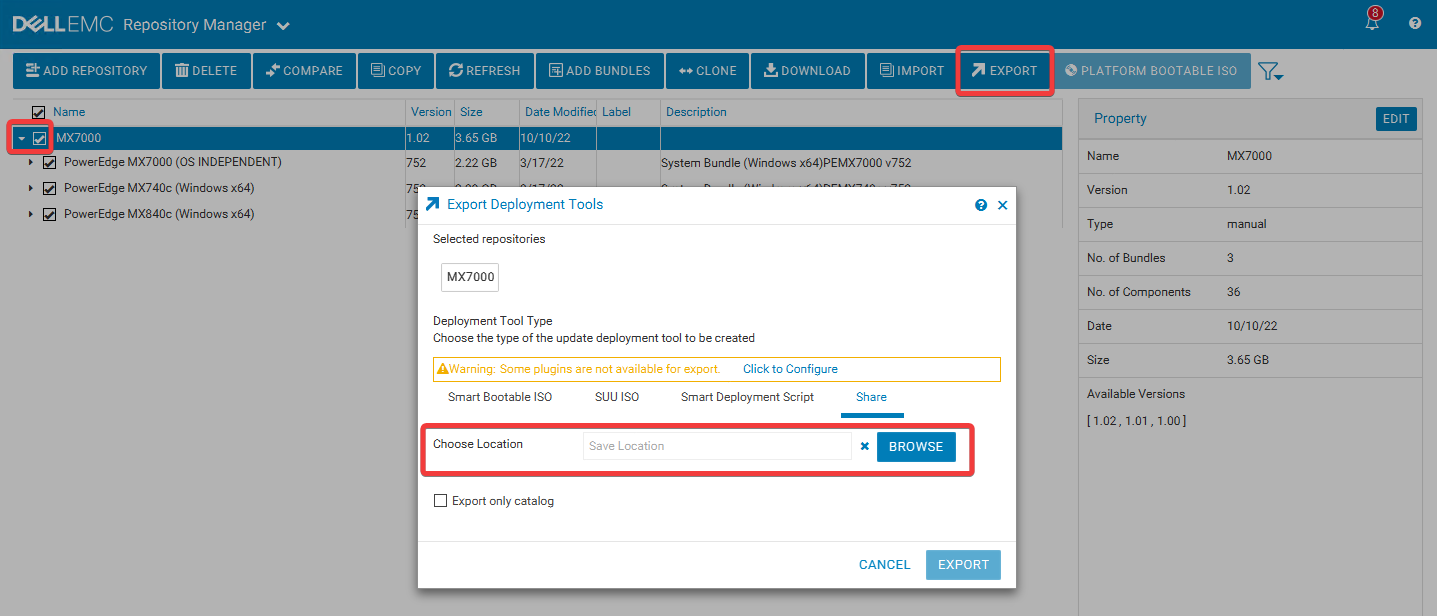
- 当您准备好导出存储库时,请选中存储库旁边的复选框,然后选择导出。选择存储库的保存位置。仅导出目录选项仅导出目录文件,而不导出包含固件可执行文件的所有固件文件夹。
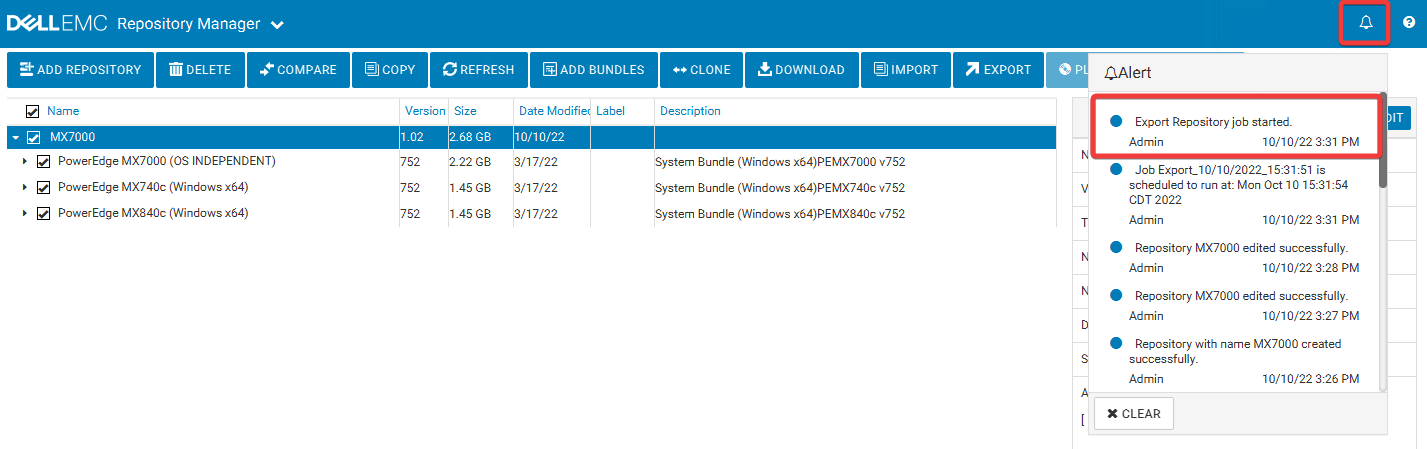
- 您可以通过查看右上角的警报来确认导出作业已启动。您也可以从应用程序左上角的 Repository Manager按钮转至作业队列,以查看导出进度。
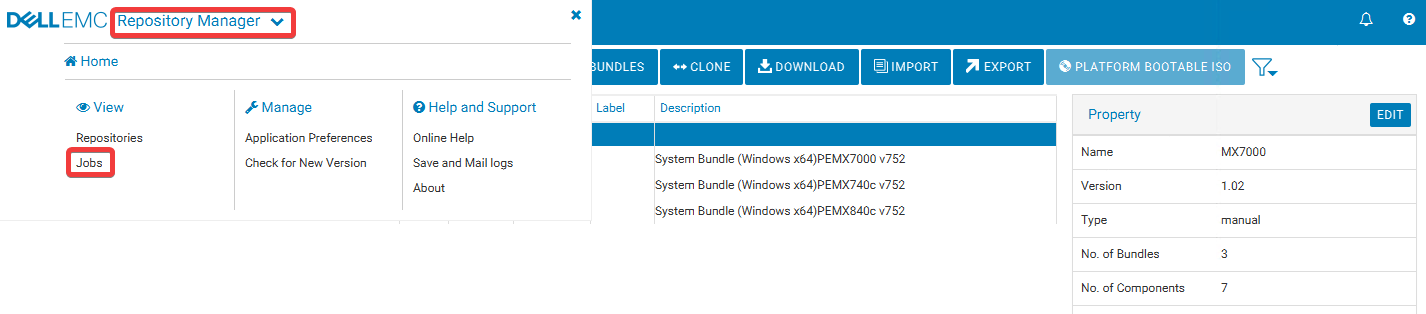

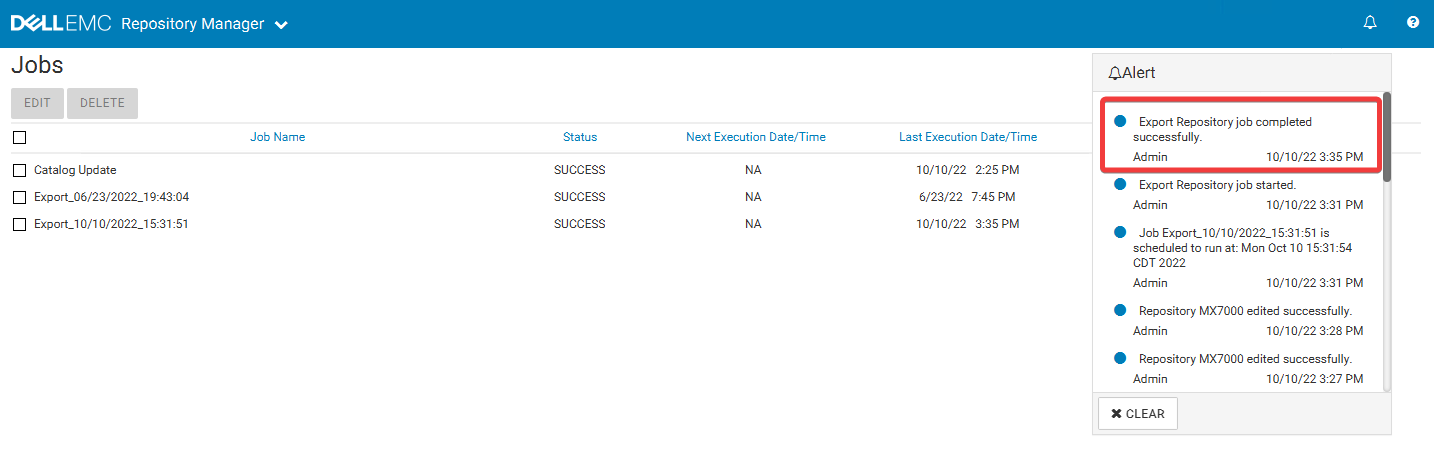
- 完成后,Alerts应显示一条消息,说明作业 已成功完成。
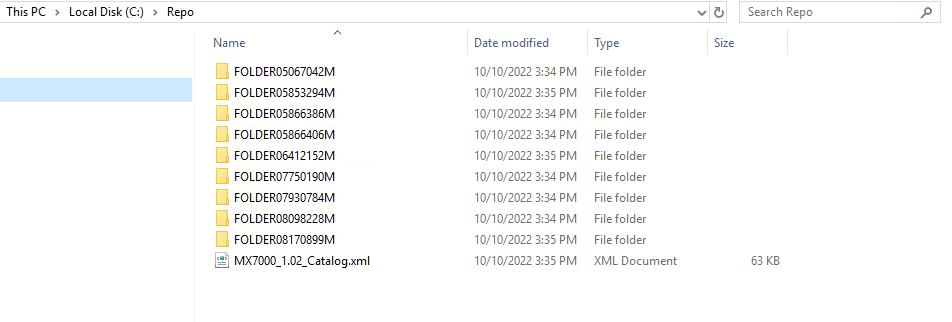
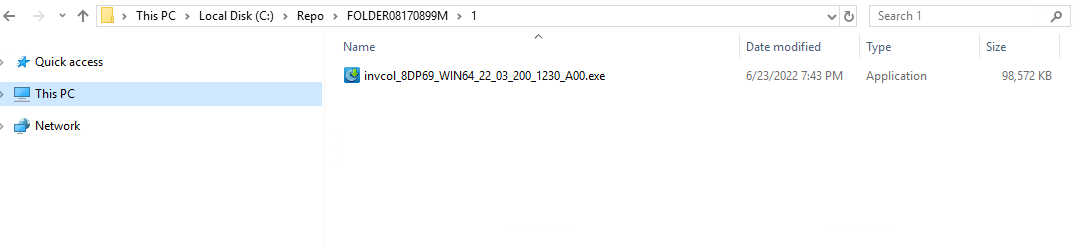
- 查看将存储库保存到的位置。如果目录和固件均已导出,您应该会看到固件文件夹以及目录 XML 文件。这些文件夹必须与目录文件一起位于网络共享的根目录中,以便目录正确引用固件。这是因为目录通过文件夹名称引用每个固件文件。

- 将存储库文件夹设置为共享,并确保正确的用户有权访问该文件夹。需要读取和执行权限。
- 登录到 OpenManage Enterprise Modular,然后转至配置 > 固件合规性 > 目录管理。
- 选择 Add,然后选择 Network Path,并按以下格式填写共享的信息。可以使用测试连接选项测试与共享的连接。
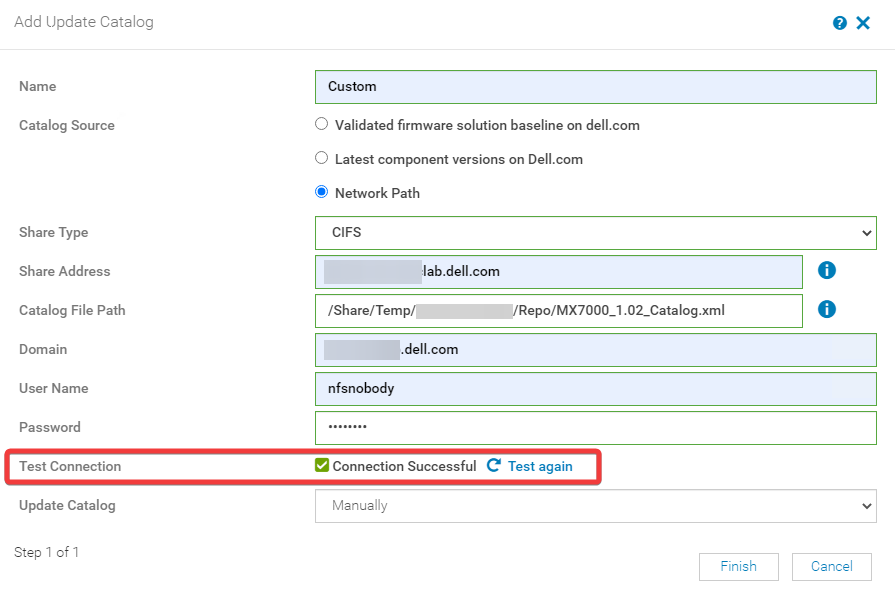
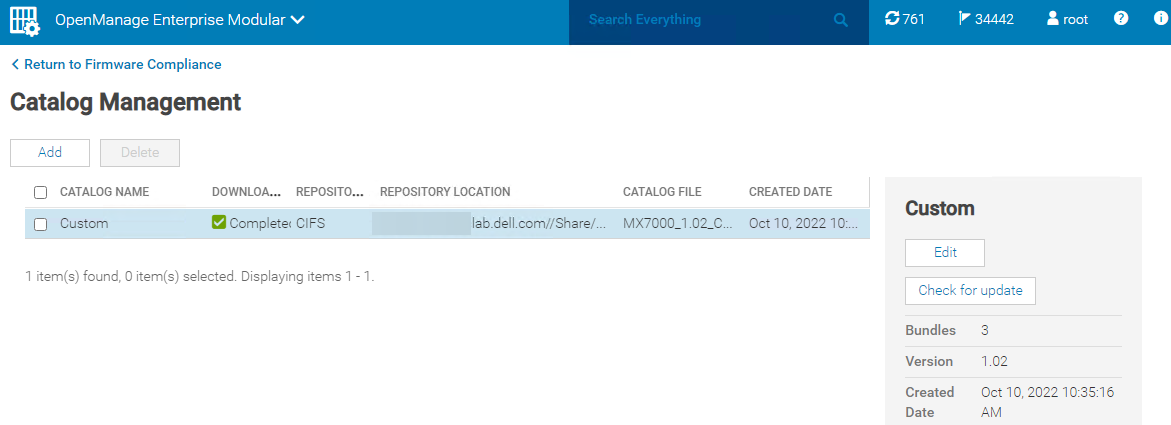
- 单击“Finish”(完成)。您的目录现在应填充到 OpenManage Enterprise Modular 的目录管理 部分中。
Affected Products
Dell EMC Networking MX5108n, Dell EMC Networking MX9116n, PowerEdge MX5016s, PowerEdge MX7000, PowerEdge MX740C, PowerEdge MX750c, PowerEdge MX840CArticle Properties
Article Number: 000204115
Article Type: How To
Last Modified: 29 May 2025
Version: 7
Find answers to your questions from other Dell users
Support Services
Check if your device is covered by Support Services.