Plug-in de Avamar Hyper-V: Cómo comprobar si hay grupos de VM de Hyper-V huérfanos y puntos de control en un host de Hyper-V
Summary: En este artículo, se proporciona un método para determinar si hay puntos de control y grupos huérfanos de máquinas virtuales (VM) en un host de Hyper-V.
This article applies to
This article does not apply to
This article is not tied to any specific product.
Not all product versions are identified in this article.
Instructions
Durante los respaldos del plug-in de Avamar Hyper-V, los grupos de recopilación de VM y los puntos de control de recuperación de VM se crean como parte del proceso. Una vez finalizado el respaldo, los grupos y los puntos de control se eliminan automáticamente.
Comprenda que:
Pasos para identificar los grupos de VM o los puntos de control de VM huérfanos en el entorno de Hyper-V:


Comprenda que:
- En ocasiones, este proceso automático puede fallar en la tarea eliminada debido a razones ambientales. Como resultado, los grupos de VM y los puntos de control de recuperación de VM quedan atrás.
- Estos grupos de recopilación de VM y puntos de control de recuperación de VM huérfanos pueden causar fallas de respaldo. Los puntos de control de recuperación de VM huérfanos también consumen espacio en el almacenamiento de Hyper-V.
- En este escenario, trabaje con el administrador de Hyper-V para quitar los elementos huérfanos del nodo de Hyper-V. Trabaje con el soporte técnico de Microsoft si es necesario.
Pasos para identificar los grupos de VM o los puntos de control de VM huérfanos en el entorno de Hyper-V:
- Compruebe que no haya respaldos en ejecución en el cliente de Hyper-V. Puede ser un cliente federado (para el clúster de Hyper-V) o un cliente independiente (para el nodo de Hyper-V en un entorno no agrupado en clústeres).
- Compruebe si hay algún trabajo de respaldo del plug-in de Hyper-V en estado "Running" en la "pantalla Activity" de la interfaz de usuario de Avamar para el cliente en cuestión.
- Si hay un respaldo en ejecución, deje que se complete antes de continuar con el siguiente paso.
- En el nodo de Hyper-V, inicie PowerShell como administrador. Ejecute los siguientes comandos:
- Para enumerar todos los grupos de VM en el nodo:
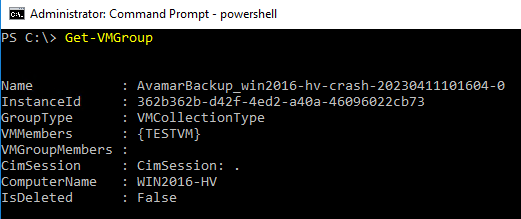
Get-VMGroup
Según el resultado que aparece a continuación, hay un grupo de recopilación de VM denominado
AvamarBackup_win2016-hv-crash-20230411101604-0.
- Para enumerar los puntos de control de VM para todas las VM en el nodo:
Get-VM | Get-VMSnapshot
Según la siguiente salida, hay un punto de control de recuperación para la VM (VMTEST), que se creó durante el respaldo de Avamar (SnapshotType - Recovery).
De manera similar, se muestra un punto de control de recuperación en Hyper-V Manager:
- En un entorno Hyper-V en clúster, ejecute los comandos anteriores en cada nodo de Hyper-V (miembro del clúster).
Affected Products
AvamarProducts
Avamar ClientArticle Properties
Article Number: 000212171
Article Type: How To
Last Modified: 27 Mar 2024
Version: 3
Find answers to your questions from other Dell users
Support Services
Check if your device is covered by Support Services.