NetWorker: Cómo producir volcados de montón y subprocesos de Java AUTHC para NetWorker Server de Linux
Summary: Este proceso está diseñado para que los administradores de respaldo de NetWorker habiliten el monitoreo de máquinas virtuales Java (JVM) cuando el soporte de NetWorker solicita volcados de montón y subprocesos de Java. Esto puede ser útil cuando se realiza un diagnóstico avanzado de problemas relacionados con la autenticación. ...
Instructions
Requisitos previos:
- La autenticación de NetWorker (
authc) se instala en una plataforma Linux. - Este proceso requiere reiniciar los servicios de NetWorker, por lo que el tiempo de inactividad del servidor se debe planificar según corresponda.
- El cuadro de Windows que se utiliza para monitorear el servidor de NetWorker requiere tener instalada la herramienta VisualVM: https://visualvm.github.io/download.html
- El kit de desarrollo Java (JDK) de Oracle debe estar instalado en el cuadro de Windows que se utiliza para iniciar VisualVM. NetWorker Runtime Environment (NRE) no es compatible con VisualVM.

Configuración de NetWorker Server para mostrar información en VisualVM:
1. Conéctese a NetWorker Server a través de SSH y cambie a root:
sudo su -
ifconfig -a

     nslookup NETWORKER_SERVERNAME
netstat -apno | grep 9094
4. Haga una copia del archivo
authservice Archivo de configuración:
cp /opt/nsr/authc-server/bin/authservice /opt/nsr/authc-server/bin/authservice_`date -I`
5. Abra el archivo authcservice con un editor de texto y agregue las siguientes líneas:
vi /opt/nsr/authc-server/bin/authservice
-Djava.security.properties=${AUTHCCONF}/java.security \
-Dauthc.server.banner.location=${AUTHCCONF} \
-Djava.locale.providers=COMPAT \
-Dcom.sun.management.jmxremote \
-Dcom.sun.management.jmxremote.port=9094 \  # <--- Replace this another port if port 9094 is in use by another application
-Dcom.sun.management.jmxremote.rmi.port=9094 \  # <--- Replace this another port if port 9094 is in use by another application
-Djava.rmi.server.hostname=10.xxx.xxx.xxx \  # <--- Replace this with NW server IP address
-Dcom.sun.management.jmxremote.local.only=false \
-Dcom.sun.management.jmxremote.authenticate=false \
-Dcom.sun.management.jmxremote.ssl=false \
-XX:+IgnoreUnrecognizedVMOptions \
org.apache.catalina.startup.Bootstrap
6. Reinicie los servicios de NetWorker:
systemctl restart networker
7. Después de que los servicios vuelvan a estar activos, confirme el puerto configurado en el authservice El archivo está escuchando:
netstat -apno | grep 9094
The NetWorker authc El servidor ahora está configurado para mostrar información en VisualVM.
Uso de VisuaVM para crear volcados de subprocesos y montón para el servidor authc de NetWorker:
1. Confirme que el sistema Windows pueda conectarse al puerto 9094 en NetWorker Server:
Powershell: tnc HOSTNAME -port 9094
2. Iniciar VisualVM.
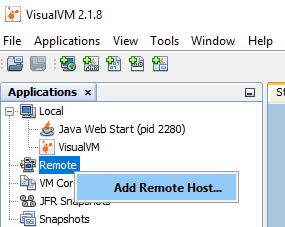
3. Haga clic con el botón secundario en Remoto y seleccione Agregar host remoto:
4. Ingrese el nombre de host de NetWorker Server, haga clic en Advanced Settings y agregue el puerto 9094.
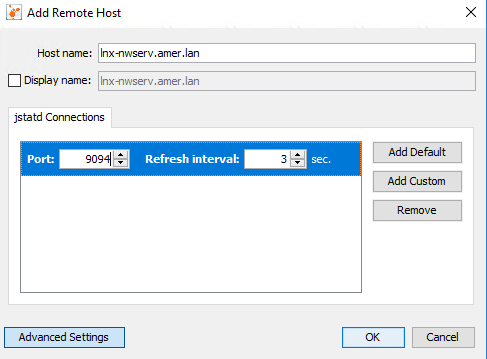
5. Haga clic en Aceptar.
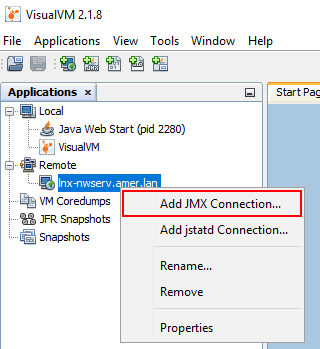
6. Haga clic con el botón secundario en la entrada del servidor NetWorker Server y seleccione Add JMX Connection.
7. En el campo Conexión, ingrese el nombre de host del servidor de NetWorker seguido de :9094.
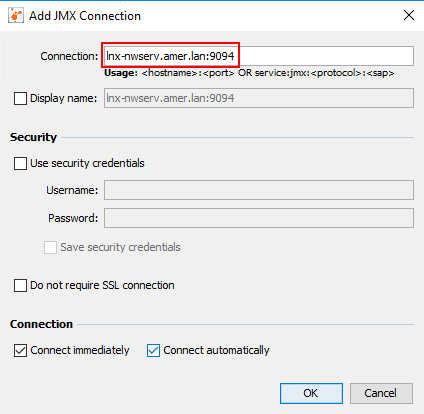
8. Haga clic en Aceptar.
9 Haga doble clic en la entrada JMX en el menú de la izquierda y seleccione la pestaña Hilos de ejecución:
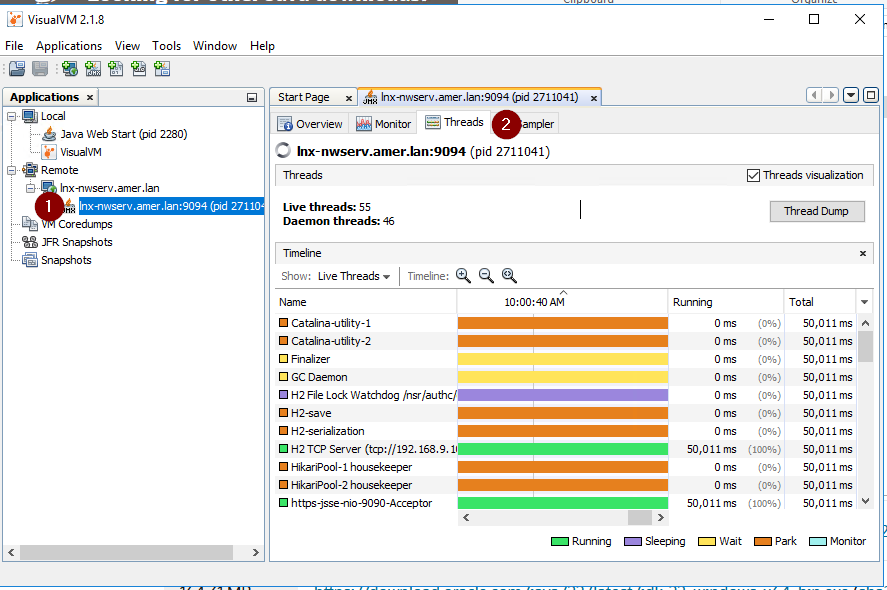
Para producir volcados de subprocesos, haga clic en Volcado de subprocesos, lo que genera un volcado de subprocesos en la conexión JMX:

Para guardar el volcado de subprocesos, haga clic con el botón secundario en el volcado y haga clic en Guardar como:

Para producir un volcado principal, haga clic con el botón secundario en la conexión JMX y haga clic en Volcado de pila:

Se le solicitará que guarde el volcado de montón en el directorio /tmp en NetWorker Server:
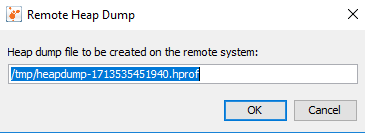
10. Cuando haya terminado de producir los volcados de subprocesos y montones. Guarde y comprima (comprima) manualmente los volcados de subprocesos de VisualVM.
11. Comprima (comprima) manualmente los volcados de montón en NetWorker Server junto con los registros de authc:
tar cvzf /tmp/`hostname`_`date -I`.tgz /tmp/heap* /proc/cpuinfo /proc/meminfo /nsr/authc/logs
Este comando crea un paquete con el nombre de host y la fecha de NetWorker Server en el directorio /tmp del NetWorker Server. Cópielo con una herramienta SCP:
NetWorker (Linux): Cómo copiar archivos hacia y desde un servidor NetWorker Server de Linux.