NetWorker: Як створити дампи потоків і купи AUTHC Java для сервера Linux NetWorker
Summary: Цей процес призначений для адміністраторів резервного копіювання NetWorker, щоб увімкнути моніторинг віртуальної машини Java (JVM), коли служба підтримки NetWorker запитує потоки та дампи динамічної пам'яті Java. Це може бути корисним під час розширеної діагностики проблем, пов'язаних з автентифікацією. ...
Instructions
Передумови:
- Аутентифікація NetWorker (
authc) сервер встановлено на платформі Linux. - Цей процес вимагає перезапуску служб NetWorker, тому час простою сервера необхідно планувати відповідним чином.
- Коробка Windows, яка використовується для моніторингу сервера NetWorker, вимагає встановлення інструменту VisualVM: https://visualvm.github.io/download.html
- Oracle Java Development Kit (JDK) повинен бути встановлений на коробці Windows, яка використовується для запуску VisualVM, NetWorker Runtime Environment (NRE) не підтримує VisualVM.

Налаштування сервера NetWorker для відображення інформації у VisualVM:
1. Підключіться до сервера NetWorker по SSH і переключіться на root:
sudo su -
ifconfig -a

     nslookup NETWORKER_SERVERNAME
netstat -apno | grep 9094
4. Зробіть копію
authservice Конфігураційний файл:
cp /opt/nsr/authc-server/bin/authservice /opt/nsr/authc-server/bin/authservice_`date -I`
5. Відкрийте файл authcservice за допомогою текстового редактора та додайте такі рядки:
vi /opt/nsr/authc-server/bin/authservice
-Djava.security.properties=${AUTHCCONF}/java.security \
-Dauthc.server.banner.location=${AUTHCCONF} \
-Djava.locale.providers=COMPAT \
-Dcom.sun.management.jmxremote \
-Dcom.sun.management.jmxremote.port=9094 \  # <--- Replace this another port if port 9094 is in use by another application
-Dcom.sun.management.jmxremote.rmi.port=9094 \  # <--- Replace this another port if port 9094 is in use by another application
-Djava.rmi.server.hostname=10.xxx.xxx.xxx \  # <--- Replace this with NW server IP address
-Dcom.sun.management.jmxremote.local.only=false \
-Dcom.sun.management.jmxremote.authenticate=false \
-Dcom.sun.management.jmxremote.ssl=false \
-XX:+IgnoreUnrecognizedVMOptions \
org.apache.catalina.startup.Bootstrap
6. Перезапуск сервісів NetWorker:
systemctl restart networker
7. Після того, як служби знову відновляться, підтвердьте порт, встановлений у authservice Файл слухає:
netstat -apno | grep 9094
Компанія NetWorker authc сервер тепер налаштований на відображення інформації у VisualVM.
Використання VisuaVM для створення потоків та дампів динамічної пам'яті для сервера authc NetWorker:
1. Переконайтеся, що система Windows може підключатися до порту 9094 на сервері NetWorker:
Силова оболонка: tnc HOSTNAME -port 9094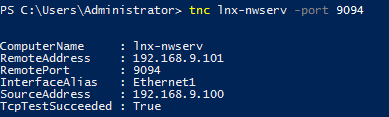
2. Запуску VisualVM.
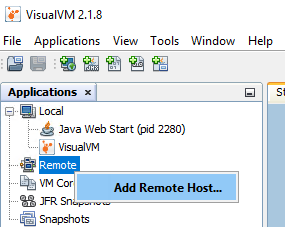
3. Клацніть правою кнопкою миші «Віддалений» і виберіть «Додати віддалений хост»:
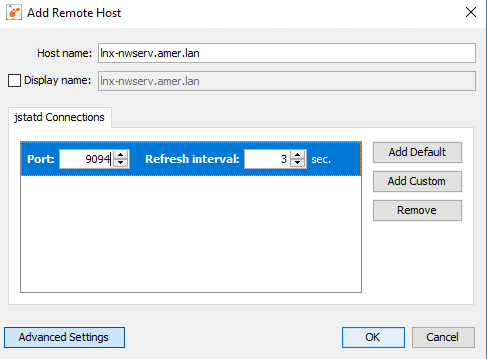
4. Введіть ім'я хоста сервера NetWorker, натисніть Додаткові налаштування та додайте порт 9094.
5. Натисніть кнопку «OK».
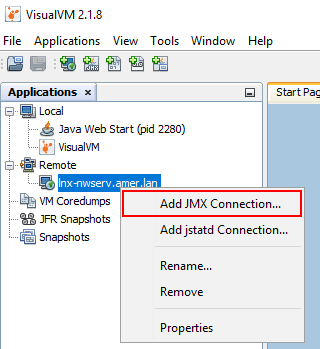
6. Клацніть правою кнопкою миші запис сервера NetWorker і виберіть Додати з'єднання JMX.
7. У полі «Підключення» введіть ім'я хоста сервера NetWorker, а потім :9094.
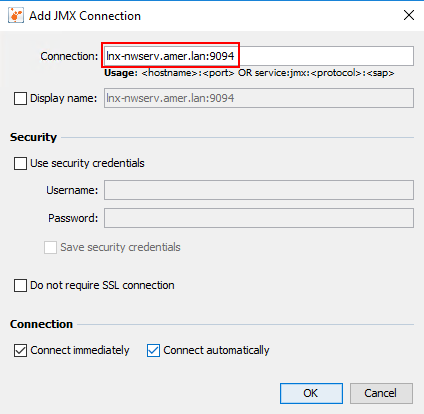
8. Натисніть кнопку «OK».
9 Двічі клацніть запис JMX у меню ліворуч і виберіть вкладку Threads:
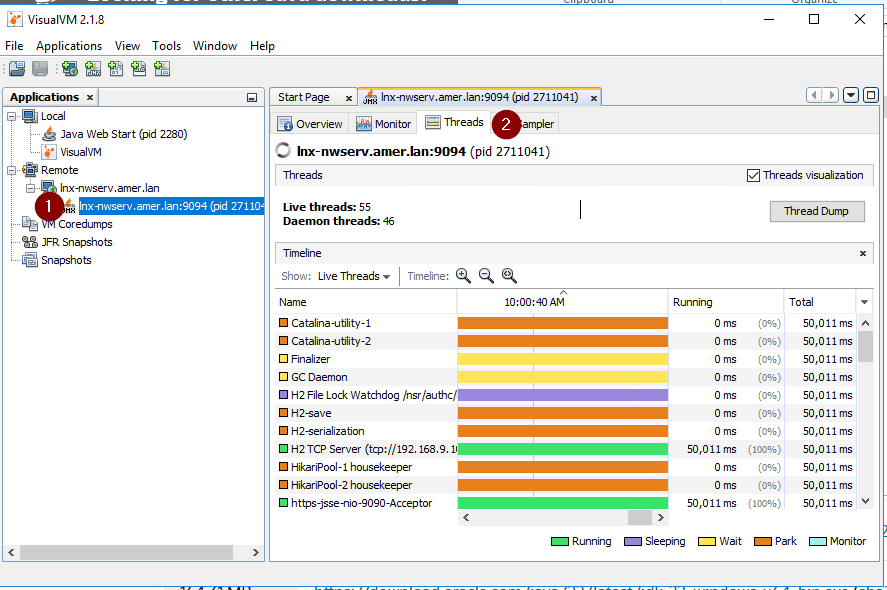
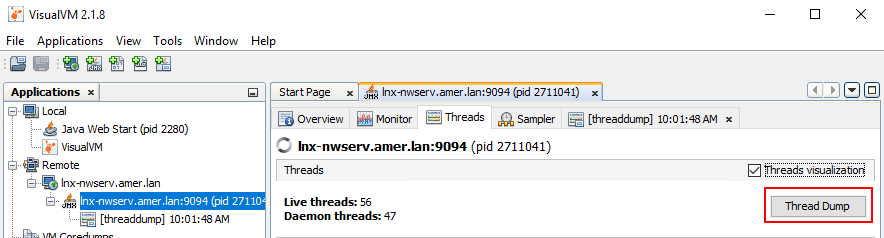
Щоб створити дампи потоків, натисніть Thread Dump, який створює дамп ниток під JMX connect:
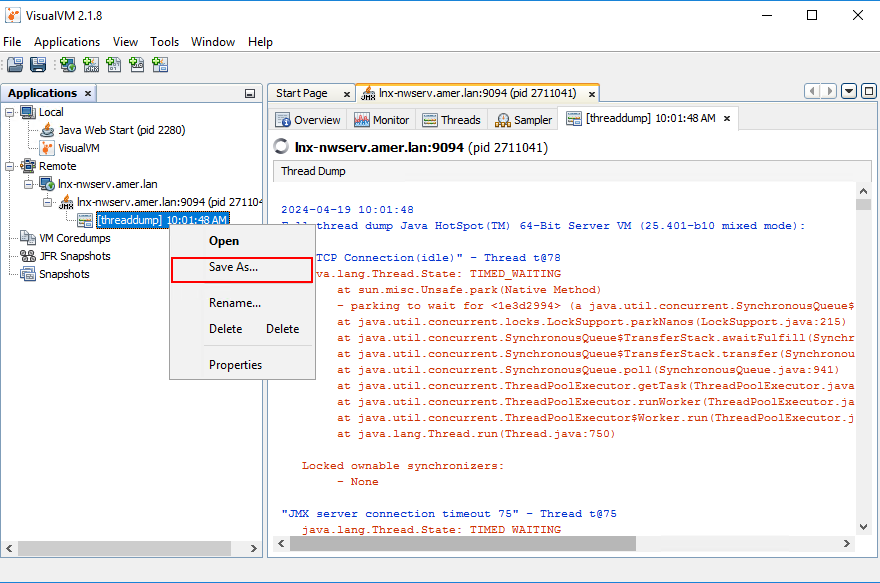
Щоб зберегти дамп ланцюжка, клацніть дамп правою кнопкою миші та виберіть команду Зберегти як:
Щоб створити дамп голови, клацніть правою кнопкою миші з'єднання JMX і виберіть Дамп динамічної пам'яті:
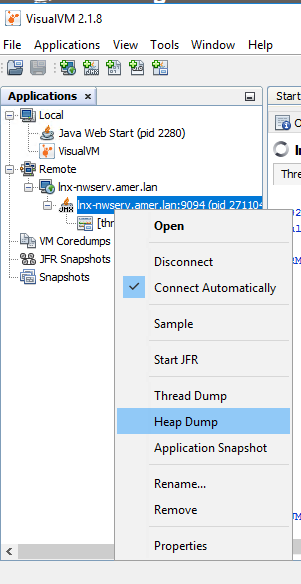
Вам буде запропоновано зберегти дамп купи в директорії /tmp на сервері NetWorker:
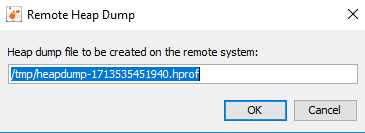
10. Коли ви закінчите виробництво ниток і купи відвалів. Вручну збережіть та заархівуйте (стиснуть) дампи ниток з VisualVM.
11. Вручну заархівуйте (стиснуть) дампи купи на сервері NetWorker разом із логами аутентифікації:
tar cvzf /tmp/`hostname`_`date -I`.tgz /tmp/heap* /proc/cpuinfo /proc/meminfo /nsr/authc/logs
Ця команда створює пакет з ім'ям хоста та датою серверів NetWorker у каталозі /tmp сервера NetWorker. Скопіюйте його за допомогою інструменту SCP:
NetWorker (Linux): Як скопіювати файли на/з сервера Linux NetWorker.