NetWorker: Erstellen von AUTHC-Java-Thread- und Heap-Speicherabbildern für Linux-NetWorker-Server
Summary: Dieser Prozess ist für NetWorker-Backupadministratoren vorgesehen, um die JVM-Überwachung (Java Virtual Machine) zu aktivieren, wenn Java-Thread- und Heap-Speicherabbilder vom NetWorker-Support angefordert werden. Dies kann bei der erweiterten Diagnose von Problemen im Zusammenhang mit der Authentifizierung hilfreich sein. ...
Instructions
Voraussetzungen:
- Die NetWorker-Authentifizierung (
authc) auf einer Linux-Plattform installiert ist. - Dieser Prozess erfordert einen Neustart der NetWorker-Services, sodass Serverausfallzeiten entsprechend geplant werden müssen.
- Für die Windows-Box, die zur Überwachung des NetWorker-Servers verwendet wird, muss das VisualVM-Tool installiert sein: https://visualvm.github.io/download.html
- Oracle Java Development Kit (JDK) muss auf dem Windows-System installiert sein, das zum Starten von VisualVM verwendet wird. NetWorker Runtime Environment (NRE) unterstützt VisualVM nicht.

Konfigurieren des NetWorker-Servers zum Anzeigen von Informationen in VisualVM:
1. Stellen Sie über SSH eine Verbindung zum NetWorker-Server her und wechseln Sie zum Root-Nutzer:
sudo su -
ifconfig -a

     nslookup NETWORKER_SERVERNAME
netstat -apno | grep 9094
4. Erstellen Sie eine Kopie der
authservice Konfigurationsdatei:
cp /opt/nsr/authc-server/bin/authservice /opt/nsr/authc-server/bin/authservice_`date -I`
5. Öffnen Sie das Menü authcservice Datei mit einem Texteditor und fügen Sie die folgenden Zeilen hinzu:
vi /opt/nsr/authc-server/bin/authservice
-Djava.security.properties=${AUTHCCONF}/java.security \
-Dauthc.server.banner.location=${AUTHCCONF} \
-Djava.locale.providers=COMPAT \
-Dcom.sun.management.jmxremote \
-Dcom.sun.management.jmxremote.port=9094 \  # <--- Replace this another port if port 9094 is in use by another application
-Dcom.sun.management.jmxremote.rmi.port=9094 \  # <--- Replace this another port if port 9094 is in use by another application
-Djava.rmi.server.hostname=10.xxx.xxx.xxx \  # <--- Replace this with NW server IP address
-Dcom.sun.management.jmxremote.local.only=false \
-Dcom.sun.management.jmxremote.authenticate=false \
-Dcom.sun.management.jmxremote.ssl=false \
-XX:+IgnoreUnrecognizedVMOptions \
org.apache.catalina.startup.Bootstrap
6. Starten Sie die NetWorker-Services neu:
systemctl restart networker
7. Nachdem die Services wieder verfügbar sind, überprüfen Sie den in festgelegten Port in authservice Die Datei wird überwacht:
netstat -apno | grep 9094
The NetWorker authc Der Server ist jetzt so konfiguriert, dass Informationen in VisualVM angezeigt werden.
Verwenden von VisuaVM zum Erstellen von Thread- und Heap-Speicherabbildern für den NetWorker-authc-Server:
1. Vergewissern Sie sich, dass das Windows-System eine Verbindung zu Port 9094 auf dem NetWorker-Server herstellen kann:
PowerShell: tnc HOSTNAME -port 9094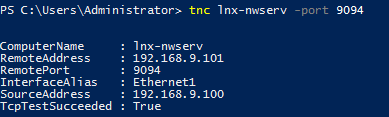
2. Abschießen VisualVMaus.
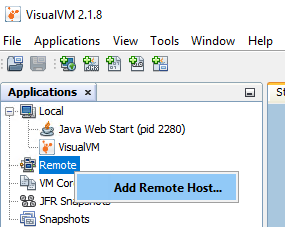
3. Klicken Sie mit der rechten Maustaste auf Remote und wählen Sie Add Remote Host aus:
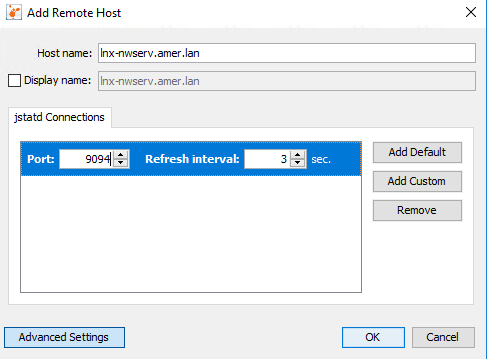
4. Geben Sie den Hostnamen des NetWorker-Servers ein, klicken Sie auf Advanced Settings und fügen Sie Port 9094 hinzu.
5. Klicken Sie auf OK.
6. Klicken Sie mit der rechten Maustaste auf den NetWorker-Servereintrag und wählen Sie Add JMX Connection aus.
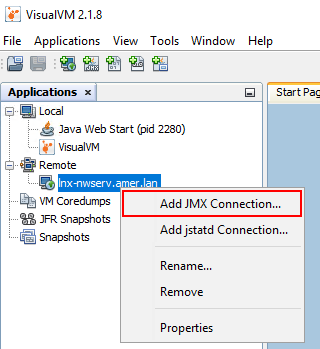
7. Geben Sie im Feld Connection den Hostnamen des NetWorker-Servers gefolgt von :9094.
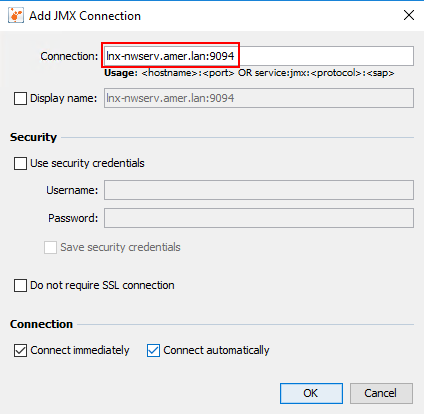
8. Klicken Sie auf OK.
9 Doppelklicken Sie im linken Menü auf den Eintrag JMX und wählen Sie die Registerkarte Threads aus:

Um Thread-Speicherabbilder zu erstellen, klicken Sie auf Thread Dump, wodurch ein Thread-Speicherabbild unter der JMX-Verbindung erstellt wird:

Um den Thread-Speicherabbild zu speichern, klicken Sie mit der rechten Maustaste auf den Speicherabbild, und klicken Sie auf Speichern unter:
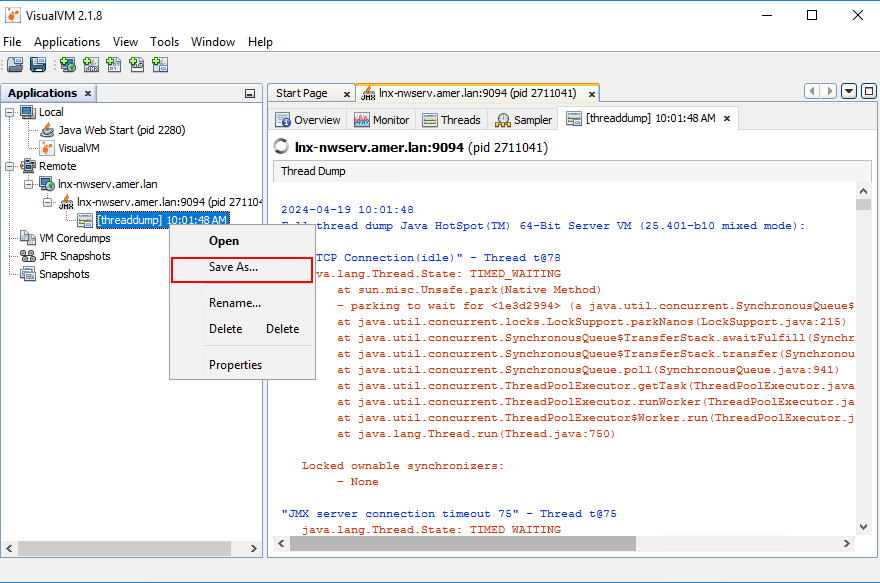
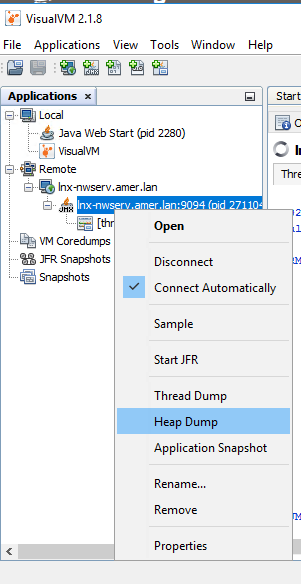
Um ein Head-Dump zu erstellen, klicken Sie mit der rechten Maustaste auf die JMX-Verbindung und klicken Sie auf Heap Dump:
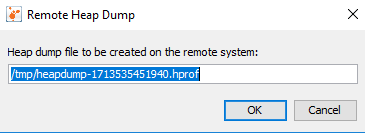
Sie werden aufgefordert, das Heap-Speicherabbild im Verzeichnis /tmp auf dem NetWorker-Server zu speichern:
10. Wenn Sie die Erstellung der Thread- und Heapspeicherabbilder abgeschlossen haben. Manuelles Speichern und Komprimieren (Komprimieren) der Thread-Speicherabbilder aus der VisualVM.
11. Komprimieren (komprimieren) Sie die Heap-Speicherabbilder auf dem NetWorker-Server zusammen mit den authc-Protokollen manuell:
tar cvzf /tmp/`hostname`_`date -I`.tgz /tmp/heap* /proc/cpuinfo /proc/meminfo /nsr/authc/logs
Mit diesem Befehl wird ein Bundle mit dem Hostnamen und dem Datum des NetWorker-Servers im Verzeichnis /tmp des NetWorker-Servers erstellt. Kopieren Sie es mit einem SCP-Tool:
NetWorker (Linux): Kopieren von Dateien zu/von einem Linux NetWorker-Server.