NetWorker: Hur man producerar AUTHC Java-tråd- och heapdumpar för Linux NetWorker Server
Summary: Den här processen är avsedd för NetWorker-säkerhetskopieringsadministratörer för att aktivera övervakning av Java Virtual Machine (JVM) när Java-tråd- och heapdumpar begärs av NetWorker-supporten. Detta kan vara användbart när du utför avancerad diagnostik av autentiseringsrelaterade problem. ...
Instructions
Nödvändiga förhandsåtgärder:
- NetWorker-autentiseringen (
authc) är installerad på en Linux-plattform. - Den här processen kräver att NetWorker-tjänsterna startas om, så serverdriftavbrott måste planeras i enlighet med detta.
- Windows-rutan som används för att övervaka NetWorker-servern kräver att VisualVM-verktyget är installerat: https://visualvm.github.io/download.html
- Oracle Java Development Kit (JDK) måste installeras på Windows-lådan som används för att starta VisualVM, NetWorker Runtime Environment (NRE) stöder inte VisualVM.

Konfigurera NetWorker-servern så att den visar information i VisualVM:
1. Anslut till NetWorker-servern via SSH och växla till root:
sudo su -
ifconfig -a

     nslookup NETWORKER_SERVERNAME
netstat -apno | grep 9094
4. Gör en kopia av
authservice Konfigurationsfil:
cp /opt/nsr/authc-server/bin/authservice /opt/nsr/authc-server/bin/authservice_`date -I`
5. Öppna authcservice fil med en textredigerare och lägg till följande rader:
vi /opt/nsr/authc-server/bin/authservice
-Djava.security.properties=${AUTHCCONF}/java.security \
-Dauthc.server.banner.location=${AUTHCCONF} \
-Djava.locale.providers=COMPAT \
-Dcom.sun.management.jmxremote \
-Dcom.sun.management.jmxremote.port=9094 \  # <--- Replace this another port if port 9094 is in use by another application
-Dcom.sun.management.jmxremote.rmi.port=9094 \  # <--- Replace this another port if port 9094 is in use by another application
-Djava.rmi.server.hostname=10.xxx.xxx.xxx \  # <--- Replace this with NW server IP address
-Dcom.sun.management.jmxremote.local.only=false \
-Dcom.sun.management.jmxremote.authenticate=false \
-Dcom.sun.management.jmxremote.ssl=false \
-XX:+IgnoreUnrecognizedVMOptions \
org.apache.catalina.startup.Bootstrap
6. Starta om NetWorker-tjänster:
systemctl restart networker
7. När tjänsterna har startats igen bekräftar du porten som är inställd i authservice Filen lyssnar:
netstat -apno | grep 9094
NetWorker-funktionen authc server har nu konfigurerats för att visa information i VisualVM.
Använda VisuaVM för att skapa tråd- och heapdumpar för NetWorker-authc-servern:
1. Kontrollera att Windows-systemet kan ansluta till port 9094 på NetWorker-servern:
PowerShell: tnc HOSTNAME -port 9094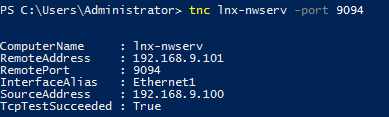
2. Lansering VisualVM. – Herr talman,
3. Högerklicka på Fjärr och välj Lägg till fjärrvärd:
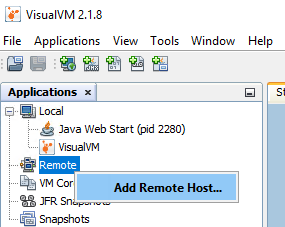
4. Ange NetWorker-serverns värdnamn, klicka på Avancerade inställningar och lägg till port 9094.
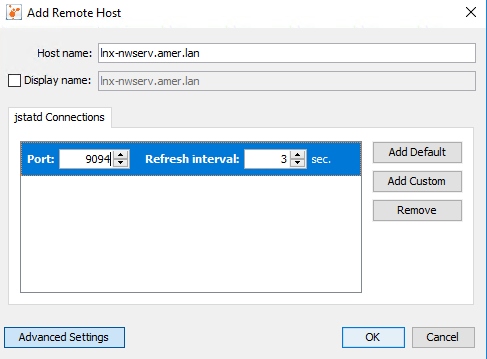
5. Klicka på OK.
6. Högerklicka på NetWorker-serverposten och välj Lägg till JMX-anslutning.
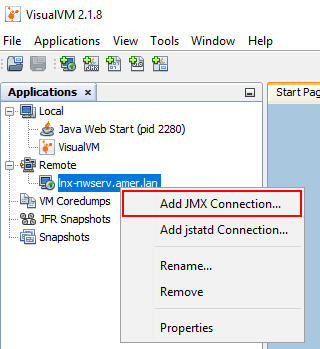
7. I fältet Anslutning anger du NetWorker-serverns värdnamn följt av :9094.
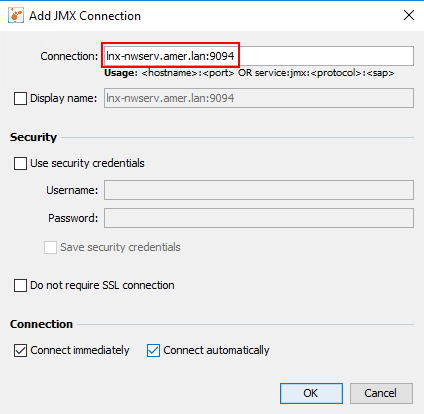
8. Klicka på OK.
9 Dubbelklicka på JMX-posten i den vänstra menyn och välj fliken Trådar:
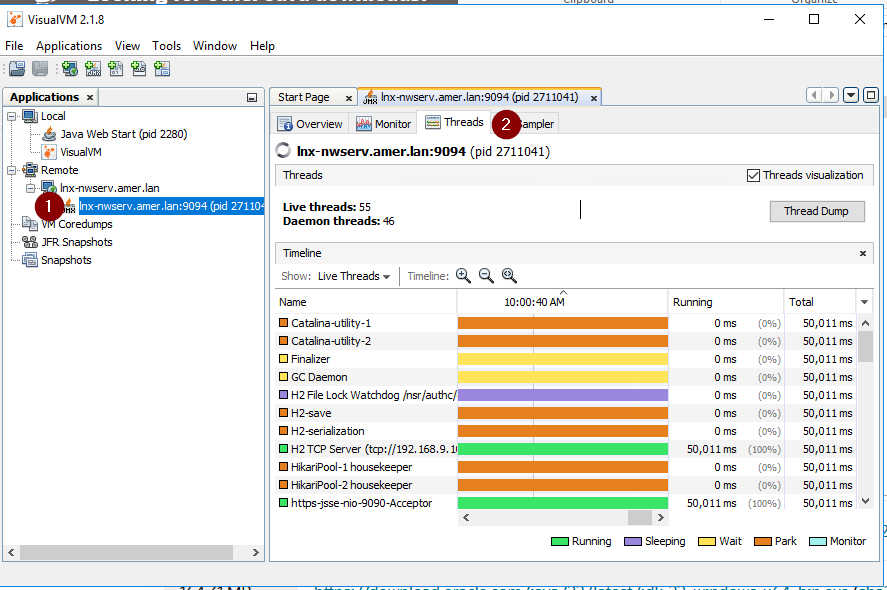
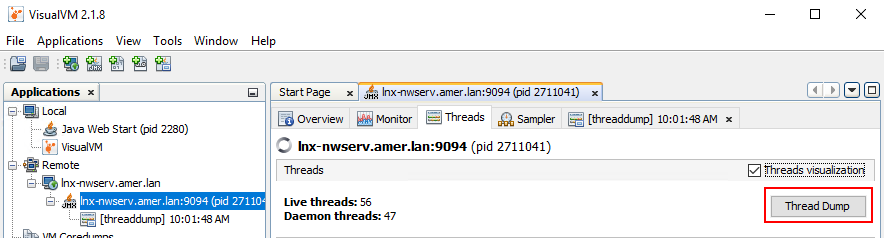
Om du vill skapa tråddumpar klickar du på Thread Dump som skapar en tråddump under JMX-anslutningen:
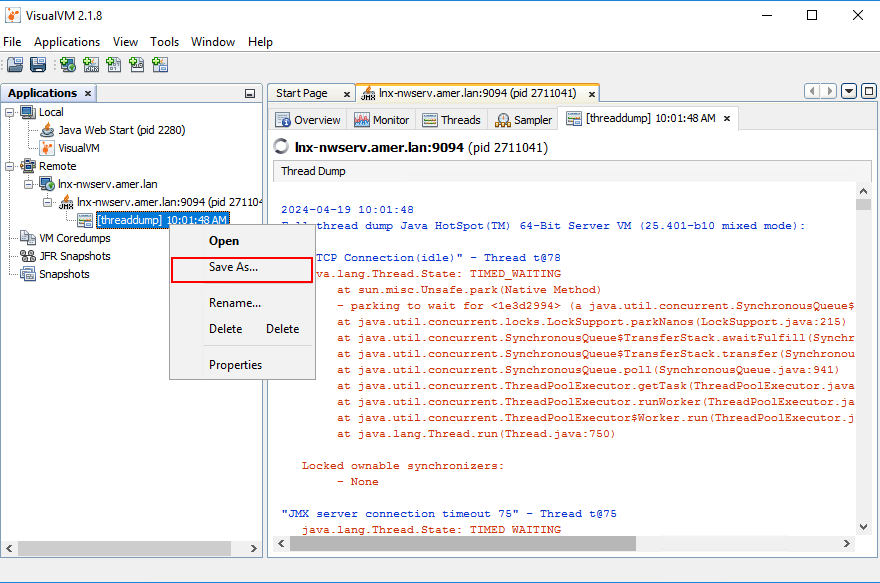
Om du vill spara tråddumpen högerklickar du på dumpen och klickar på Spara som:
Om du vill skapa en huvuddump högerklickar du på JMX-anslutningen och klickar på Heap Dump:
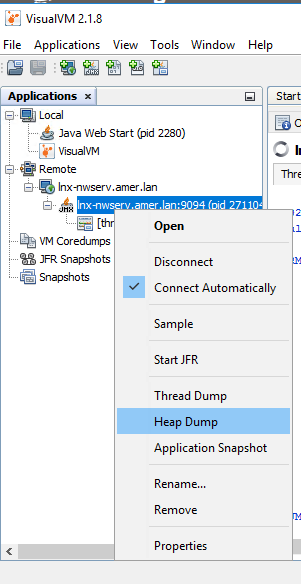
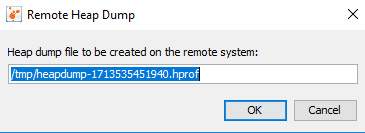
Du uppmanas att spara heapdumpen under katalogen /tmp på NetWorker-servern:
10. När du är klar med att producera tråd- och heapdumpar. Spara och zippa tråddumparna manuellt från VisualVM.
11. Komprimera (komprimera) heapdumparna på NetWorker-servern manuellt tillsammans med authc-loggarna:
tar cvzf /tmp/`hostname`_`date -I`.tgz /tmp/heap* /proc/cpuinfo /proc/meminfo /nsr/authc/logs
Det här kommandot skapar ett paket med NetWorker-serverns värdnamn och -datum i NetWorker-serverns /tmp-katalog. Kopiera av den med ett SCP-verktyg:
NetWorker (Linux): Så här kopierar du filer till/från en Linux NetWorker-server.