NetWorker: Linux NetWorker Sunucusu için AUTHC Java İş Parçacığı ve Yığın Dökümleri Oluşturma
Summary: Bu işlem, NetWorker destek ekibi tarafından Java iş parçacığı ve yığın dökümleri istendiğinde NetWorker yedek yöneticilerinin Java Virtual Machine (JVM) izlemesini etkinleştirmesi için tasarlanmıştır. Bu, kimlik doğrulamayla ilgili sorunların gelişmiş tanılaması için yararlı olabilir. ...
Instructions
Önkoşullar:
- NetWorker kimlik doğrulaması (
authc) sunucusu bir Linux platformuna kurulur. - Bu işlem NetWorker hizmetlerinin yeniden başlatılmasını gerektirir, bu nedenle sunucu kapalı kalma süresi buna göre planlanmalıdır.
- NetWorker sunucusunu izlemek için kullanılan Windows kutusu, VisualVM aracının yüklü olmasını gerektirir: https://visualvm.github.io/download.html
- VisualVM'yi başlatmak için kullanılan Windows kutusunda Oracle Java Development Kit (JDK) yüklü olmalıdır, NetWorker Runtime Environment (NRE) VisualVM'yi desteklemez.

NetWorker sunucusunu VisualVM'de bilgi gösterecek şekilde yapılandırma:
1. NetWorker sunucusuna SSH üzerinden bağlanın ve kök kullanıcıya geçin:
sudo su -
ifconfig -a

     nslookup NETWORKER_SERVERNAME
netstat -apno | grep 9094
4. Bir kopyasını oluşturun
authservice Yapılandırma dosyası:
cp /opt/nsr/authc-server/bin/authservice /opt/nsr/authc-server/bin/authservice_`date -I`
5. Aç authcservice dosyasını bir metin düzenleyiciyle açın ve aşağıdaki satırları ekleyin:
vi /opt/nsr/authc-server/bin/authservice
-Djava.security.properties=${AUTHCCONF}/java.security \
-Dauthc.server.banner.location=${AUTHCCONF} \
-Djava.locale.providers=COMPAT \
-Dcom.sun.management.jmxremote \
-Dcom.sun.management.jmxremote.port=9094 \  # <--- Replace this another port if port 9094 is in use by another application
-Dcom.sun.management.jmxremote.rmi.port=9094 \  # <--- Replace this another port if port 9094 is in use by another application
-Djava.rmi.server.hostname=10.xxx.xxx.xxx \  # <--- Replace this with NW server IP address
-Dcom.sun.management.jmxremote.local.only=false \
-Dcom.sun.management.jmxremote.authenticate=false \
-Dcom.sun.management.jmxremote.ssl=false \
-XX:+IgnoreUnrecognizedVMOptions \
org.apache.catalina.startup.Bootstrap
6. NetWorker hizmetlerini yeniden başlatın:
systemctl restart networker
7. Hizmetler yeniden başlatıldıktan sonra, authservice Dosya dinliyor:
netstat -apno | grep 9094
Ağ İşçisi authc sunucu artık VisualVM'de bilgi gösterecek şekilde yapılandırılmıştır.
NetWorker kimlik doğrulama sunucusu için iş parçacığı ve yığın dökümleri oluşturmak üzere VisuaVM'yi kullanma:
1. Windows sisteminin NetWorker sunucusundaki 9094 numaralı bağlantı noktasına bağlanabildiğini doğrulayın:
Güç kabuğu: tnc HOSTNAME -port 9094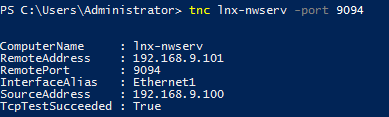
2. Piyasaya Sürülme VisualVM'dir.
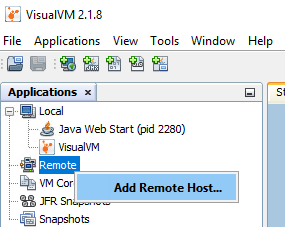
3. Remote öğesine sağ tıklayın ve Add Remote Host öğesini seçin:
4. NetWorker sunucusu ana bilgisayar adını girin, Gelişmiş Ayarlar a tıklayın ve 9094 numaralı bağlantı noktasını ekleyin.
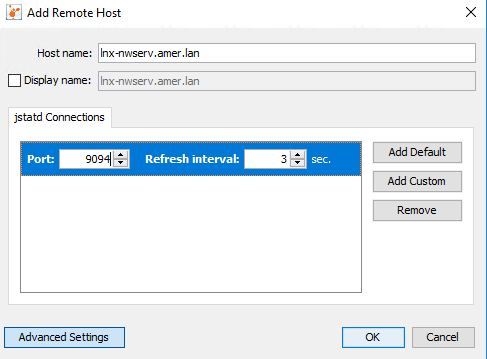
5. Tamam'a tıklayın.
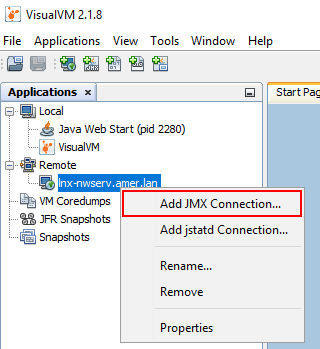
6. NetWorker sunucu girişine sağ tıklayın ve Add JMX Connection öğesini seçin.
7. Connection alanına NetWorker sunucusu ana bilgisayar adını ve ardından :9094.

8. Tamam'a tıklayın.
9 Soldaki menüdeki JMX girişine çift tıklayın ve İş Parçacıkları sekmesini seçin:
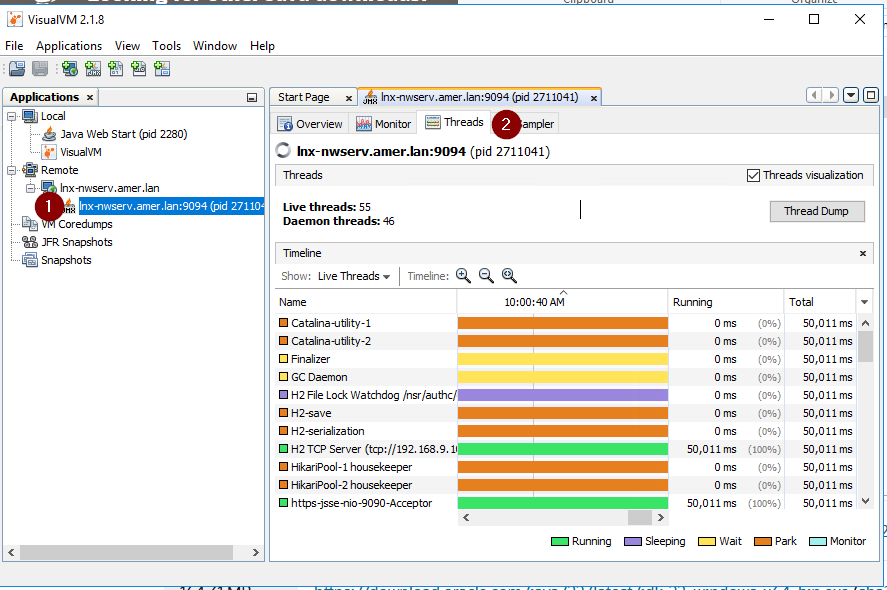
İş parçacığı dökümleri oluşturmak için, JMX bağlantısı altında bir iş parçacığı dökümü oluşturan İş Parçacığı Dökümü'ne tıklayın:

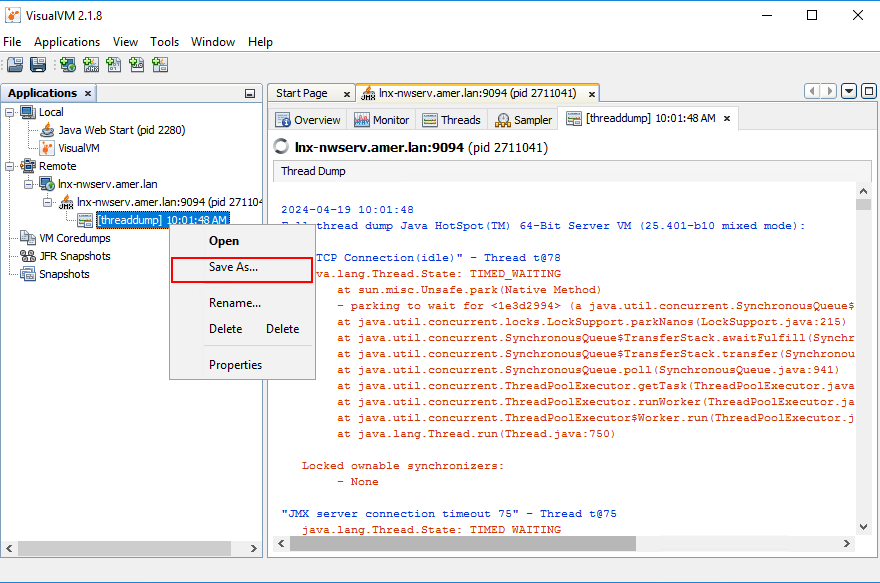
İş parçacığı dökümünü kaydetmek için, döküme sağ tıklayın ve Farklı Kaydet'e tıklayın:
Baş döküm oluşturmak için JMX bağlantısına sağ tıklayın ve Yığın Dökümü'ne tıklayın:
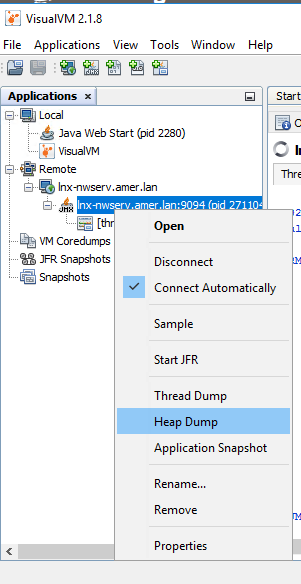
Yığın dökümünü NetWorker sunucusundaki /tmp dizini altına kaydetmeniz istenir:

10. İplik ve yığın dökümlerini üretmeyi bitirdiğinizde. İş parçacığı dökümlerini VisualVM'den el ile kaydedin ve sıkıştırın (sıkıştırın).
11. Kimlik doğrulama günlükleriyle birlikte NetWorker sunucusundaki yığın dökümlerini manuel olarak sıkıştırın (sıkıştırın):
tar cvzf /tmp/`hostname`_`date -I`.tgz /tmp/heap* /proc/cpuinfo /proc/meminfo /nsr/authc/logs
Bu komut, NetWorker sunucusunun /tmp dizininde NetWorker sunucularının ana bilgisayar adı ve tarihi ile bir paket oluşturur. Bir SCP aracıyla kopyalayın:
NetWorker (Linux): Linux NetWorker sunucusuna/sunucusundan dosya kopyalama.