NetWorker: Kuinka tuottaa AUTHC Java -säikeitä ja kekovedoksia Linux NetWorker Server -palvelimelle
Summary: Tämän prosessin avulla NetWorker-varmuuskopioinnin järjestelmänvalvojat voivat ottaa käyttöön Java Virtual Machine (JVM) -valvonnan, kun NetWorker-tuki pyytää Java-säiettä ja kekovedoksia. Tästä voi olla hyötyä, kun tehdään todennusongelmien edistynyttä vianmääritystä. ...
Instructions
Edellytykset:
- NetWorker-todennus (
authc) palvelin on asennettu Linux-alustalle. - Tämä prosessi edellyttää NetWorker-palvelujen uudelleenkäynnistystä, joten palvelimen käyttökatkot on suunniteltava vastaavasti.
- NetWorker-palvelimen valvontaan käytettävä Windows-ruutu edellyttää, että VisualVM-työkalu on asennettu: https://visualvm.github.io/download.html
- Oracle Java Development Kit (JDK) on asennettava Windows-laitteeseen, jolla VisualVM käynnistettiin, NetWorker Runtime Environment (NRE) ei tue VisualVM:ää.

NetWorker-palvelimen määrittäminen näyttämään tietoja VisualVM:ssä:
1. Muodosta SSH-yhteys NetWorker-palvelimeen ja vaihda pääkäyttäjään:
sudo su -
ifconfig -a

     nslookup NETWORKER_SERVERNAME
netstat -apno | grep 9094
4. Tee kopio
authservice Kokoonpanotiedosto:
cp /opt/nsr/authc-server/bin/authservice /opt/nsr/authc-server/bin/authservice_`date -I`
5. Avaa authcservice tiedosto tekstieditorilla ja lisää seuraavat rivit:
vi /opt/nsr/authc-server/bin/authservice
-Djava.security.properties=${AUTHCCONF}/java.security \
-Dauthc.server.banner.location=${AUTHCCONF} \
-Djava.locale.providers=COMPAT \
-Dcom.sun.management.jmxremote \
-Dcom.sun.management.jmxremote.port=9094 \  # <--- Replace this another port if port 9094 is in use by another application
-Dcom.sun.management.jmxremote.rmi.port=9094 \  # <--- Replace this another port if port 9094 is in use by another application
-Djava.rmi.server.hostname=10.xxx.xxx.xxx \  # <--- Replace this with NW server IP address
-Dcom.sun.management.jmxremote.local.only=false \
-Dcom.sun.management.jmxremote.authenticate=false \
-Dcom.sun.management.jmxremote.ssl=false \
-XX:+IgnoreUnrecognizedVMOptions \
org.apache.catalina.startup.Bootstrap
6. Käynnistä NetWorker-palvelut uudelleen:
systemctl restart networker
7. Kun palvelut ovat taas toiminnassa, vahvista portti authservice Tiedosto kuuntelee:
netstat -apno | grep 9094
The NetWorker authc palvelin on nyt määritetty näyttämään tiedot VisualVM:ssä.
VisuaVM:n käyttäminen säikeiden ja kekovedosten luomiseen NetWorker authc -palvelimelle:
1. Varmista, että Windows-järjestelmä voi muodostaa yhteyden NetWorker-palvelimen porttiin 9094:
Virta: tnc HOSTNAME -port 9094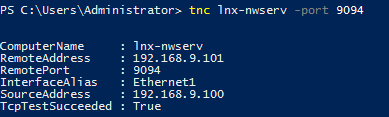
2. Julkaisu VisualVM.
3. Napsauta hiiren kakkospainikkeella Remote ja valitse Add Remote Host:

4. Anna NetWorker-palvelimen isäntänimi, valitse Lisäasetukset ja lisää portti 9094.

5. Valitse OK.
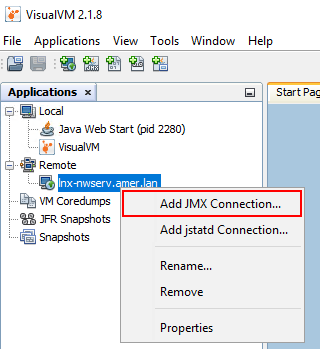
6. Napsauta NetWorker-palvelinmerkintää hiiren kakkospainikkeella ja valitse Add JMX Connection.
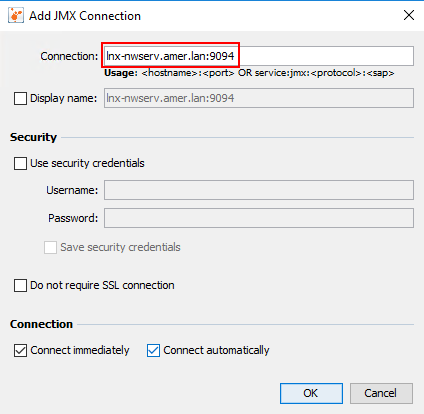
7. Kirjoita Connection-kenttään NetWorker-palvelimen isäntänimi ja sen jälkeen :9094.
8. Valitse OK.
9 Kaksoisnapsauta vasemmassa valikossa olevaa JMX-merkintää ja valitse Threads-välilehti:
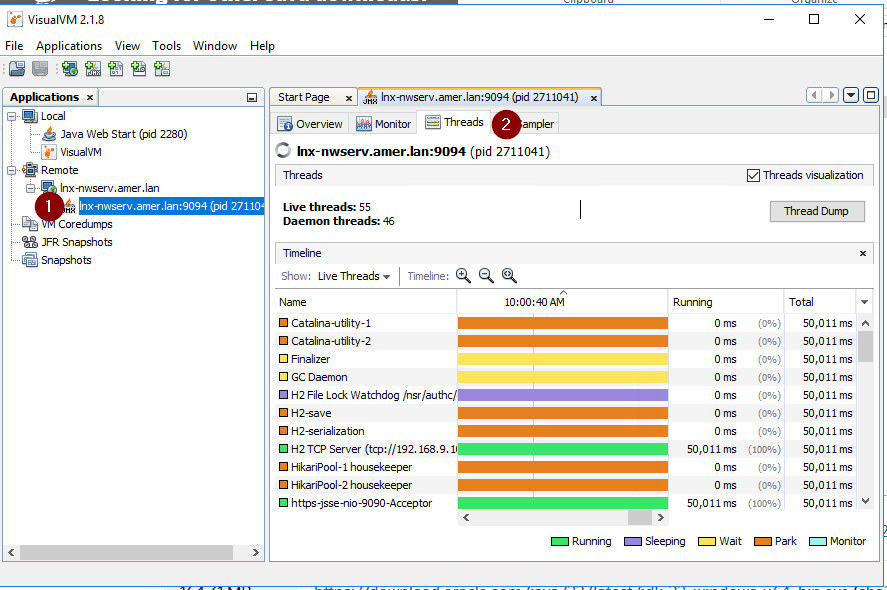
Luo säievedokset napsauttamalla Thread Dump, joka tuottaa säikevedoksen JMX-yhteyden alle:
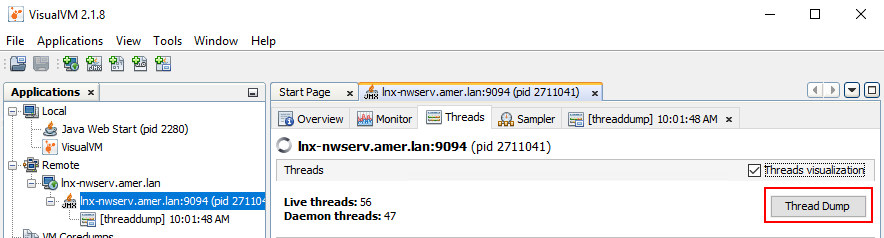
Tallenna säikeen vedos napsauttamalla vedosta hiiren kakkospainikkeella ja valitsemalla Tallenna nimellä:

Voit luoda pään vedoksen napsauttamalla hiiren kakkospainikkeella JMX-yhteyttä ja valitsemalla Kean vedos:
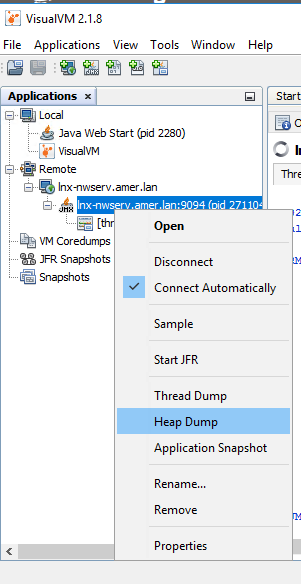
Sinua pyydetään tallentamaan kekovedos NetWorker-palvelimen /tmp-hakemistoon:
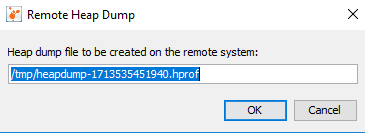
10. Kun olet lopettanut langan ja kasan kaatopaikkojen valmistuksen. Tallenna ja pakkaa langan vedokset manuaalisesti VisualVM:stä.
11. Pakkaa NetWorker-palvelimen pinovedokset manuaalisesti authc-lokien kanssa:
tar cvzf /tmp/`hostname`_`date -I`.tgz /tmp/heap* /proc/cpuinfo /proc/meminfo /nsr/authc/logs
Tämä komento luo nipun, joka sisältää NetWorker-palvelimen isäntänimen ja päivämäärän NetWorker-palvelimen /tmp-hakemistossa. Kopioi se SCP-työkalulla: