NetWorker : Comment produire des vidages de mémoire et de thread Java AUTHC pour un serveur NetWorker Linux
Summary: Ce processus permet aux administrateurs de sauvegarde NetWorker d’activer la surveillance des machines virtuelles Java (JVM) lorsque les vidages de thread et de segment de mémoire Java sont demandés par le support NetWorker. Cela peut être utile lors d’un diagnostic avancé des problèmes liés à l’authentification. ...
Instructions
Configuration requise :
- L’authentification NetWorker (
authc) est installé sur une plate-forme Linux. - Ce processus nécessite le redémarrage des services NetWorker. Les interruptions de service du serveur doivent donc être planifiées en conséquence.
- La fenêtre Windows utilisée pour surveiller NetWorker Server nécessite que l’outil VisualVM soit installé : https://visualvm.github.io/download.html
- Oracle Java Development Kit (JDK) doit être installé sur la machine Windows utilisée pour lancer VisualVM. NetWorker Runtime Environment (NRE) ne prend pas en charge VisualVM.

Configuration du NetWorker Server pour afficher des informations dans VisualVM :
1. Connectez-vous au NetWorker Server via SSH et passez à l’utilisateur root :
sudo su -
ifconfig -a

     nslookup NETWORKER_SERVERNAME
netstat -apno | grep 9094
4. Faites une copie de l'
authservice Fichier de configuration :
cp /opt/nsr/authc-server/bin/authservice /opt/nsr/authc-server/bin/authservice_`date -I`
5. Ouvrez le authcservice fichier avec un éditeur de texte et ajoutez les lignes suivantes :
vi /opt/nsr/authc-server/bin/authservice
-Djava.security.properties=${AUTHCCONF}/java.security \
-Dauthc.server.banner.location=${AUTHCCONF} \
-Djava.locale.providers=COMPAT \
-Dcom.sun.management.jmxremote \
-Dcom.sun.management.jmxremote.port=9094 \  # <--- Replace this another port if port 9094 is in use by another application
-Dcom.sun.management.jmxremote.rmi.port=9094 \  # <--- Replace this another port if port 9094 is in use by another application
-Djava.rmi.server.hostname=10.xxx.xxx.xxx \  # <--- Replace this with NW server IP address
-Dcom.sun.management.jmxremote.local.only=false \
-Dcom.sun.management.jmxremote.authenticate=false \
-Dcom.sun.management.jmxremote.ssl=false \
-XX:+IgnoreUnrecognizedVMOptions \
org.apache.catalina.startup.Bootstrap
6. Redémarrez les services NetWorker :
systemctl restart networker
7. Une fois les services rétablis, confirmez le port défini dans le authservice Le fichier est à l’écoute :
netstat -apno | grep 9094
L’environnement NetWorker authc Le serveur est maintenant configuré pour afficher des informations dans VisualVM.
Utilisation de VisuaVM pour créer des vidages de thread et de segment de mémoire pour le serveur authc NetWorker :
1. Vérifiez que le système Windows peut se connecter au port 9094 sur le NetWorker Server :
Shell d’alimentation : tnc HOSTNAME -port 9094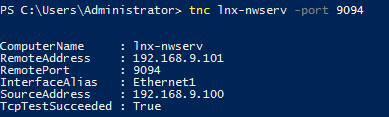
2. Lancer VisualVM.
3. Cliquez avec le bouton droit de la souris sur Remote et sélectionnez Add Remote Host :

4. Saisissez le nom d’hôte du NetWorker Server, cliquez sur Advanced Settings et ajoutez le port 9094.
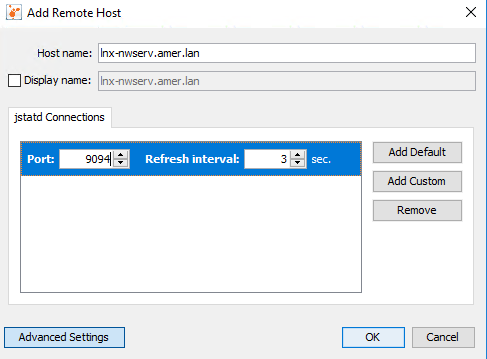
5. Cliquez sur OK.
6. Cliquez avec le bouton droit de la souris sur l’entrée du NetWorker Server et sélectionnez Add JMX Connection.
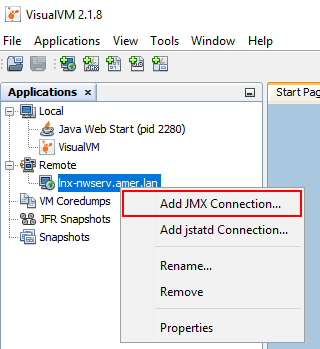
7. Dans le champ Connection, saisissez le nom d’hôte du NetWorker Server, suivi de : :9094.
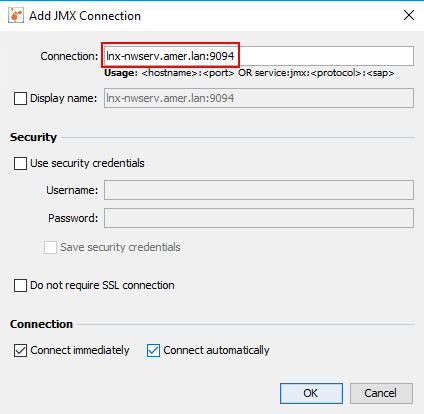
8. Cliquez sur OK.
9 Double-cliquez sur l’entrée JMX dans le menu de gauche et sélectionnez l’onglet Threads :

Pour produire des vidages de threads, cliquez sur Thread Dump qui produit un vidage de thread sous JMX connect :

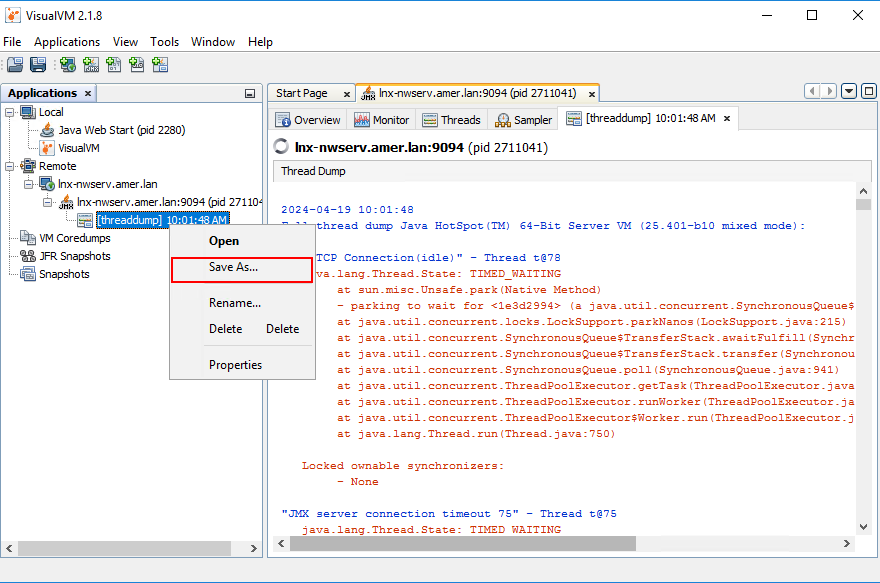
Pour enregistrer le vidage de thread, cliquez avec le bouton droit de la souris sur le vidage, puis cliquez sur Enregistrer sous :
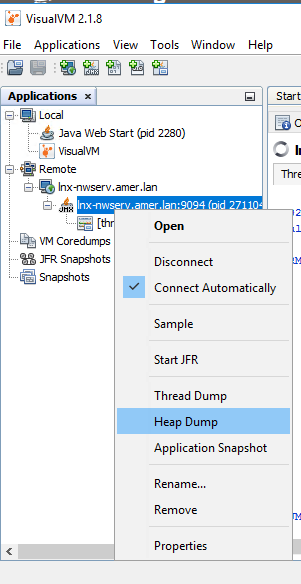
Pour produire un vidage principal, cliquez avec le bouton droit de la souris sur la connexion JMX, puis cliquez sur Vidage du tas :
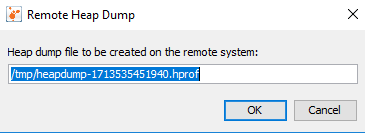
Vous êtes invité à enregistrer le vidage de tas dans le répertoire /tmp du NetWorker Server :
10. Lorsque vous avez terminé de produire les vidages de thread et de tas. Enregistrez et compressez (compressez) manuellement les vidages de threads à partir de VisualVM.
11. Compressez (compressez manuellement) les vidages de segment de mémoire sur le serveur NetWorker, ainsi que les logs authc :
tar cvzf /tmp/`hostname`_`date -I`.tgz /tmp/heap* /proc/cpuinfo /proc/meminfo /nsr/authc/logs
Cette commande crée un bundle avec le nom d’hôte et la date du NetWorker Server dans le répertoire /tmp du NetWorker Server. Copiez-le à l’aide d’un outil SCP :
NetWorker (Linux) : Copier des fichiers vers/depuis un serveur NetWorker Linux.