NetWorker:Linux NetWorkerサーバーでAUTHC Javaスレッドとヒープ ダンプを生成する方法
Summary: このプロセスは、NetWorkerサポートによってJavaスレッドおよびヒープ ダンプが要求されたときに、NetWorkerバックアップ管理者がJVM(Java仮想マシン)の監視を有効にすることを目的としています。これは、認証関連の問題を高度に診断する場合に便利です。
Instructions
前提条件:
- NetWorker認証(
authc)サーバーがLinuxプラットフォームにインストールされている。 - このプロセスではNetWorkerサービスを再起動する必要があるため、サーバーのダウンタイムはそれに応じて計画する必要があります。
- NetWorkerサーバーの監視に使用するWindowsボックスには、VisualVMツールがインストールされている必要があります。 https://visualvm.github.io/download.html
- Oracle Java Development Kit(JDK)は、VisualVMの起動に使用するWindowsボックスにインストールする必要があります。NetWorker Runtime Environment (NRE)はVisualVMをサポートしていません。

VisualVMに情報を表示するようにNetWorkerサーバーを構成するには、次の手順を実行します。
1.SSH経由でNetWorkerサーバーに接続し、rootに切り替えます。
sudo su -
ifconfig -a

     nslookup NETWORKER_SERVERNAME
netstat -apno | grep 9094
4.次のコピーを作成します。
authservice 構成ファイル:
cp /opt/nsr/authc-server/bin/authservice /opt/nsr/authc-server/bin/authservice_`date -I`
5.を開きます。 authcservice ファイルをテキストエディタで作成し、次の行を追加します。
vi /opt/nsr/authc-server/bin/authservice
-Djava.security.properties=${AUTHCCONF}/java.security \
-Dauthc.server.banner.location=${AUTHCCONF} \
-Djava.locale.providers=COMPAT \
-Dcom.sun.management.jmxremote \
-Dcom.sun.management.jmxremote.port=9094 \  # <--- Replace this another port if port 9094 is in use by another application
-Dcom.sun.management.jmxremote.rmi.port=9094 \  # <--- Replace this another port if port 9094 is in use by another application
-Djava.rmi.server.hostname=10.xxx.xxx.xxx \  # <--- Replace this with NW server IP address
-Dcom.sun.management.jmxremote.local.only=false \
-Dcom.sun.management.jmxremote.authenticate=false \
-Dcom.sun.management.jmxremote.ssl=false \
-XX:+IgnoreUnrecognizedVMOptions \
org.apache.catalina.startup.Bootstrap
6.NetWorkerサービスを再起動します。
systemctl restart networker
7.サービスが再開されたら、で設定されたポートを確認します authservice ファイルはリッスンしています:
netstat -apno | grep 9094
The NetWorker authc これで、サーバーは VisualVM に情報を表示するように構成されました。
VisuaVMを使用してNetWorker authcサーバーのスレッド ダンプとヒープ ダンプを作成する:
1.WindowsシステムがNetWorkerサーバーのポート9094に接続できることを確認します。
Powershell: tnc HOSTNAME -port 9094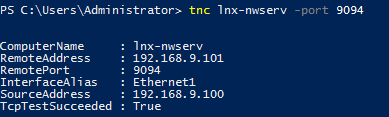
2.起動 VisualVM.
3.[Remote]を右クリックし、[Add Remote Host]を選択します。

4.NetWorkerサーバーのホスト名を入力し、[Advanced Settings]をクリックして、ポート9094を追加します。
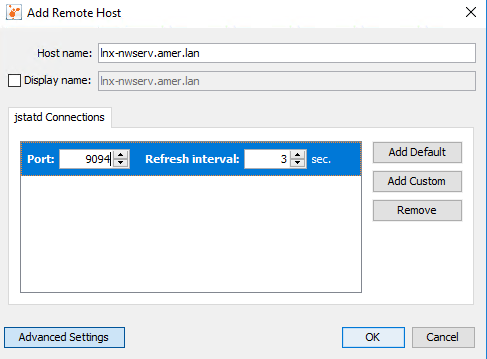
5.[OK] をクリックします
6.NetWorkerサーバーのエントリーを右クリックし、JMX接続の追加を選択します。
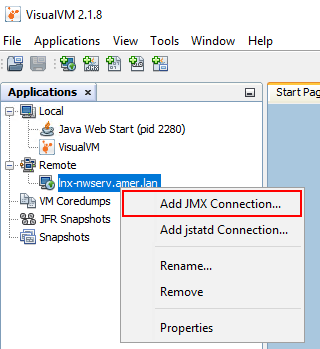
7.接続フィールドに、NetWorkerサーバーのホスト名を入力し、その後に :9094となります。
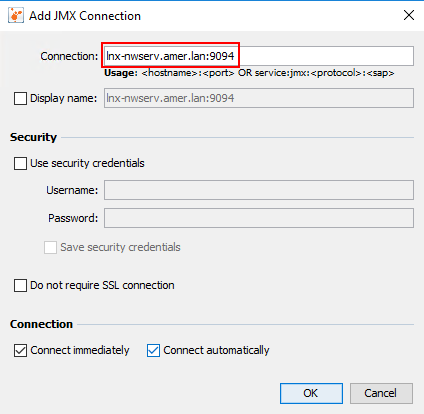
8.[OK] をクリックします
9 左側のメニューで [JMX] エントリをダブルクリックし、[スレッド] タブを選択します。
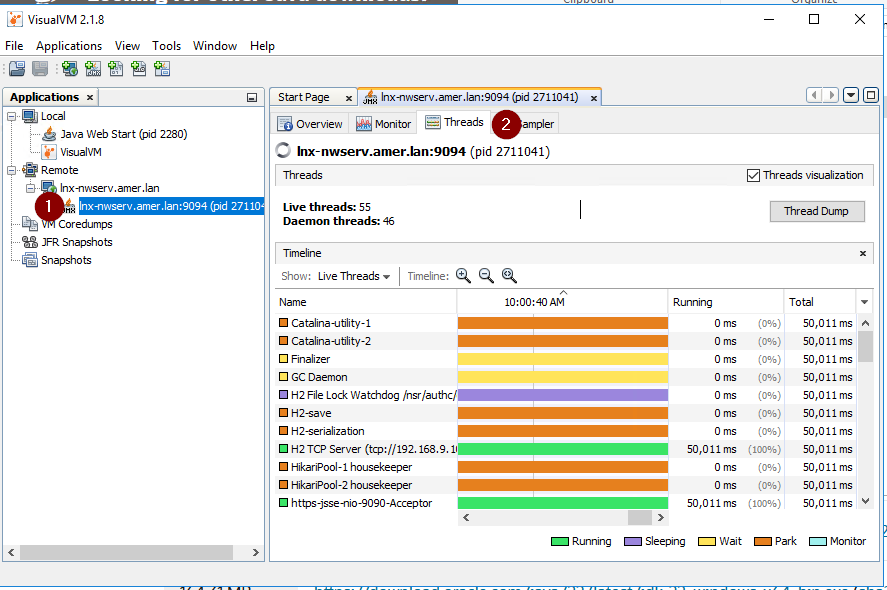
スレッド・ダンプを生成するには、「スレッド・ダンプ」をクリックして、JMX接続でスレッド・ダンプを生成します。

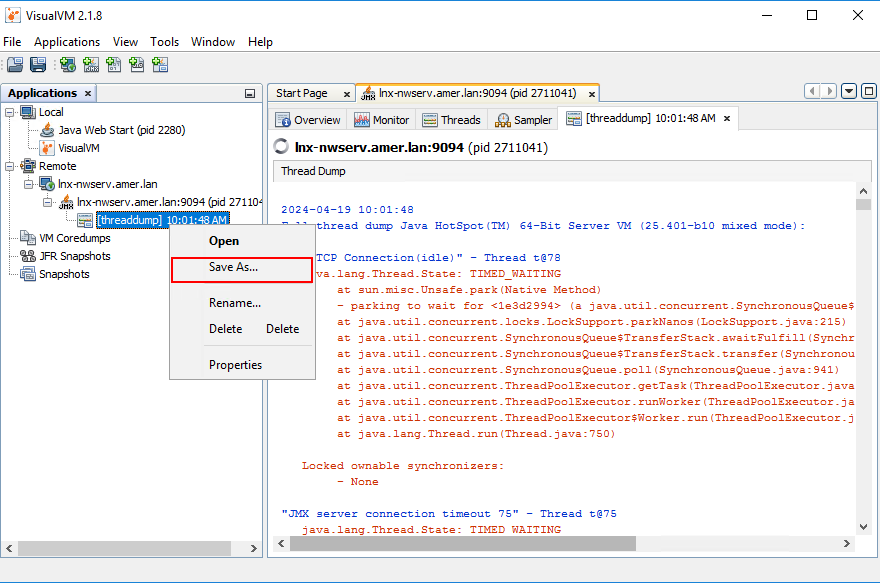
スレッド ダンプを保存するには、ダンプを右クリックして [名前を付けて保存] をクリックします。
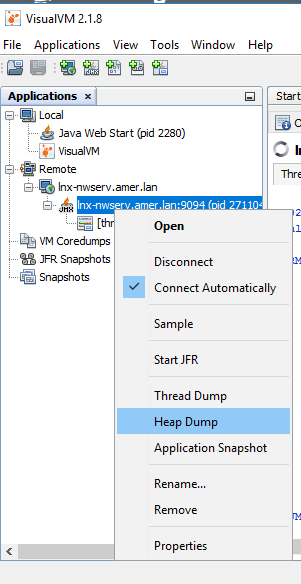
ヘッド・ダンプを生成するには、JMX接続を右クリックし、「ヒープ・ダンプ」をクリックします。
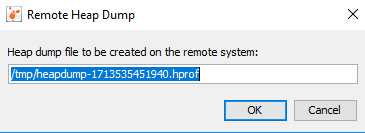
NetWorkerサーバー上の/tmpディレクトリーの下にヒープ ダンプを保存するように求められます。
10.スレッド・ダンプとヒープ・ダンプの生成が終了したとき。VisualVM からスレッド ダンプを手動で保存し、圧縮 (圧縮) します。
11.NetWorkerサーバー上のヒープ ダンプをauthcログとともに手動で圧縮(圧縮)します。
tar cvzf /tmp/`hostname`_`date -I`.tgz /tmp/heap* /proc/cpuinfo /proc/meminfo /nsr/authc/logs
このコマンドは、NetWorkerサーバーのホスト名と日付を含むバンドルをNetWorkerサーバーの/tmpディレクトリーに作成します。SCPツールを使用してコピーします。