NetWorker. Как создавать дампы потоков и кучи Java AUTHC для сервера Linux NetWorker
Summary: Этот процесс предназначен для администраторов резервного копирования NetWorker, чтобы они могли включить мониторинг виртуальных машин Java (JVM) при запросе дампов потоков и кучи Java службой поддержки NetWorker. Это может быть полезно при расширенной диагностике проблем, связанных с аутентификацией. ...
Instructions
Предварительные условия
- Проверка подлинности NetWorker (
authc) устанавливается на платформе Linux. - Этот процесс требует перезапуска служб NetWorker, поэтому простой сервера должен быть запланирован соответствующим образом.
- Для окна Windows, используемого для мониторинга сервера NetWorker, необходимо установить инструмент VisualVM: https://visualvm.github.io/download.html
- Oracle Java Development Kit (JDK) должен быть установлен в Windows, используемой для запуска VisualVM, NetWorker Runtime Environment (NRE) не поддерживает VisualVM.

Настройка сервера NetWorker для отображения информации в VisualVM:
1. Подключитесь к серверу NetWorker по протоколу SSH и переключитесь на пользователя root.
sudo su -
ifconfig -a

     nslookup NETWORKER_SERVERNAME
netstat -apno | grep 9094
4. Создайте копию
authservice Файл конфигурации:
cp /opt/nsr/authc-server/bin/authservice /opt/nsr/authc-server/bin/authservice_`date -I`
5. Откройте файл authcservice с помощью текстового редактора и добавьте следующие строки:
vi /opt/nsr/authc-server/bin/authservice
-Djava.security.properties=${AUTHCCONF}/java.security \
-Dauthc.server.banner.location=${AUTHCCONF} \
-Djava.locale.providers=COMPAT \
-Dcom.sun.management.jmxremote \
-Dcom.sun.management.jmxremote.port=9094 \  # <--- Replace this another port if port 9094 is in use by another application
-Dcom.sun.management.jmxremote.rmi.port=9094 \  # <--- Replace this another port if port 9094 is in use by another application
-Djava.rmi.server.hostname=10.xxx.xxx.xxx \  # <--- Replace this with NW server IP address
-Dcom.sun.management.jmxremote.local.only=false \
-Dcom.sun.management.jmxremote.authenticate=false \
-Dcom.sun.management.jmxremote.ssl=false \
-XX:+IgnoreUnrecognizedVMOptions \
org.apache.catalina.startup.Bootstrap
6. Перезапустите службы NetWorker.
systemctl restart networker
7. После возобновления работы служб проверьте порт, установленный в authservice Файл прослушивает:
netstat -apno | grep 9094
Система NetWorker authc сервер теперь настроен на отображение информации в VisualVM.
Использование VisuaVM для создания дампов потоков и кучи для сервера аутентификации NetWorker:
1. Убедитесь, что система Windows может подключиться к порту 9094 на сервере NetWorker:
PowerShell: tnc HOSTNAME -port 9094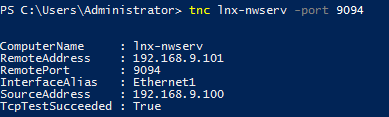
2. Баркас VisualVM.
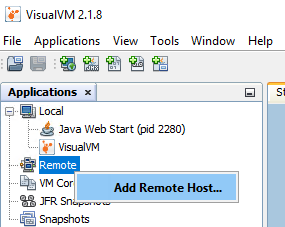
3. Нажмите правой кнопкой мыши на удаленныйхост и выберите пункт Добавить удаленный хост:
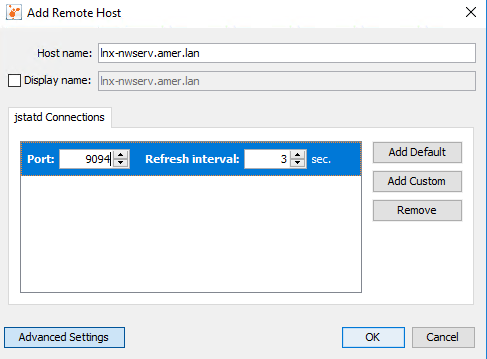
4. Введите имя хоста сервера NetWorker, нажмите Advanced Settings и добавьте порт 9094.
5. Нажмите кнопку ОК.
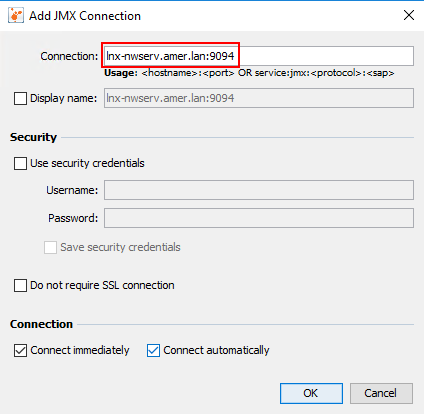
6. Нажмите правой кнопкой мыши на запись сервера NetWorker и выберите Add JMX Connection.

7. В поле Connection введите имя хоста сервера NetWorker, а затем :9094.
8. Нажмите кнопку ОК.
9 Дважды щелкните запись JMX в меню слева и выберите вкладку Threads:
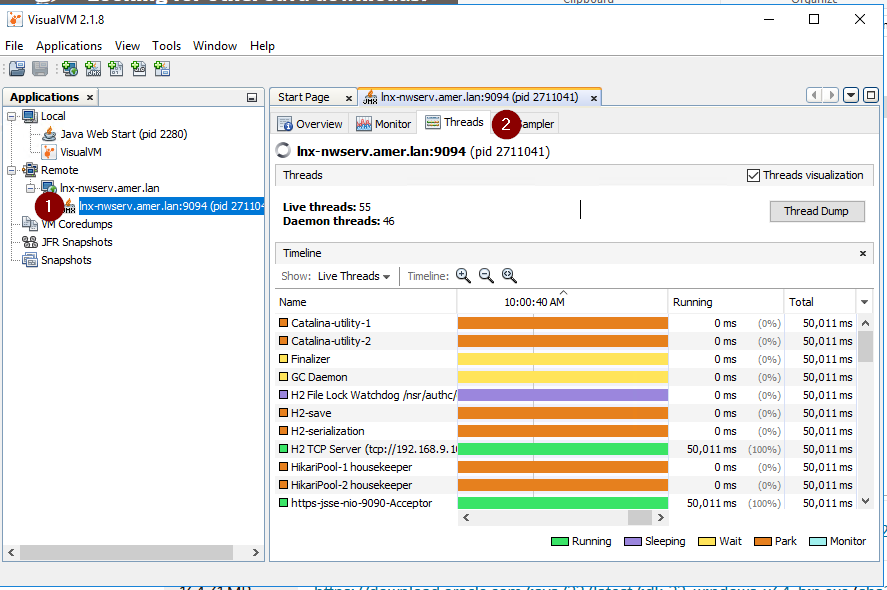
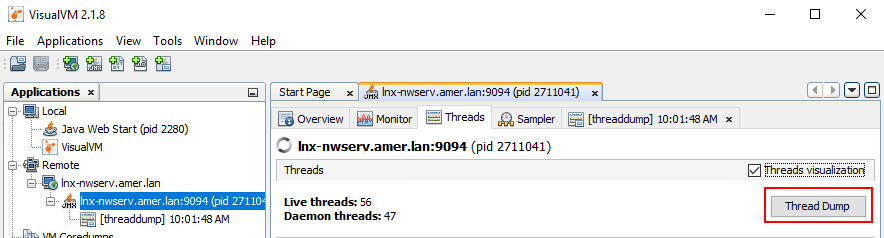
Для создания дампов потоков нажмите кнопку Thread Dump, которая создает дамп потоков в JMX-соединении:
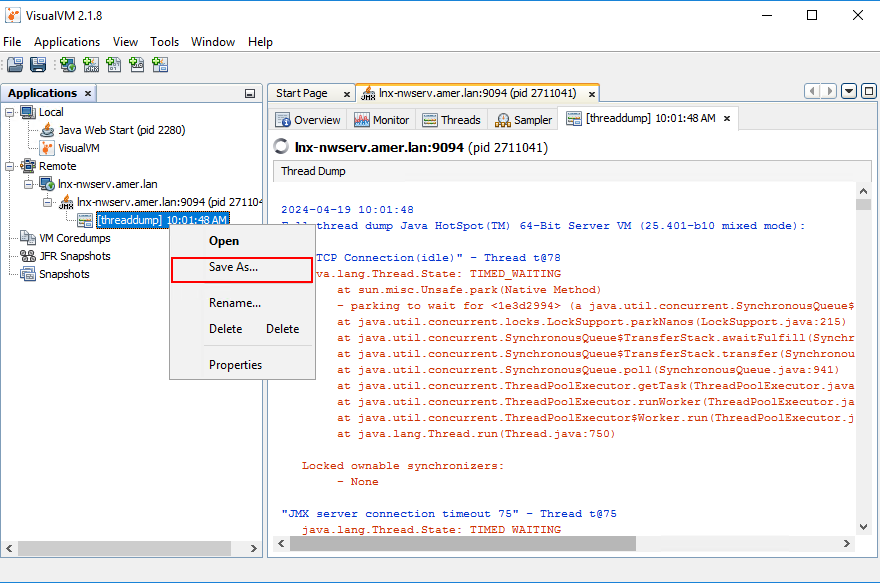
Чтобы сохранить дамп потока, щелкните его правой кнопкой мыши и выберите пункт Сохранить как:
Чтобы создать дамп головы, щелкните правой кнопкой мыши JMX-соединение и выберите Heap Dump:

Вам будет предложено сохранить дамп кучи в каталоге /tmp на сервере NetWorker:
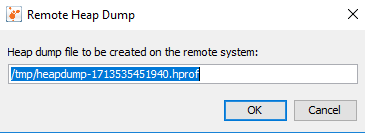
10. Когда вы закончите создавать дампы потоков и кучи. Вручную сохраните и заархивируйте (сжать) дампы потоков из VisualVM.
11. Вручную заархивируйте (сжать) дампы кучи на сервере NetWorker вместе с журналами authc:
tar cvzf /tmp/`hostname`_`date -I`.tgz /tmp/heap* /proc/cpuinfo /proc/meminfo /nsr/authc/logs
Эта команда создает пакет с именем хоста и датой серверов NetWorker в каталоге /tmp сервера NetWorker. Скопируйте его с помощью инструмента SCP:
NetWorker (Linux): Копирование файлов в/с сервера Linux NetWorker.