Cómo configurar teléfonos Android en Dell ThinOS en un entorno virtual
Summary: En este artículo, se proporcionan los pasos para conectar teléfonos inteligentes Android en Dell ThinOS en un entorno virtual mediante el protocolo de escritorio remoto (RDP), Citrix o VMware. ...
Instructions
Plataformas afectadas:
- Cliente delgado OptiPlex 3000
- OptiPlex 5400 todo en uno
- OptiPlex 7410 todo en uno
- OptiPlex 7420 todo en uno
- Latitude 3440
- Latitude 5450
- Latitude 3420
- Latitude 5440
- Wyse 3040
- Wyse 5070
- Wyse 5470 Mobile
- Wyse 5470 todo en uno
Sistemas operativos afectados:
- Dell ThinOS
- Android
Índice:
- Requisitos previos
- Redireccionamiento USB RDP Android
- Redireccionamiento USB de Citrix para Android
- Redireccionamiento USB de dispositivos Android a través del editor de configuración de Citrix
- VMware (Blast) Redireccionamiento USB Android
Requisitos previos:
- Configure el objeto de política de grupo (GPO):
- Cuando utiliza un sistema operativo Windows compatible (2012R o posterior), debe deshabilitar lo siguiente: No permitir la redirección de dispositivos Plug and Play compatible
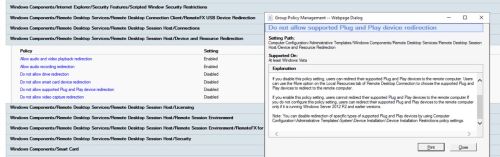
- Cuando utiliza un sistema operativo Windows compatible (2012R o posterior), debe deshabilitar lo siguiente: No permitir la redirección de dispositivos Plug and Play compatible
- Recopile el VID y el PID del dispositivo USB.
- Conecte el teléfono mediante un cable USB al cliente de ThinOS (se muestran las preferencias de USB).
- Cambie el modo de transferencia a lo siguiente:
- USB controlado por: Este dispositivo
- Utilice USB para: Transferencia de archivos/Android Auto

- Abra Información del sistema de ThinOS o Herramientas del sistema
Nota: VID y PID de Información del sistema o Herramientas del sistema:

Redireccionamiento USB RDP Android
- A partir de ThinOS 2308, la redirección USB de RDP también es compatible con RDP: Notas de la versión de Dell ThinOS 2311, 2308, 2306 y 2303
- Para RDP, no se necesitan más ajustes ambientales.
- Vaya a la configuración de Wyse Management Suite (WMS)y agregue la información de VID y PID de arriba.>

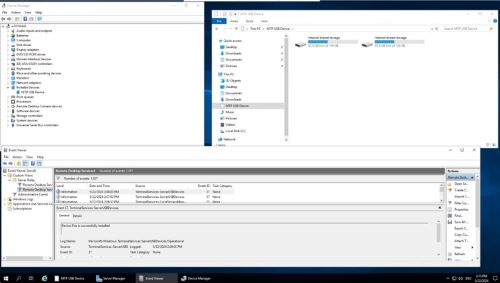
- Probar la conexión RDP

- Verifique los siguientes factores:
- Explorador de archivos
- Administrador de dispositivos
- Visor de eventos
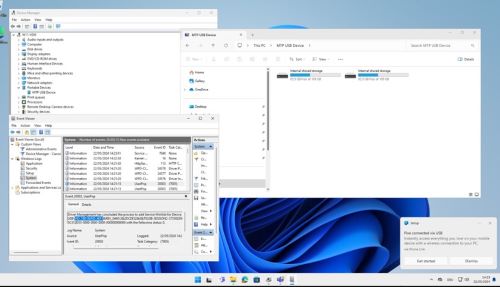
- RDP Direct conectado a Windows 11 VDI, compruebe lo siguiente:
- Explorador de archivos
- Administrador de dispositivos
- Visor de eventos

Redireccionamiento USB de Citrix para Android
Los agentes de escritorio virtual (VDA) más recientes también necesitan que GPO esté habilitado: Reglas de redirección de dispositivos USB de cliente (versión 2)
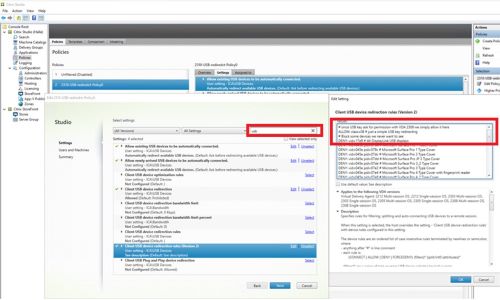
Si no se establece, debe habilitar la barra de herramientas del visor de escritorio para dar a los usuarios la oportunidad de redirigir manualmente los dispositivos:
Barra de herramientas de Desktop Viewer con reglas de redirección de dispositivos USB de cliente habilitadas (versión 2) Todos los dispositivos configurados están preseleccionados:

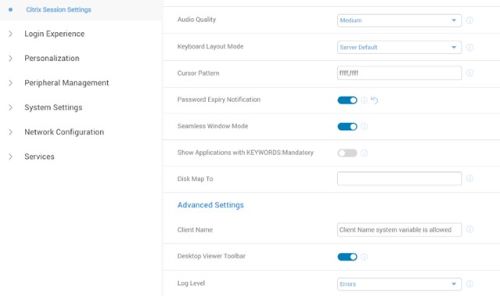
- A partir de ThinOS 2402 y WMS 4.3>, Dell mejoró el redireccionamiento USB de Android mediante el editor de configuración de VDI
- Notas de la versión de Dell ThinOS 2402
Redireccionamiento USB de teléfonos inteligentes Android a través del editor de configuración de Citrix
Desde ThinOS 2402 y Citrix Workspace App 2311, puede configurar la redirección de dispositivos de teléfonos inteligentes Android mediante la configuración de archivos USB de Citrix en el editor de configuración de Citrix.
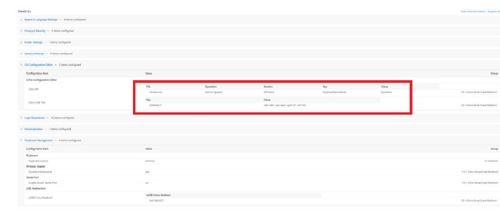
Para redirigir el teléfono inteligente Android a una sesión de arquitectura de computación independiente (ICA), realice lo siguiente:
- En el campo Key, ingrese CONNECT.
- En el campo Value, ingrese lo siguiente
vid=04e8 pid=6860 split=01 intf=00.Nota:- El VID y el PID de su teléfono inteligente Android reemplazan el VID y el PID en el campo Valor.
- Si ya configuró Ajustes de archivos USB de Citrix para redirigir el dispositivo, no configure Redirección USB en Administración de> periféricos Redirección USB Redirección>forzada de vUSB.
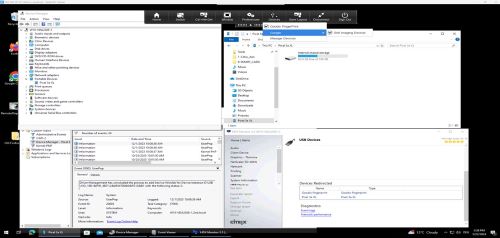
- Probar la conexión de Citrix
VMware (Blast) Redireccionamiento USB Android
- Compruebe que el redireccionamiento USB esté instalado con Horizon Agent:
- Compruebe el registro para garantizar la característica de redirección USB:
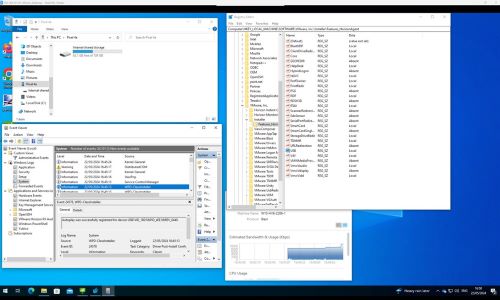
HKEY_LOCAL_MACHINE\SOFTWARE\VMware, inc.\Installer\Features_HorizonAgent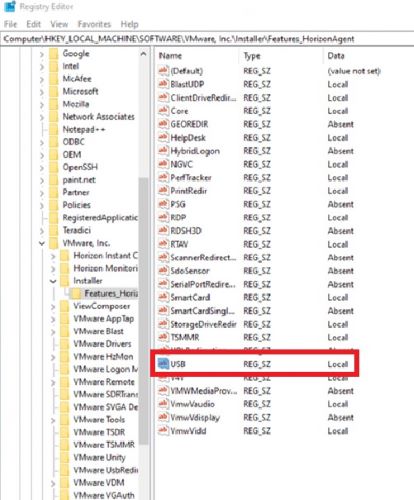
- Compruebe el registro para garantizar la característica de redirección USB:
Limitaciones de VMware Horizon
Si no puede acceder al Samsung Galaxy S21 y al Google Pixel 4a, siga estos pasos y agregue la configuración en Wyse Management Suite:
- Vaya a Editor de configuración avanzada>de VDI Editor> de configuración de Horizon Blast.
- En Add Horizon Blast Key-Value Settings, haga clic en +Add Row.
- En Archivo, seleccione etc config.
- En Operation, seleccione Add o Update.
- Intro
usb.quirks.device0. - Intro
0x<vid>:0x<pid> skip-reset, skip-refresh, skip-setconfig, e.g., 0x04e8:0x6865 skip-reset, skip-refresh, skip-setconfig - Haga clic en Guardar y publicar
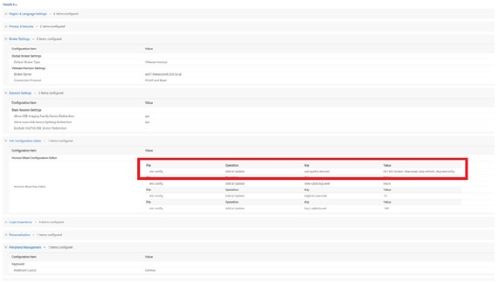
- Probar conexión de VMware