Data Domain - Liittymäryhmien luominen varmuuskopiointia varten
Summary: Tietoja liittymäryhmistä: Tämän ominaisuuden avulla voit yhdistää useita Ethernet-linkkejä ryhmään ja rekisteröidä vain yhden liittymän suojausjärjestelmään varmuuskopiointisovelluksen kanssa. DD Boost -kirjasto neuvottelee järjestelmän kanssa saadakseen parhaan liittymän tietojen lähettämiseen. Kuormituksen tasapainotus parantaa järjestelmän fyysistä läpäisykykyä. Liittymäryhmän määrittäminen luo järjestelmään yksityisen verkon, joka koostuu ryhmäksi määritetyistä IP-osoitteista. Asiakkaat on määritetty yhteen ryhmään, ja ryhmärajapinta käyttää kuormituksen tasapainotusta tiedonsiirron suorituskyvyn parantamiseksi ja luotettavuuden lisäämiseksi. ...
Instructions
Käyttöliittymäryhmien luominen käyttöliittymän
avullaIP-verkko-välilehdellä voit luoda liittymäryhmiä sekä lisätä rajapintoja ja asiakasohjelmia ryhmiin.
Tietoja tästä tehtävästä Useat liitäntäryhmät, paranna DD Boostin tehokkuutta sallimalla:
● Määritä DD Boost käyttämään tiettyjä liittymiä, jotka on määritetty ryhmiin
.● Määritä asiakkaat johonkin näistä rajapintaryhmistä.
● Seuraa, mitkä käyttöliittymät ovat aktiivisia DD Boost -asiakkaiden kanssa.
Luo ensin liittymäryhmiä ja lisää sitten asiakkaita (kun uusia mediapalvelimia tulee saataville) liittymäryhmään.
Vaiheet
1. Valitse protokollat > DD Boost > IP Network.
2. Osoita Interface Groups (Liitäntäryhmät) -osassa Add (+).
3. Kirjoita liittymäryhmän nimi.
4. Valitse yksi tai useampi liittymä. Enintään 32 liitäntää voidaan määrittää.
5. Valitse OK.
6. Osoita Configured Clients (Määritetyt asiakkaat) -osiossa Add (+).
7. Anna täydellinen työaseman nimi tai *.mydomain.com.
8. Valitse aiemmin määritetty liittymäryhmä ja napsauta OK.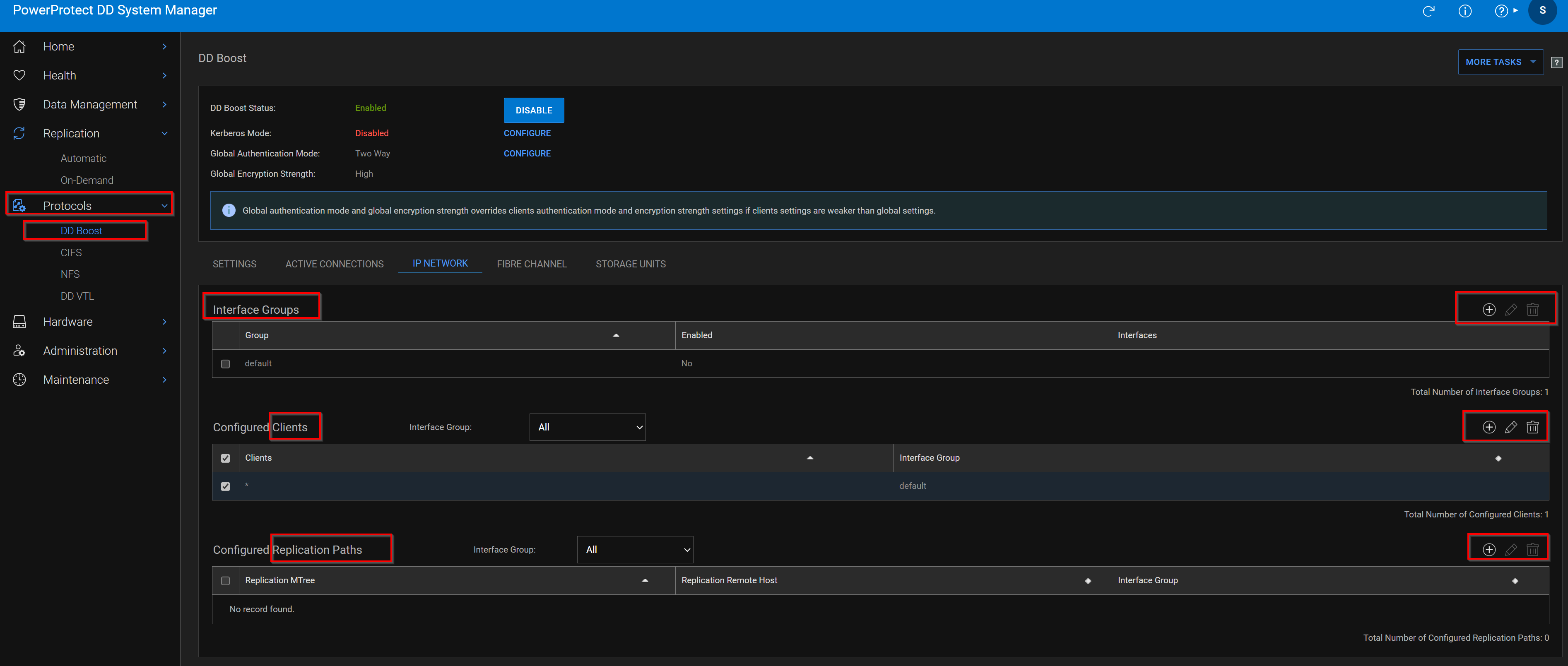
Liitäntäryhmien
ottaminen käyttöön ja poistaminen käytöstäIP-verkko-välilehdessä voit ottaa käyttöön ja poistaa käytöstä liittymäryhmiä.
Vaiheet
1. Valitse protokollat > DD Boost > IP Network.
2. Valitse Liitäntäryhmät-osassa käyttöliittymäryhmä luettelosta.
HUOMAUTUS: Jos liittymäryhmälle ei ole määritetty sekä asiakkaita että rajapintoja, ryhmää ei voi ottaa käyttöön.
3. Klikkaa Muokkaa (kynä).
4. Napsauta käytössä ottaaksesi käyttöön käyttöliittymäryhmän; Poista käytöstä poistamalla valintaruudun valinta.
5. Valitse OK
Liittymäryhmän nimen ja rajapintojen muokkaaminen
IP Network -välilehdellä voit muuttaa liittymäryhmän nimeä ja ryhmään liittyviä liittymiä.
Vaiheet
1. Valitse protokollat > DD Boost > IP Network.
2. Valitse Liitäntäryhmät-osassa käyttöliittymäryhmä luettelosta.
3. Klikkaa Muokkaa (kynä).
4. Muokkaa nimeä kirjoittamalla nimi uudelleen. Ryhmän nimen on oltava yhdestä 24 merkkiä pitkä, ja se saa sisältää vain kirjaimia, numeroita, alaviivoja ja viivoja. Se ei voi olla sama kuin mikä tahansa muu ryhmän nimi, eikä se voi olla oletusarvoinen, kyllä, ei tai kaikki. 5. Valitse tai tyhjennä asiakasliittymät Liitännät-luettelosta. HUOMAUTUS: Jos poistat ryhmästä kaikki liittymät, se poistetaan automaattisesti käytöstä.
6. Valitse OK
Liittymäryhmän
poistaminenIP-verkko-välilehdessä voit poistaa liittymäryhmän.
Liittymäryhmän poistaminen poistaa kaikki ryhmään liittyvät liittymät ja asiakkaat.
Vaiheet
1. Valitse protokollat > DD Boost > IP Network.
2. Valitse Liitäntäryhmät-osassa käyttöliittymäryhmä luettelosta. Oletusryhmää ei voi poistaa.
3. Napsauta Poista (X).
4. Vahvista poisto.
Asiakkaan lisääminen liittymäryhmään
IP-verkko-välilehdessä voit lisätä asiakkaita liittymäryhmiin.
Vaiheet
1. Valitse protokollat > DD Boost > IP Network.
2. Osoita Configured Clients (Määritetyt asiakkaat) -osassa Add (Lisäys) (+).
3. Anna työasemalle nimi. Asiakasnimien on oltava yksilöllisiä, ja ne voivat koostua:
● FQDN
● *.domain
● Asiakkaan julkinen IP-alue:
○ IPv4:lle xx.xx.xx.0/24 tarjoaa 24-bittisen peitteen yhdistävää IP-osoitetta vastaan.
/24 ilmaisee, mitkä bitit peittyvät, kun asiakkaan lähde-IP-osoite arvioidaan IFGROUP-käyttöä varten.
○ IPv6:ssa xxxx::0/112 tarjoaa 112-bittisen peitteen yhdistävää IP-osoitetta vastaan.
/112 ilmaisee, mitkä bitit peittyvät, kun asiakkaan lähde-IP-osoite arvioidaan IFGROUP-käyttöä varten.
Asiakasnimien enimmäispituus on 128 merkkiä.
4. Valitse aiemmin määritetty liittymäryhmä ja napsauta OK.
Asiakkaan nimen tai liittymäryhmän
muokkaaminenKäytä IP-verkko-välilehteä muuttaaksesi asiakkaan nimeä tai liittymäryhmää.
Vaiheet
1. Valitse protokollat > DD Boost > IP Network.
2. Valitse asiakas Configured Clients ( Määritetyt asiakkaat) -osassa.
3. Klikkaa Muokkaa (kynä).
4. Kirjoita uuden työaseman nimi.
Asiakasnimien on oltava yksilöllisiä, ja ne voivat koostua:
● FQDN
● *.domain
● Asiakkaan julkinen IP-alue:
○ IPv4:lle xx.xx.xx.0/24 tarjoaa 24-bittisen peitteen yhdistävää IP-osoitetta vastaan.
/24 ilmaisee, mitkä bitit peittyvät, kun asiakkaan lähde-IP-osoite arvioidaan IFGROUP-käyttöä varten.
○ IPv6:ssa xxxx::0/112 tarjoaa 112-bittisen peitteen yhdistävää IP-osoitetta vastaan. /112 ilmaisee, mitkä bitit peittyvät, kun asiakkaan lähde-IP-osoite arvioidaan IFGROUP-käyttöä varten. Asiakasnimien enimmäispituus on 128 merkkiä.
5. Valitse uusi liittymäryhmä valikosta.
HUOMAUTUS: Vanha käyttöliittymäryhmä poistetaan käytöstä, jos sillä ei ole asiakkaita.
6. Valitse OK.
Asiakkaan poistaminen liittymäryhmästä
IP-verkko-välilehden avulla voit poistaa asiakkaan liittymäryhmästä.
Vaiheet
1. Valitse protokollat > DD Boost > IP Network.
2. Valitse asiakas Configured Clients (Määritetyt asiakkaat) -osassa.
3. Napsauta Poista (X). HUOMAUTUS: Jos liittymäryhmällä, johon asiakas kuuluu, ei ole muita asiakkaita, liittymäryhmä poistetaan käytöstä.
Dynaamisten liittymäryhmien määrittäminen komentoriviliittymässä
Tietoja tästä tehtävästä
Kun suojausjärjestelmä vastaanottaa yhteyspyynnön asiakkaalta määritetyssä liitäntäryhmässä, DIG-ominaisuus määrittää yhteyden ryhmän vähiten käytettyyn käyttöliittymään, mikä tarjoaa kuormantasauksen ja suuremman tulo/lähtö-suorituskyvyn. Määritä DIG luomalla suojausjärjestelmään liittymäryhmä lisäämällä ryhmään olemassa olevia liittymiä alla kuvatulla tavalla.
Vaiheet
1. Create the interface group:
# ifgroup create group_name
Examples:
# ifgroup create external
# ifgroup create lab10G
NOTE: The group_name "default" can be used without being created first. In all the remaining ifgroup commands,
the "default" group is used if not specified.
2. Add clients and interfaces to each interface group. The interfaces must already have been created with the net command.
# ifgroup add group_name
{interface {ipaddr | ipv6addr} | client host}
This command provides full interface group support for static IPv6 addresses, providing the same capabilities for IPv6 as
for IPv4. Concurrent IPv4 and IPv6 client connections are allowed. A client connected with IPv6 sees IPv6 interface group
interfaces only. A client connected with IPv4 sees IPv4 interface-group interfaces only. Individual interface groups include all
IPv4 addresses or all IPv6 addresses.
Examples:
# ifgroup add interface 10.6.109.140 client *.datadomain.com
# ifgroup add interface 10.6.109.141 client *
# ifgroup add ipv4-group interface 192.4.5.21
# ifgroup add ipv4-group interface 192.4.5.22
# ifgroup add ipv4-group interface 192.4.5.23
# ifgroup add ipv4-group interface 192.4.5.24
# ifgroup add ipv6-group interface 2000::af:21
# ifgroup add ipv6-group interface 2000::af:22
# ifgroup add ipv6-group interface 2000::af:23
# ifgroup add ipv6-group interface 2000::af:24
# ifgroup add ipv4-group client 128.5.1.25.0/24
# ifgroup add ipv6-group client 2620::128:25:0/112
● IPv6-osoitteet voidaan syöttää isoilla tai pienillä kirjaimilla ja useilla nollilla.
● Nämä komennot havaitsevat oikein mahdolliset ristiriidat IPv4- tai IPv6-liitäntöjen kanssa.
3. Valitse yksi suojausjärjestelmän liittymä, jonka haluat rekisteröidä varmuuskopiointisovellukseen. Suosittelemme, että luot vikasietoisuusliittymän ja rekisteröit sen varmuuskopiointisovellukseen.
Paras käytäntö on rekisteröidä liittymä ratkaistavalla nimellä käyttämällä DNS: ää tai muuta nimenselvitysmekanismia.
NetBackupin avulla ja olettaen, että 192.168.1.1 on nimeltään dd22.abc.com, suorita seuraava komento mediapalvelimessa:nbdevconfig -creatests -st 9 -stype Data Domain -storage_server dd22.abc.com-media_server load64
Jos tämä liittymä ei ole käytettävissä, varmuuskopiointi kyseiseen suojausjärjestelmään ei ole mahdollista.
4. Kun liittymä ja asiakas on määritetty, ryhmä otetaan automaattisesti käyttöön. Tarkista laitteen
tila (käytössä tai poissa käytöstä)Liitäntäryhmä:
# ifgroup status [group_name]
Status of ifgroup “default” is “enabled”
NOTE: If no group_name is specified, the default group is used.
5. Verify the entire configuration of all the groups with interfaces and clients:
# ifgroup show config all
Results
Sample output is displayed in the following table.
Group Name Status Interfaces Clients
 Count Count
-----------------------------------------------------------------
default enabled 2 1
external enabled 2 1
lab10G enabled 2 2
-----------------------------------------------------------------
Group Name Status Interfaces
------------------------------------------------------------
default enabled 10.6.109.141
default enabled 10.6.109.41
external enabled 10.6.109.140
external enabled 10.6.109.142
lab10G enabled 192.168.1.220
lab10G enabled 192.168.1.221
-----------------------------------------------------------------
Group Name Status Clients
------------------------------------------------------------
default enabled *
external enabled *.datadomain.com
lab10G enabled ddboost-dl.datadomain.com
lab10G enabled yellowmedia.datadomain.com
------------------------------------------------------------
Liitäntäryhmän
muokkaaminenTietoja tästä tehtävästä
Kun liittymäryhmä on määritetty, voit lisätä tai poistaa liittymiä ryhmästä. Seuraavassa esimerkissä näytetään, miten:
Poista liittymä suojausjärjestelmän määritetystä liittymäryhmästä.
Vaiheet
1. Make sure that no jobs are active from the backup application to the protection system on the interface you are removing
from the group. You can do this from the protection system by checking the status of existing connections in the interface
group by enter the following command:
# ddboost show connections
2. Delete an interface or client from group-name or default group on the protection system.
# ifgroup del default interface 10.6.109.144
Tämän jälkeen liittymä vapautetaan ryhmästä, eikä DD Boost Storage Server enää käytä sitä mihinkään töihin
mediapalvelimilta.
mediapalvelimia. Suojausjärjestelmän liitäntäryhmän kokoonpanoa ei poisteta.
Tulokset
Poista käyttöliittymä ryhmästä ja lisää se takaisin.
Määritä Interface Group -ryhmään: päivitä kuormituksentasausnäkymä DDBOOST-Näytä yhteydet -komennolla.
Kuormituksentasausnäkymän päivittäminen mahdollistaa rajapintaryhmän käyttää rajapintaa.
Liitäntäryhmän
poistaminenTietoja tästä tehtävästä
Seuraavassa esimerkissä kuvataan määritetyn liittymäryhmän poistaminen suojausjärjestelmästä.
Vaiheet
1. Varmista, että varmuuskopiointisovelluksesta suojausjärjestelmään ei ole aktiivisia töitä. Tarkista yhteyksien tila kohdassa
Liitäntäryhmä suojausjärjestelmässä seuraavan komennon avulla:
# ifgroup show connections
2. Ensure there are no pending jobs from media servers connected to the protection system.
3. Disable the group-name or default group on the system:
# ifgroup disable <group-name>
4. Reset the interface group:
# ifgroup reset <group-name>
Tulokset
Kaikki rajapinnat vapautetaan ryhmästä. Mediapalvelimet voivat kuitenkin edelleen käyttää DD Boost -
tallennuspalvelintaSuojausjärjestelmä varmuuskopiosovellukseen rekisteröidyssä käyttöliittymässä.
Kun ryhmää ei enää tarvita, poista ryhmä määrityksestä tuhoamalla:
# ifgroup destroy group-name

Example:
# ifgroup destroy external
Asiakkaat yhdistetään ryhmään isäntänimen perusteella ryhmän tilasta riippumatta (käytössä/pois käytöstä). Siksi poistetaan
käytöstäRyhmä ei pakota asiakasta käyttämään toista ryhmää. Kun asiakas löytyy vammaisesta ryhmästä, se käyttää rekisteröityä
käyttöliittymässä ja pysy alkuperäisessä yhteydessä.
Additional Information
Tietoja liittymäryhmistä
Tämän ominaisuuden avulla voit yhdistää useita Ethernet-linkkejä ryhmään ja rekisteröidä vain yhden liittymän suojausjärjestelmään varmuuskopiointisovelluksen kanssa. DD Boost -kirjasto neuvottelee järjestelmän kanssa saadakseen parhaan liittymän tietojen lähettämiseen. Kuormituksen tasapainotus parantaa järjestelmän fyysistä läpäisykykyä.
Liittymäryhmän määrittäminen luo järjestelmään yksityisen verkon, joka koostuu ryhmäksi määritetyistä IP-osoitteista. Asiakkaat on määritetty yhteen ryhmään, ja ryhmärajapinta käyttää kuormituksen tasapainotusta tiedonsiirron suorituskyvyn parantamiseksi ja luotettavuuden lisäämiseksi.
Esimerkiksi Veritas NetBackup -ympäristössä mediapalvelimen asiakkaat käyttävät yhtä julkisen verkon IP-osoitetta järjestelmän käyttämiseen. Kaikki tiedonsiirto järjestelmän kanssa aloitetaan tällä hallitulla IP-yhteydellä, joka on määritetty NetBackup-palvelimessa. Jos rajapintaryhmä määritetään, kun järjestelmä vastaanottaa tietoja mediapalvelinasiakkailta, tiedonsiirto tasapainotetaan ja jaetaan kaikille ryhmän rajapinnoille, mikä tarjoaa suuremman tulo/lähtö-siirtonopeuden erityisesti asiakkaille, jotka käyttävät useita 1 GigE -yhteyksiä.
Tiedonsiirto on kuormitukseltaan tasapainotettu rajapinnoilla jäljellä olevien yhteyksien määrän perusteella. Vain varmuuskopiointi- ja palautustöiden yhteydet ovat kuormitukseltaan tasapainotettuja. Katso Aktiiviset yhteydet -kohdasta lisätietoja ryhmän liittymissä olevien jäljellä olevien yhteyksien määrästä. Jos ryhmän liittymä epäonnistuu, kaikki kyseisen liittymän lennonaikaiset työt jatkuvat automaattisesti terveillä operatiivisilla linkeillä (varmuuskopiointisovellusten tietämättä). Kaikki virheen jälkeen aloitetut työt reititetään myös ryhmän terveeseen käyttöliittymään. Jos ryhmä on poistettu käytöstä tai palautusyritys vaihtoehtoisessa liittymässä epäonnistuu, palautukseen käytetään annettua IP-osoitetta. Yhden ryhmän epäonnistuminen ei käytä toisen ryhmän liittymiä. Ota huomioon seuraavat tiedot, kun hallitset liittymäryhmiä.
● IP-osoite on määritettävä järjestelmään ja sen käyttöliittymä on otettava käyttöön. Tarkista liittymän määritykset valitsemalla Hardware Ethernet Interfaces (Sisäiset > Ethernet-liitännät > ) -sivu ja etsimällä vapaita portteja. Katso lisätietoja liittymän IP-osoitteen määrittämisestä DDOS Command Reference Guiden verkosta luvusta.
● Voit käyttää ifgroup komennot käyttöliittymäryhmien hallitsemiseksi; Nämä komennot on kuvattu yksityiskohtaisesti DDOS Command Reference Guide -oppaassa.
● Liitäntäryhmät tarjoavat täyden tuen staattisille IPv6-osoitteille, tarjoten samat ominaisuudet IPv6:lle kuin IPv4:lle. Samanaikaiset IPv4- ja IPv6-asiakasyhteydet ovat sallittuja. IPv6:een yhdistetty asiakas näkee vain IPv6 ifgroup-liittymät. IPv4:ään yhdistetty asiakas näkee vain IPv4:n ifgroup-liittymät. Yksittäiset if-ryhmät sisältävät kaikki IPv4-osoitteet tai kaikki IPv6-osoitteet.
- Data Domain: Mikä on tuettujen if-ryhmien enimmäismäärä? (Artikkelin lukeminen edellyttää kirjautumista Dell-tilille)
- DD Boost ifgroup- tai LACP-sidoksen käyttöajankohdasta päättäminen ja molempien samanaikainen käyttö. (Artikkelin lukeminen edellyttää kirjautumista Dell-tilille)
- Data Domain - Miten DDboost If-ryhmät toimivat Data Domain - korkean tason näkymä (artikkelin lukeminen edellyttää kirjautumista Dell-tilille)
- Data Domain: DDboost If-ryhmien määrittäminen varmuuskopiointia ja replikointia varten (artikkelin lukeminen edellyttää kirjautumista Dell-tilille)
- NET: DD Boost Ifgroupin vianmääritysopas (artikkelin lukeminen edellyttää kirjautumista Dell-tilille)