Jak nasadit nástroj Dell Client Device Manager pomocí nástroje Microsoft Configuration Manager
Summary: Tento článek provede správce IT podrobným postupem výběru požadovaných modulů pro aplikaci Dell Client Device Manager (DCDM) a jejich nasazení pomocí nástroje Microsoft Configuration Manager. ...
Instructions
- Otevřete konzolu Microsoft Configuration Manager pomocí účtu s potřebnými oprávněními k vytváření a nasazování aplikací a přejděte na Softwarovou knihovnu → správu aplikací.
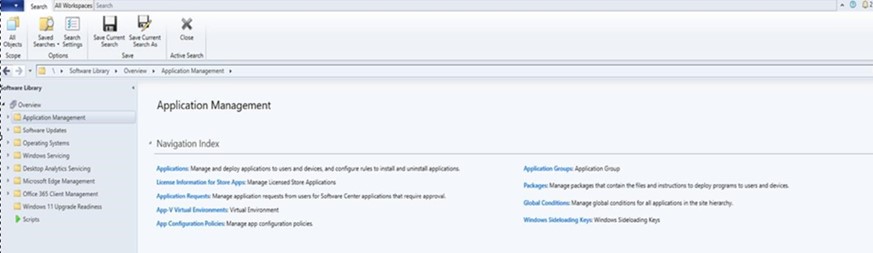
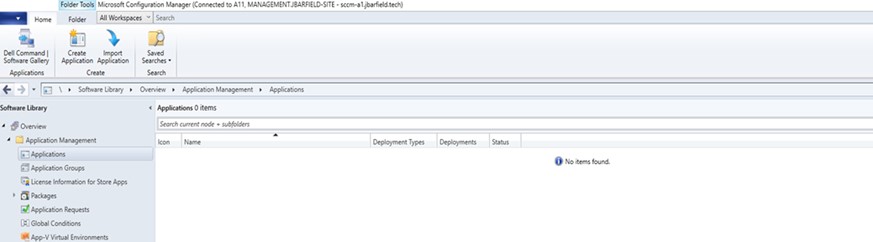
- Rozbalte položku Správa aplikací, klikněte na položku Aplikace a potom klikněte na možnost Vytvořit aplikaci.
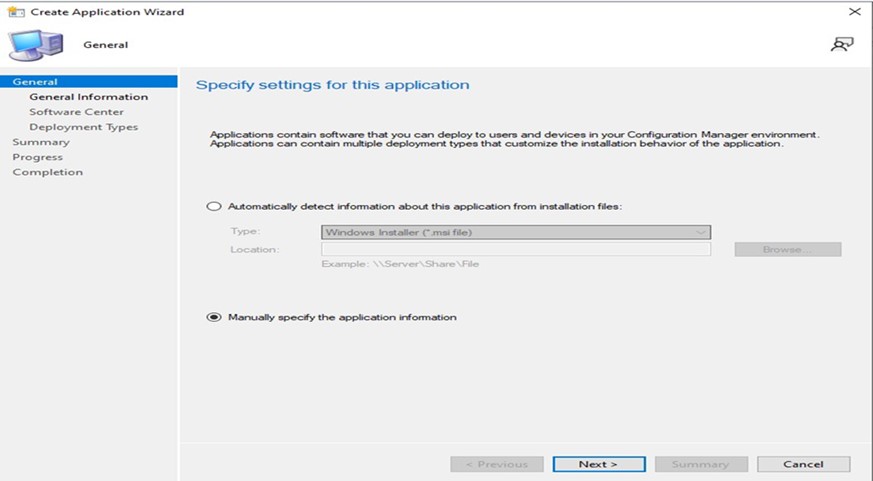
- Vyberte přepínací možnost. Ručně zadejte informace o aplikaci a klikněte na tlačítko DALŠÍ.
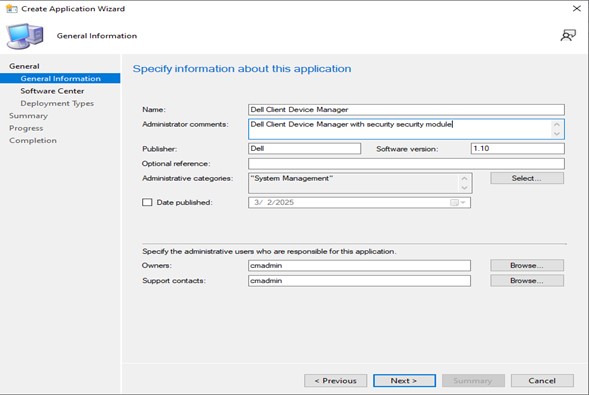
- Vyplňte registrační údaje a klikněte na možnost NEXT DONE.
- Jméno: Zadejte název aplikace (například Správce klientských zařízení Dell).
- Komentář správce: Přidejte popis (Správce klientských zařízení Dell s nainstalovaným bezpečnostním modulem)
- Vydavatel: Určuje vydavatele (Dell).
- Verze softwaru: Určuje verzi (1.10).
- Majitelé: Vyberte příslušného uživatele nebo skupinu.
- Kontakty na podporu: Vyberte příslušného uživatele nebo skupinu.
- Klikněte na tlačítko NEXT.
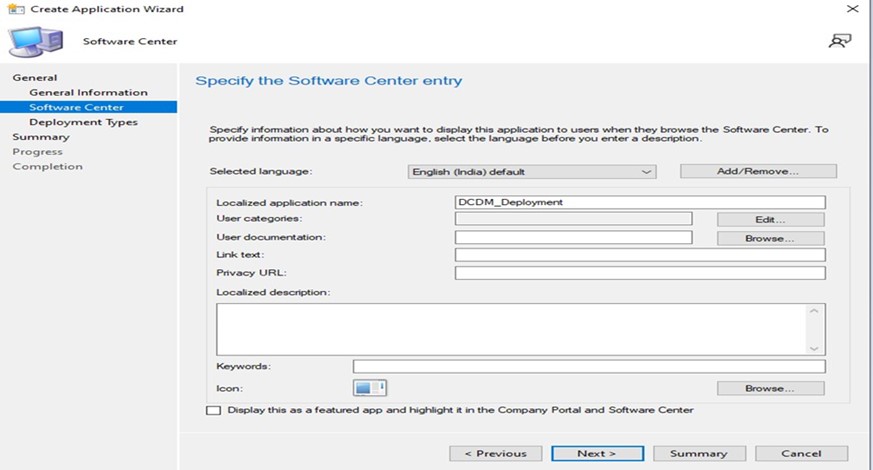
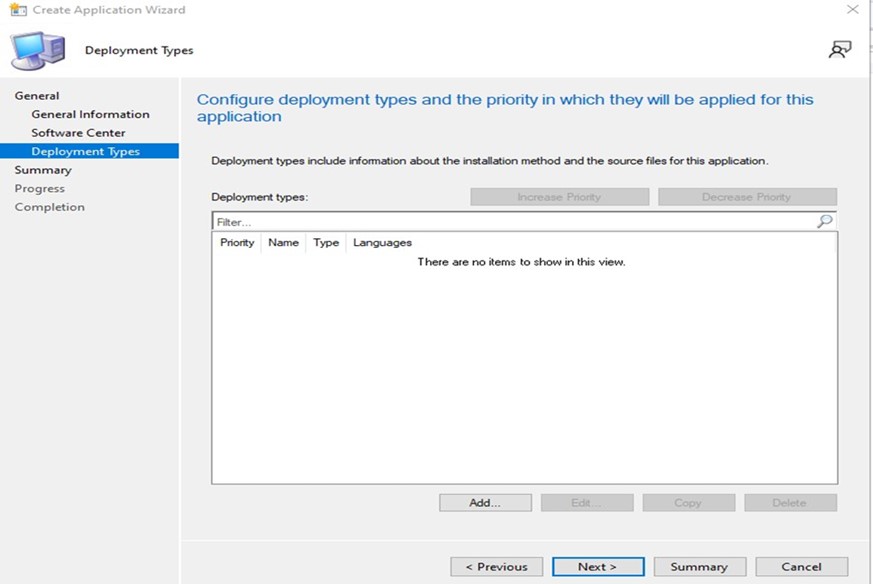
- Klikněte na tlačítko ADD.
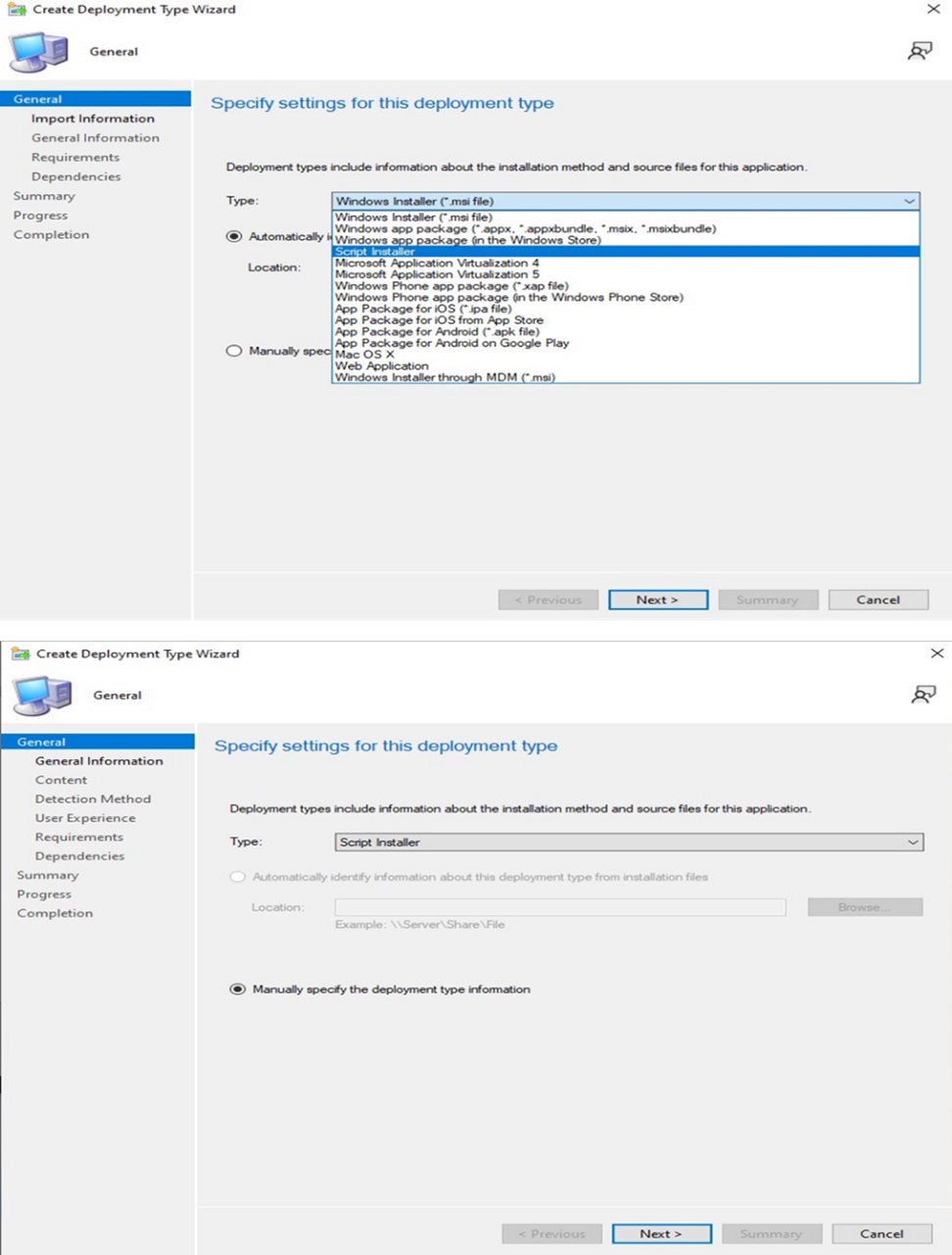
- Z rozevíracího seznamu Type vyberte možnost Script Installer a klikněte na tlačítko NEXT.
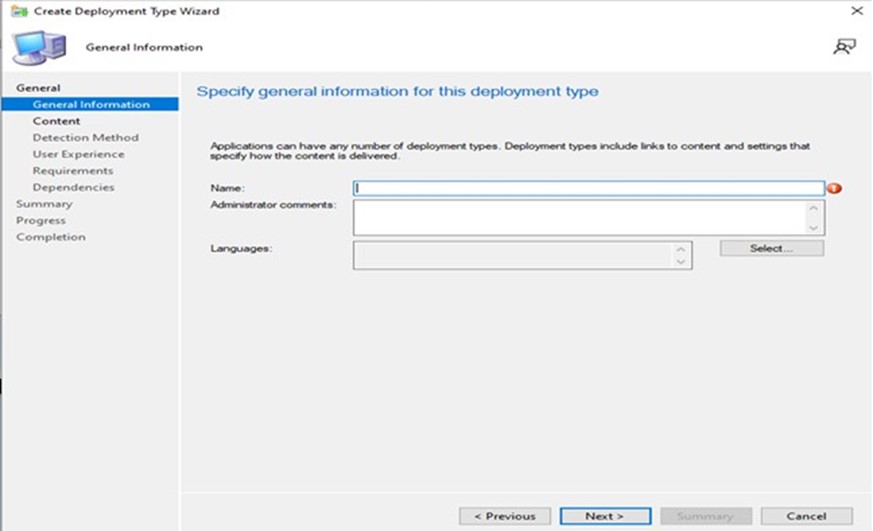
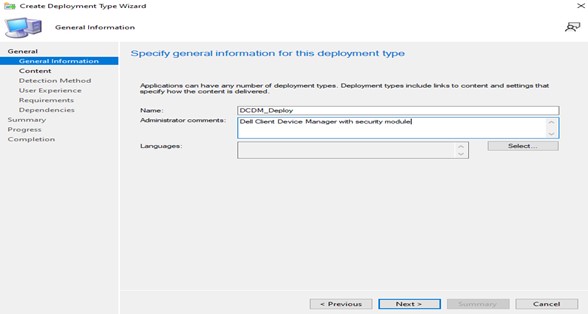
- Zadejte požadované jméno a komentáře správce a klikněte na tlačítko DALŠÍ.
- Přidejte umístění obsahu, kde je umístěn obsah pro nasazení, zadejte příkaz použitý k instalaci obsahu do instalačního programu, zaškrtněte políčko Spustit instalaci a odinstalovat program jako 32bitový proces na 64bitových klientech a klikněte na tlačítko Další.
Poznámka: Níže naleznete seznam instalačních parametrů, modulů a příkladů.
Install: powershell.exe -executionpolicy Bypass -windowstyle hidden -noninteractive -nologo -file "dcdm_deployment.ps1" -action < install / uninstall > -modules < modules to install >Parametr Popis -help Volitelné Zobrazí popis parametrů. action: Povinné Určuje akci, která má být provedena (instalace/odinstalace). Moduly Volitelné Určuje moduly, které mají být zahrnuty. Výchozí ("DCDMCS", "DCDMU", "DCDMS") -logpath Volitelná výchozí hodnota je "C:ProgramData\Dell\ClientDeviceManager". Určuje cestu k souborům protokolu -verboselog Volitelné Povolí zobrazení protokolu v konzole (True nebo False). -debuglevel Volitelné: Výchozí hodnota je "all". Určuje úroveň ladicích informací -telemetryconsent Volitelné: Výchozí hodnota je "true". Označuje souhlas s telemetrií. Modul Popis Modul závisí na: Služba DCDMCS Dell Client Device Manager Core Services (dříve Dell Core Service (DCS)) Není k dispozici základní komponenta Funkce DCDMS Zabezpečení nástroje Dell Client Device Manager (dříve známé jako Dell Trusted Device (DTD)) Služba DCDMCS DCDMU Aktualizace nástroje Dell Client Device Manager (dříve známá jako Dell Command Update (DCU)) DCDMCS, DCDMS Příklady:
Instalace/aktualizace všech modulů a odesílání telemetrie pro DCDMU.
powershell.exe -executionpolicy Bypass -windowstyle hidden -noninteractive -nologo -file "dcdm_deployment.ps1" -action "install"Instalace/aktualizace všech modulů bez telemetrie
powershell.exe -executionpolicy Bypass -windowstyle hidden -noninteractive -nologo -file "dcdm_deployment.ps1" -action "install" -telemetryconsent "false"Instalace/aktualizace nástroje Dell Client Device Manager | Security (DCDMS)
powershell.exe -executionpolicy Bypass -windowstyle hidden -noninteractive -nologo -file "dcdm_deployment.ps1" -action "install" -modules "DCDMS"Odinstalace nástroje Dell Client Device Manager | Security (DCDMS)
powershell.exe -executionpolicy Bypass -windowstyle hidden -noninteractive -nologo -file "dcdm_deployment.ps1" -action "uninstall" -modules "DCDMS"Odinstalujte všechny moduly
powershell.exe -executionpolicy Bypass -windowstyle hidden -noninteractive -nologo -file "dcdm_deployment.ps1" -action "uninstall"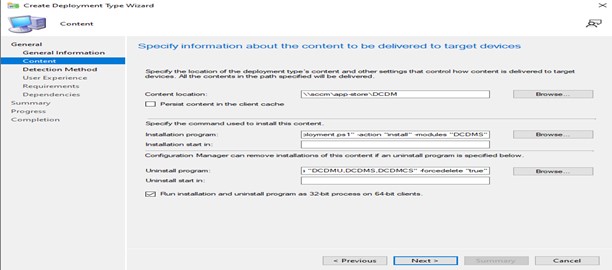
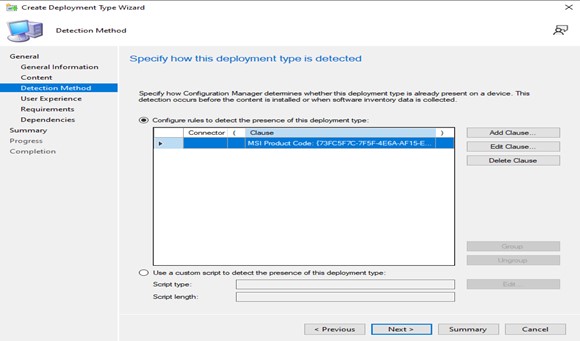
- Klikněte na Přidat klauzuli.
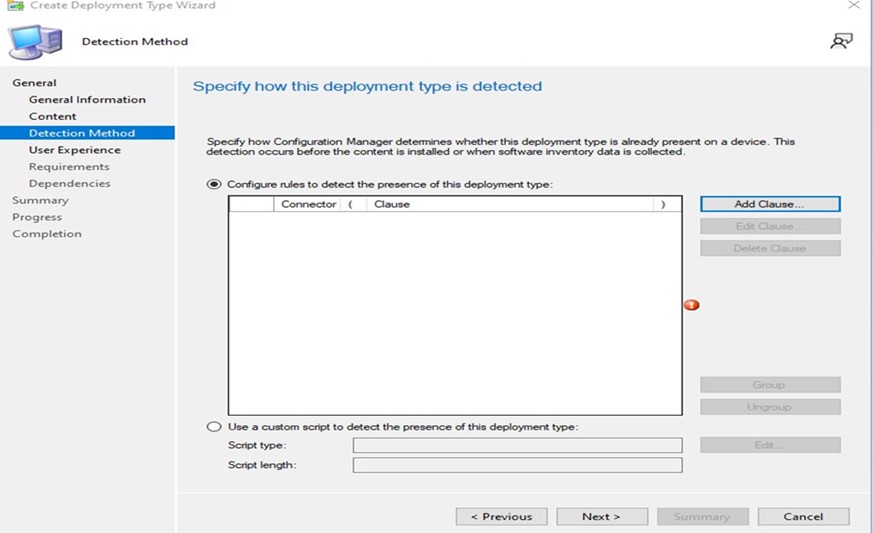
- Vyberte možnost Typ jako složka.
- B) Kliknutím na tlačítko Procházet přidejte cestu, kde se nachází obsah, a jakmile jsou všechna data vyplněna, OK.
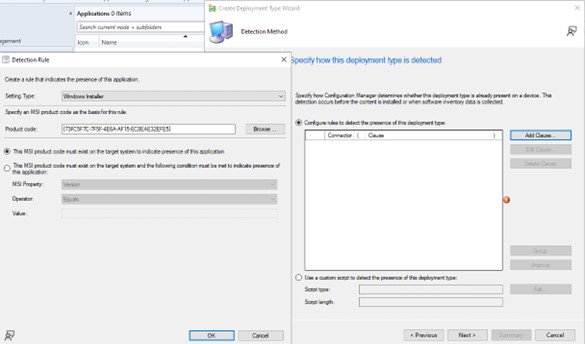
- Po přidání klauzule klikněte na tlačítko DALŠÍ.
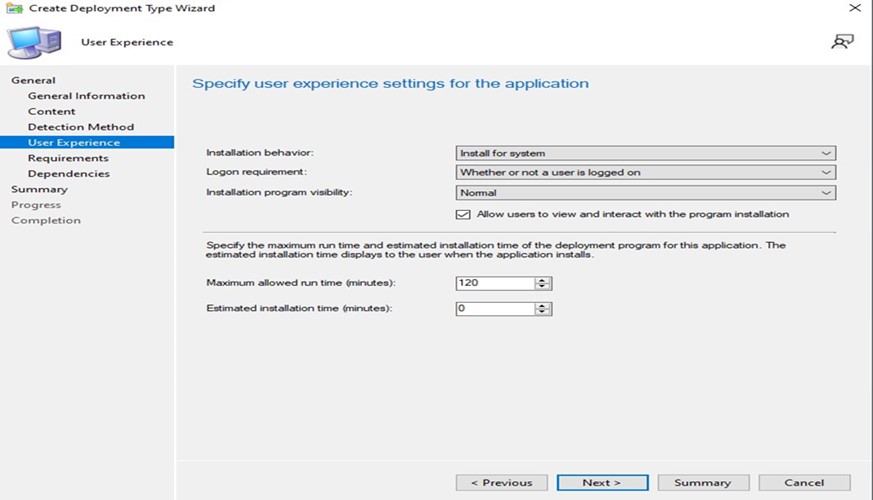
- V rozevíracím seznamu Chování při instalaci vyberte možnost Instalace pro systém, v rozevíracím seznamu požadavků na přihlášení vyberte možnost Zda je či není přihlášen uživatel, v části Viditelnost instalačního programu možnost Normální a klikněte na tlačítko DALŠÍ.
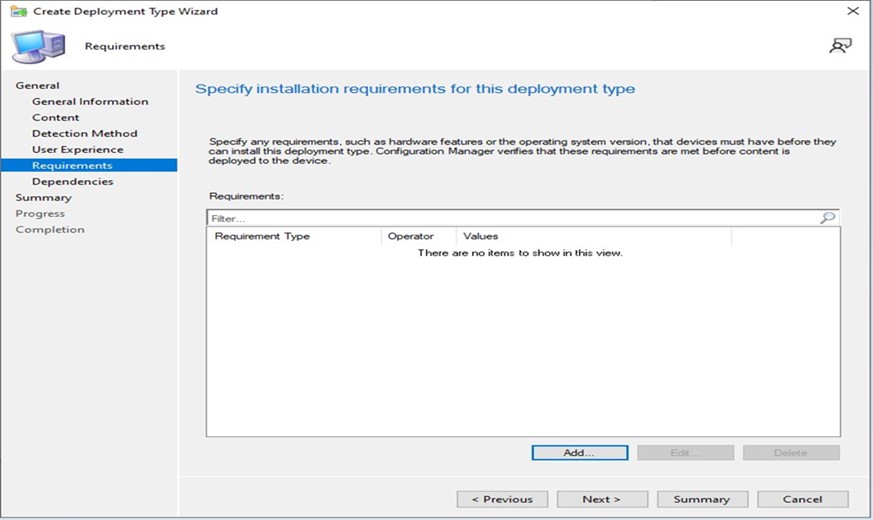
- Okno Specifikovat požadavky na instalaci pro tento typ nasazení klikněte na DALŠÍ.
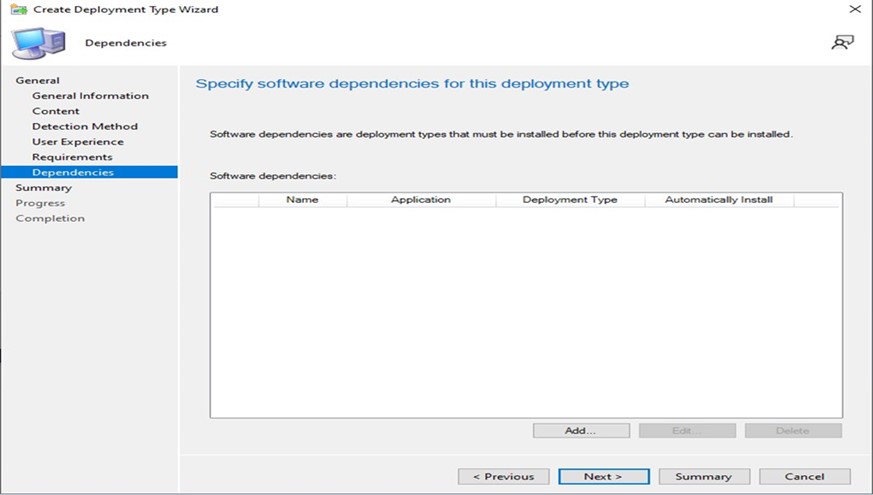
- Určete softwarové závislosti pro tento typ nasazení, klikněte na DALŠÍ.
Poznámka: Nástroj Dell Client Device Manager vyžaduje jako závislost modul Microsoft .NET 8 Desktop Runtime a ASP.Net Core.
- Souhrnné okno přečte všechna data a klikne na DALŠÍ.
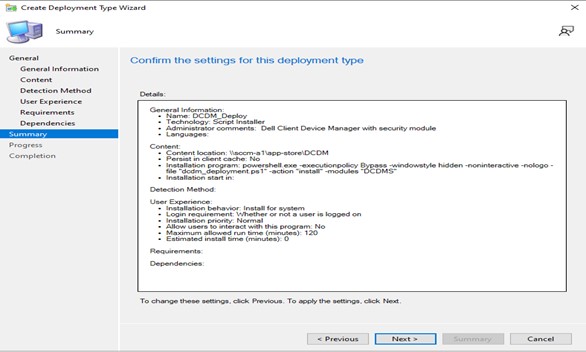
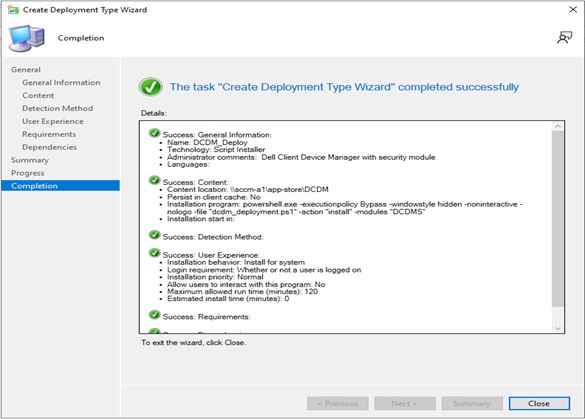
- Balíček byl vytvořen a níže uvedené okno se zavře kliknutím na tlačítko CLOSE.
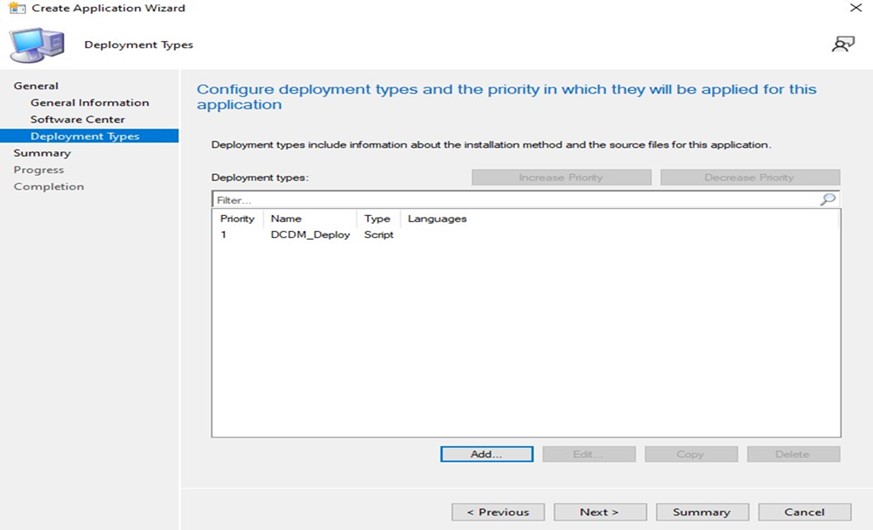
- Klikněte na tlačítko NEXT.
- Na uvítací obrazovce klikněte na tlačítko Next.
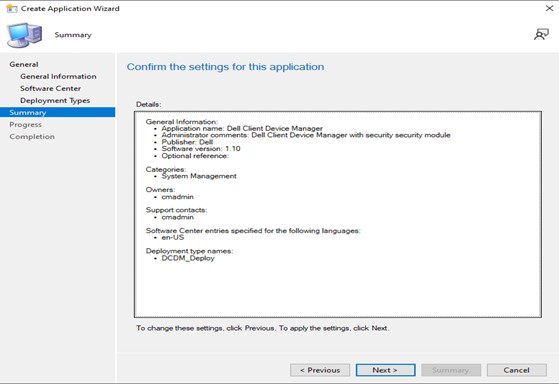
- Kliknutím na tlačítko Close ukončete průvodce vytvořením aplikace.
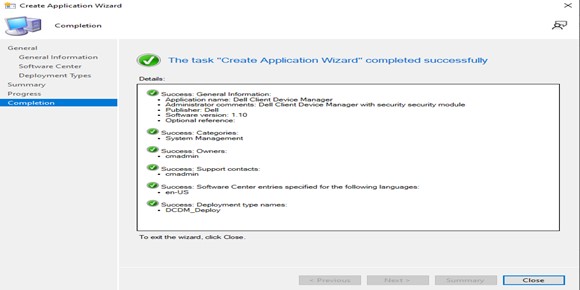
- Ujistěte se, že je aplikace uvedena v konzoli.
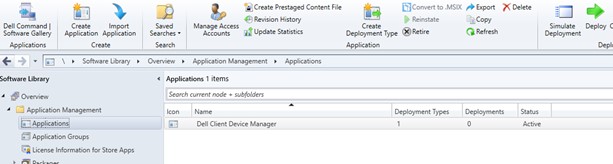
- Kliknutím na tlačítko Nasadit na horním pásu karet proveďte nasazení do příslušných koncových bodů.