NRE 17.x: Cómo borrar la caché de Java, habilitar la consola de Java y depuración
Summary: En este artículo, se proporciona una visión general de cómo borrar la caché de Java, habilitar la consola de Java y configurar la depuración de Java en sistemas Microsoft Windows mediante NetWorker Runtime Environment (NRE) para acceder a NetWorker Management Console (NMC). ...
Instructions
NetWorker Runtime Environment (NRE) proporciona Java Runtime Environment (JRE) utilizado por NetWorker Authentication Service y NetWorker Management Console (NMC).
Borrado de la caché de Java:
- Abra el Explorador de archivos de Windows y vaya a "
C:\Program Files\OpenWebStart" - Abrir
itw-settings.exe(Consola de OpenWebStart). - Ir a la caché
- Utilice una de las siguientes opciones para eliminar todos los archivos (depuración) o elimine los archivos para una conexión específica del servidor NMC.
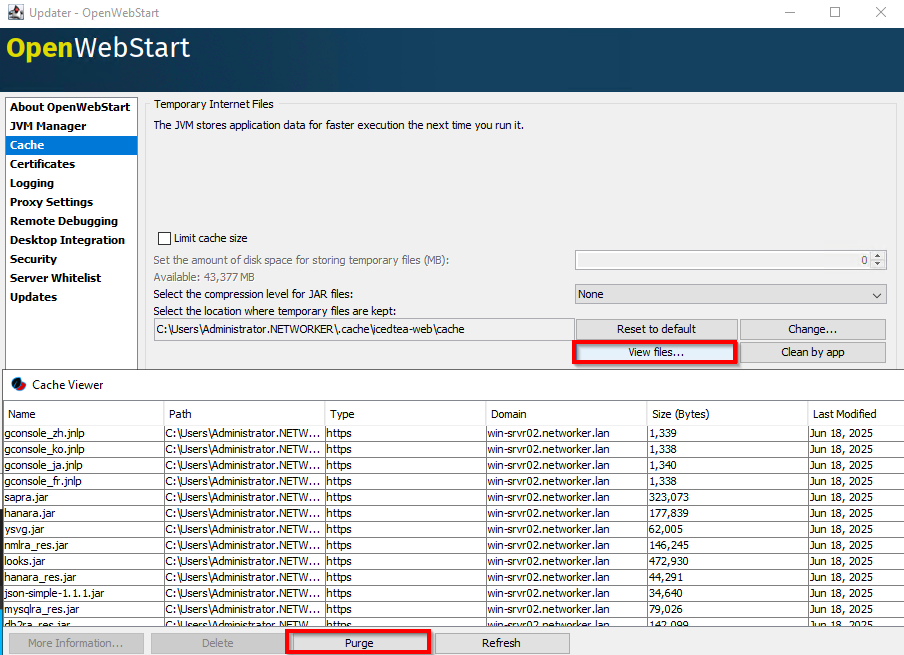
Opción uno: Haga clic en Ver archivos. Haga clic en Depurar para eliminar todos los archivos de caché de Java:
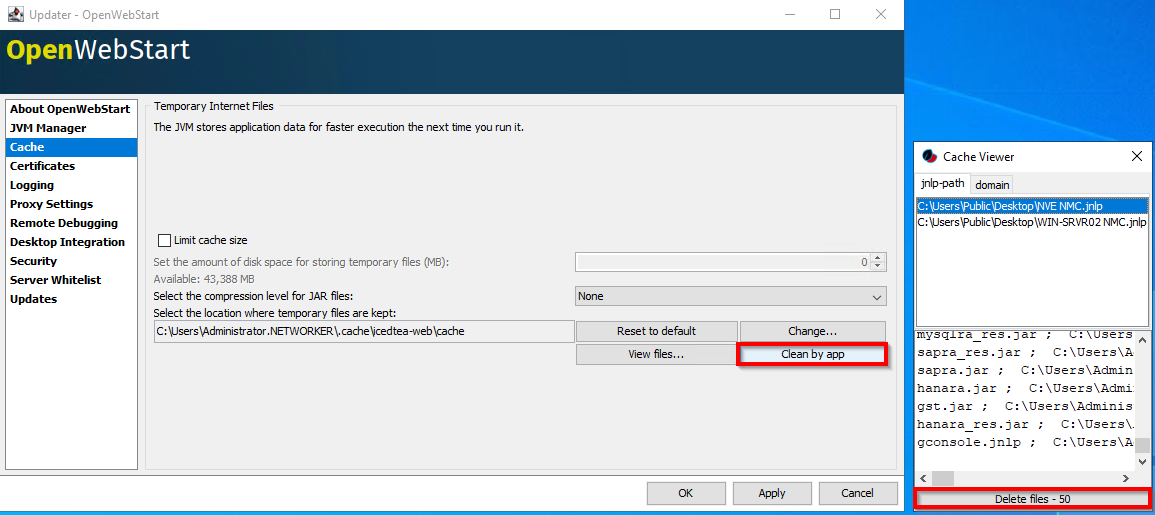
Opción dos: En el Visor de caché, haga clic en Limpiar por aplicación. Seleccione NMC gconsole.jnlp para un servidor de NMC específico, haga clic en Delete Files.
Registro (opción uno): Enable Java Console:
- Abra el Explorador de archivos de Windows y vaya a "
C:\Program Files\OpenWebStart" - Abra itw-settings.exe (OpenWebStart Console).
- Vaya a Logging.
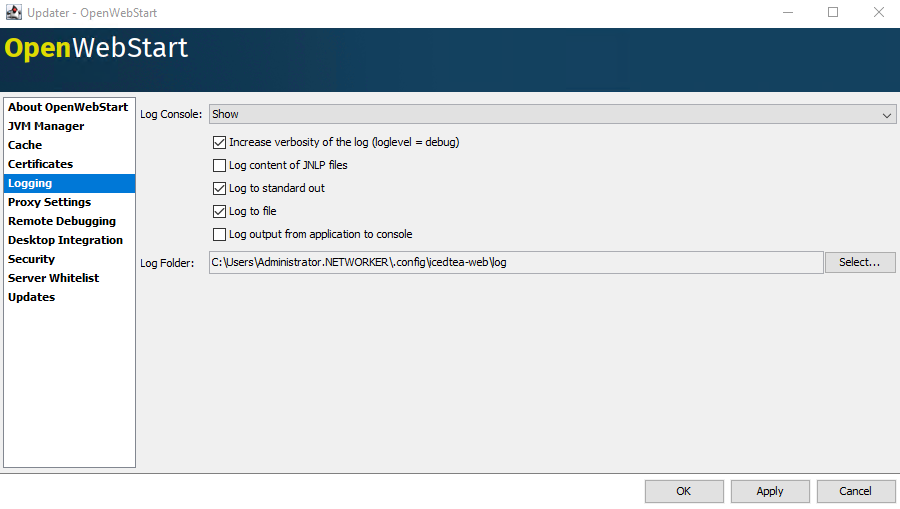
- Seleccione las siguientes opciones:
- Consola de registro: show
- Aumentar el nivel de detalle del registro (depuración)
- Registre en la salida estándar (registros en la consola)
- Registro en archivo (registros en archivo de registro)
- Opcional: cambie la ubicación de la carpeta de registro. Si esto no se modifica, la salida del registro se registra en
C:\Users\USER-NAME\.config\icedtea-web\log.
- Haga clic en Aplicar y, luego, en Aceptar.
Registro (opción dos): Salida de Java a un archivo:
- En el servidor de NetWorker Management Console (NMC), abra el archivo
gconsole.jnlpen un editor de texto.
- Linux:
/opt/lgtonmc/web/gconsole.jnlp - Windows (valor predeterminado): C:\Program Files\EMC NetWorker\Management\GST\web\gconsole.jnlp
- En la
application-desc, agregue las siguientes opciones:
<argument>-f</argument>
<argument>C:\\Program Files\\NRE\\logs\\java1.log</argument>
Ejemplo:
<application-desc main-class="COM.legato.gwt.framework.LMainWindow">
		<argument>-g</argument>
		<argument>IPADDR_REPLACE_AT_RUNTIME(fe80::d3e7:121a:e342:3332)</argument>
		<argument>-p</argument>
		<argument>gconsole</argument>
		<argument>-i</argument>
		<argument>false</argument>
		<argument>-s</argument>
		<argument>X_NO_SERVER_X</argument>
		<argument>-P</argument>
		<argument>X_NO_SERVER_PORT_X</argument>
		<argument>-t</argument>
		<argument>X_NO_TASK_X</argument>
		<argument>-h</argument>
		<argument>9000</argument>
		<argument>-n</argument>
		<argument>9001</argument>
		<argument>-b</argument>
		<argument>5432</argument>
		<argument>-A</argument>
		<argument>9090</argument>
		<argument>-d</argument>
		<argument>0</argument>
		<argument>-a</argument>
		<argument>X_NO_AUTH_X</argument>
		<argument>-m</argument>
		<argument>X_NO_ISSUER_X</argument>
		<argument>-f</argument>
		<argument>C:\\Program Files\\NRE\\logs\\java1.log</argument>
</application-desc>
- En el host utilizado para acceder a NMC, descargue un nuevo archivo
gconsole.jnlpDesde un navegador WE:https://NMC_SERVER_ADDRESS:9000/gconsole.jnlp - Inicie NMC con el nuevo
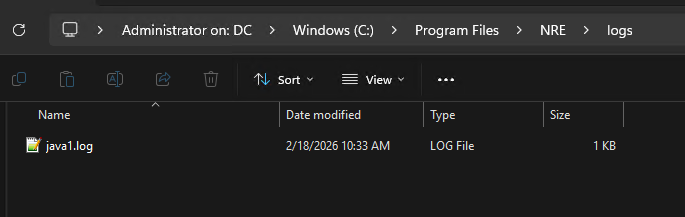
gconsole.jnlpfile. - Las
java1.logse crea en el host que accede a NMC:
Habilite la depuración de Java:
- Habilite Java Console según los pasos anteriores.
- Inicie NetWorker Management Console (NMC)
gconsole.jnlpfile. - Inicie sesión en el NMC.
- En la ventana Enterprise,
CTRL+SHIFT+Right-Click - Haga clic en Guardar mensajes de depuración... y especifique una ubicación de salida.

- En la ventana Empresa, nuevamente
- En Establecer nivel de depuración, seleccione el nivel de depuración deseado. Por lo general, 7

- Realizar acciones dentro de NMC que requieran depuración. Copie la salida de la sesión de Java Console y recopile el archivo de salida de Java que se creó en el paso 5.
- Para deshabilitar la depuración, repita el proceso, pero establezca Depuración desactivada.
Habilitación de la depuración de NRE:
La depuración de NRE se puede configurar dentro de NRE C:\Program Files\NRE\logs\logConfig.properties file. El nivel de depuración predeterminado del registro es WARNING.
Los niveles de registro soportados, del más bajo al más alto, son los siguientes:
OFF
SEVERE
WARNING
INFO
CONFIG
FINE
FINER
FINEST
ALL
Habilitar NMC (gstd) Depuración:
La depuración se puede habilitar en el servicio GST de NMC desde NetWorker Management Console.
- En la pantalla Enterprise de NMC, haga clic en la pestaña Setup.
- Haga clic en el menú Configuración y seleccione Opciones del sistema.

- En Opciones del sistema , configure el Nivel de depuración según sea necesario, por lo general, 9.

- No es necesario reiniciar el servicio. Realice acciones desde NMC que requieran depuración.
- Renderizar el
gstd.rawdesde el servidor de NMC.
Linux: /opt/lgtonmc/logs/gstd.raw
Windows (valor predeterminado): C:\Program Files\EMC NetWorker\Management\GST\logs\gstd.raw
Para renderizar .raw archivos, consulte el artículo NetWorker: Cómo usar nsr_render_log para representar archivos de registro de .raw
- Recopile los datos representados
gstd.rawdesde el servidor NMC.
Diagnóstico del montón de NMC:
NetWorker Management Console (NMC) utiliza un tiempo de ejecución de Java en el host que accede a la consola. La consola utiliza el archivo gconsole.jnlp, que descarga desde el servidor NMC. Es posible que observe errores "Running out out memory" o "Java heap space" en NMC. El límite de montón de NMC es el límite de memoria asignado; Dicho esto, estos errores pueden aparecer aunque el host que accede a NMC todavía tenga suficiente memoria disponible. Este es el comportamiento esperado cuando se realizan algunas operaciones en NMC, especialmente en entornos más grandes o con una gran cantidad de datos.
- Abra un símbolo del sistema de administrador o PowerShell.
- Cambie el directorio al directorio bin de Java de NetWorker Runtime Environment (NRE). Por ejemplo:
PS C:\Users\administrator.AMER> cd "C:\Program Files\NRE\java\"
PS C:\Program Files\NRE\java> dir


    Directory: C:\Program Files\NRE\java


Mode                 LastWriteTime         Length Name
----                 -------------         ------ ----
d-----         1/19/2026   4:55 PM                jdk-17.0.17


PS C:\Program Files\NRE\java> cd .\jdk-17.0.17\bin
PS C:\Program Files\NRE\java\jdk-17.0.17\bin>
- Obtenga el ID de proceso (PID) del
java.exeproceso asociado con OpenWebStart:
Get-CimInstance Win32_Process | Where-Object { $_.Name -like "*java*" } | Select-Object ProcessId, Name, CommandLine
Ejemplo:
PS C:\Program Files\NRE\java\jdk-17.0.17\bin> Get-CimInstance Win32_Process | Where-Object { $_.Name -like "*java*" } | Select-Object ProcessId, Name, CommandLine

ProcessId Name       CommandLine
--------- ----       -----------
     1352 javaws.exe "C:\Program Files\OpenWebStart\javaws.exe" "C:\Users\administrator.AMER\Downloads\gconsole.jnlp"
     7644 java.exe   "C:\Program Files\NRE\java\jdk-17.0.17\bin\java.exe" "-Xbootclasspath/a:C:\Program Files\OpenWebStart\openwebstart.jar" "-Dicedtea-web.bin.location=C:\Program Files\OpenWebStart\javaws" -Xms512M -Xmx2048M -Djava.locale.providers=COMPAT -Djava.util.Arrays.useLegacyMergeSort=true --add-reads=java.base=ALL-UNNAMED,java.desktop --add-reads=java.d...
jcmd para comprobar la configuración de Java Virtual Machine (VM) y los detalles de GC:
.\jcmd.exe PID VM.flags
.\jcmd.exe PID GC.heap_info
Ejemplo:
PS C:\Program Files\NRE\java\jdk-17.0.17\bin> .\jcmd.exe 7644 VM.flags
7644:
-XX:CICompilerCount=2 -XX:ConcGCThreads=1 -XX:G1ConcRefinementThreads=2 -XX:G1EagerReclaimRemSetThreshold=8 -XX:G1HeapRegionSize=1048576 -XX:GCDrainStackTargetSize=64 -XX:InitialHeapSize=536870912 -XX:MarkStackSize=4194304 -XX:MaxHeapSize=2147483648 -XX:MaxNewSize=1287651328 -XX:MinHeapDeltaBytes=1048576 -XX:MinHeapSize=536870912 -XX:NonNMethodCodeHeapSize=5826188 -XX:NonProfiledCodeHeapSize=122916026 -XX:ProfiledCodeHeapSize=122916026 -XX:ReservedCodeCacheSize=251658240 -XX:+SegmentedCodeCache -XX:SoftMaxHeapSize=2147483648 -XX:+UseCompressedClassPointers -XX:+UseCompressedOops -XX:+UseFastUnorderedTimeStamps -XX:+UseG1GC -XX:-UseLargePagesIndividualAllocation

PS C:\Program Files\NRE\java\jdk-17.0.17\bin> .\jcmd.exe 7644 GC.heap_info
7644:
 garbage-first heap   total 524288K, used 112318K [0x0000000080000000, 0x0000000100000000)
  region size 1024K, 103 young (105472K), 2 survivors (2048K)
 Metaspace       used 22772K, committed 23168K, reserved 1114112K
  class space    used 2530K, committed 2752K, reserved 1048576K
| Métrica | Valor |
| Montón reservado (máx.) | Hasta 2 GB |
| Montón actualmente confirmado (inicial) | 512 MB |
| Montón usado | Aprox. 110 MB |
| Metaespacio | Aprox. 22 MB |
Lo anterior jmcd Es posible que los comandos deban ejecutarse de forma intermitente o junto con errores de montón de NMC para observar las condiciones del montón. También puede ser necesario crear scripts y monitorear las condiciones del montón a intervalos establecidos para observar patrones coherentes.
Additional Information
- NetWorker: versiones del entorno de tiempo de ejecución (NRE)
- NetWorker: Cómo habilitar AUTHC DEBUG para fines de solución de problemas
- NetWorker: Cómo habilitar la depuración de la API REST
- NetWorker: Cómo habilitar la depuración de RabbitMQ
- Interfaz de usuario web de administración de NetWorker (NWUI): guía de triage y solución de problemas