NRE 17.x: Як очистити кеш Java, увімкнути консоль Java та налагодити
Summary: У цій статті наведено огляд того, як очистити кеш Java, увімкнути консоль Java та налаштувати налагодження Java на системах Microsoft Windows за допомогою NetWorker Runtime Environment (NRE) для доступу до NetWorker Management Console (NMC). ...
Instructions
NetWorker Runtime Environment (NRE) забезпечує середовище виконання Java (JRE), яке використовується сервісом автентифікації NetWorker та консоллю управління NetWorker (NMC).
Очищення кешу Java:
- Відкрийте Провідник Windows і перейдіть у "
C:\Program Files\OpenWebStart" - Відкрито
itw-settings.exe(OpenWebStart Console). - Перейти в кеш
- Використовуйте один із наступних варіантів, щоб видалити всі файли (очищення), або видалити файли для конкретного підключення до сервера NMC.
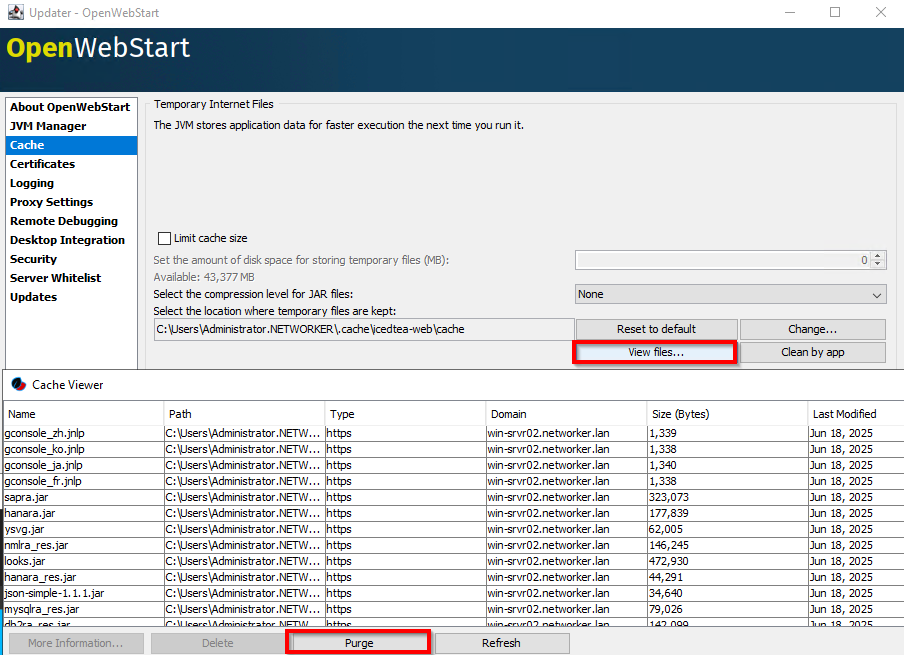
Варіант перший: Натисніть «Переглянути файли». Натисніть «Очищення », щоб видалити всі java-кеш-файли:
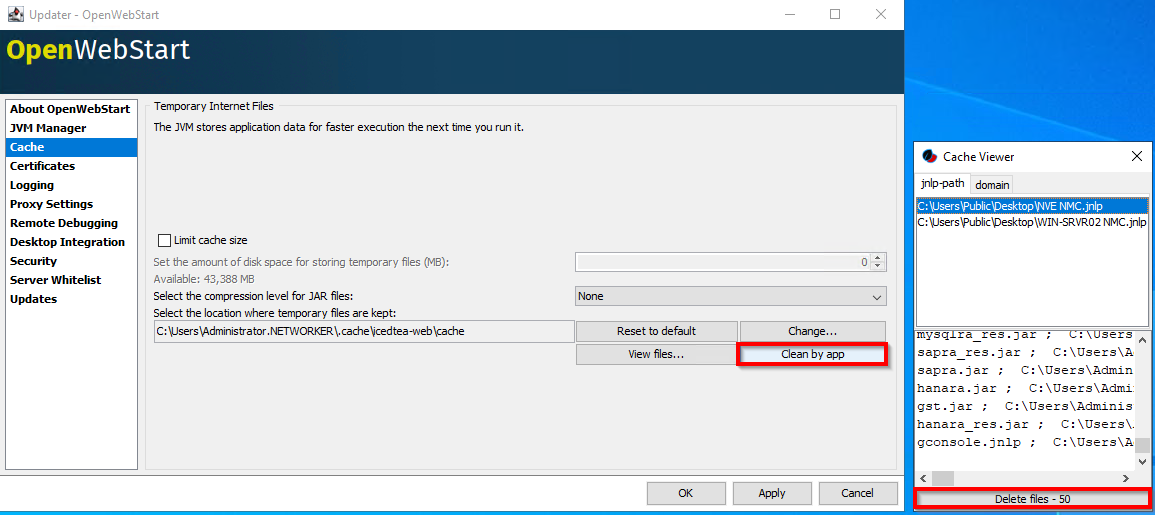
Варіант другий: У Cache Viewer натисніть «Очистити за додатком». Виберіть NMC gconsole.jnlp для конкретного сервера NMC натисніть Видалити файли.
Логування (Варіант перший): Увімкнути Java Console:
- Відкрийте Провідник Windows і перейдіть у "
C:\Program Files\OpenWebStart" - Open itw-settings.exe (OpenWebStart Console).
- Перейдіть до лісозаготівель.
- Виберіть наступні опції:
- Консоль журналу: Показати
- Збільшити багатослівність логу (налагодження)
- Лог у стандартний вивід (логи на консоль)
- Log to file (logs to log file)
- Опціонально: змінити розташування папки журналу. Якщо це не змінюється, вихід журналу ведеться у
C:\Users\USER-NAME\.config\icedtea-web\log.
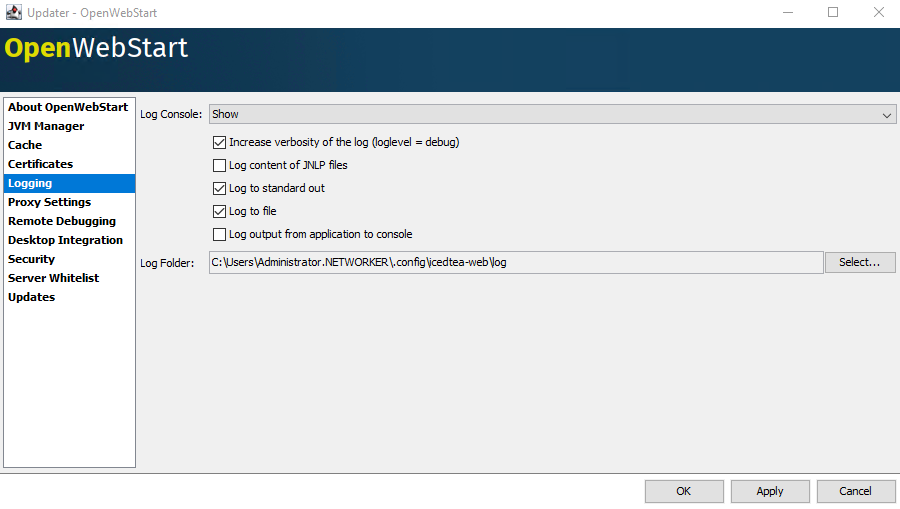
- Натисніть Apply, потім OK.
Логування (варіант другий): Java-вивід у файл:
- На сервері NetWorker Management Console (NMC) відкрийте
gconsole.jnlpфайл у текстовому редакторі.
- Linux:
/opt/lgtonmc/web/gconsole.jnlp - Windows (за замовчуванням): C:\Program Files\EMC NetWorker\Management\GST\web\gconsole.jnlp
- У
application-descрозділ, додайте такі опції:
<argument>-f</argument>
<argument>C:\\Program Files\\NRE\\logs\\java1.log</argument>
Приклад:
<application-desc main-class="COM.legato.gwt.framework.LMainWindow">
		<argument>-g</argument>
		<argument>IPADDR_REPLACE_AT_RUNTIME(fe80::d3e7:121a:e342:3332)</argument>
		<argument>-p</argument>
		<argument>gconsole</argument>
		<argument>-i</argument>
		<argument>false</argument>
		<argument>-s</argument>
		<argument>X_NO_SERVER_X</argument>
		<argument>-P</argument>
		<argument>X_NO_SERVER_PORT_X</argument>
		<argument>-t</argument>
		<argument>X_NO_TASK_X</argument>
		<argument>-h</argument>
		<argument>9000</argument>
		<argument>-n</argument>
		<argument>9001</argument>
		<argument>-b</argument>
		<argument>5432</argument>
		<argument>-A</argument>
		<argument>9090</argument>
		<argument>-d</argument>
		<argument>0</argument>
		<argument>-a</argument>
		<argument>X_NO_AUTH_X</argument>
		<argument>-m</argument>
		<argument>X_NO_ISSUER_X</argument>
		<argument>-f</argument>
		<argument>C:\\Program Files\\NRE\\logs\\java1.log</argument>
</application-desc>
- На хості, який використовується для доступу до NMC, завантажте новий
gconsole.jnlpЗ браузера WE:https://NMC_SERVER_ADDRESS:9000/gconsole.jnlp - Запустити NMC з використанням нового
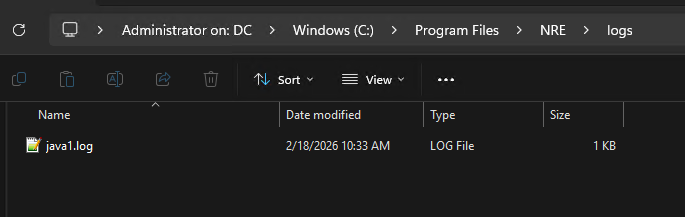
gconsole.jnlpСправу. - Повідомлення
java1.logстворюється на хості, що отримує доступ до NMC:
Увімкнути Java Debug:
- Увімкніть Java Console відповідно до вищезазначених кроків.
- Запустити консоль управління NetWorker (NMC)
gconsole.jnlpСправу. - Увійдіть у NMC.
- З вікна «Ентерпрайз»,
CTRL+SHIFT+Right-Click - Натисніть «Зберегти налагоджувальні повідомлення»... і вкажіть місце виходу.

- Знову у вікні «Ентерпрайза»
- З Set Debug Level виберіть бажаний рівень налагодження. Зазвичай 7

- Виконуйте дії всередині NMC, які потребують налагодження. Скопіюйте результат із сесії Java Console і зберіть файл Java, створений на кроці 5.
- Щоб вимкнути налагодження, повторіть процес, але встановіть Debug Off.
Увімкнення NRE Debug:
NRE debug можна налаштувати всередині NRE C:\Program Files\NRE\logs\logConfig.properties Справу. Стандартний рівень налагодження журналу — WARNING.
Підтримувані Log Levels від найнижчого до найвищого:
OFF
SEVERE
WARNING
INFO
CONFIG
FINE
FINER
FINEST
ALL
Увімкніть NMC (gstd) Debug:
Налагодження можна увімкнути на службі GST NMC з консолі управління NetWorker.
- На екрані Enterprise NMC натисніть вкладку Setup.
- Натисніть меню «Налаштування » та виберіть «Параметри системи».

- У системних налаштуваннях встановіть рівень налагодження за потребою, зазвичай 9.

- Перезавантаження сервісу не потрібне, виконуйте дії з NMC, які потребують налагодження.
- Відтворити
gstd.rawз сервера NMC.
Linux: /opt/lgtonmc/logs/gstd.raw
Windows (за замовчуванням): C:\Program Files\EMC NetWorker\Management\GST\logs\gstd.raw
Для рендерингу .raw Дивіться статтю NetWorker: Як використовувати nsr_render_log для рендерингу .raw файлів журналів
- Збирати відтворене
gstd.rawз сервера NMC.
Діагностика NMC Heap:
Консоль управління NetWorker (NMC) використовує Java-Runtime на хості, що отримує доступ до консолі. Консоль використовує файл gconsole.jnlp, яку він завантажує з сервера NMC. Ви можете помітити помилки «закінчення пам'яті» або «Java heap space» у NMC. Ліміт купи NMC — це виділений ліміт пам'яті; проте ці помилки можуть з'являтися, навіть якщо хост, що звертається до NMC, має достатньо вільної пам'яті. Це очікувана поведінка при виконанні деяких операцій у NMC, особливо у великих середовищах або середовищах з великою кількістю даних.
- Відкрийте командний рядок адміністратора або PowerShell.
- Змініть каталог на каталог Javabin NetWorker Runtime Environment (NRE). Приклад:
PS C:\Users\administrator.AMER> cd "C:\Program Files\NRE\java\"
PS C:\Program Files\NRE\java> dir


    Directory: C:\Program Files\NRE\java


Mode                 LastWriteTime         Length Name
----                 -------------         ------ ----
d-----         1/19/2026   4:55 PM                jdk-17.0.17


PS C:\Program Files\NRE\java> cd .\jdk-17.0.17\bin
PS C:\Program Files\NRE\java\jdk-17.0.17\bin>
- Отримайте ідентифікатор процесу (PID)
java.exeпроцес, пов'язаний з OpenWebStart:
Get-CimInstance Win32_Process | Where-Object { $_.Name -like "*java*" } | Select-Object ProcessId, Name, CommandLine
Приклад:
PS C:\Program Files\NRE\java\jdk-17.0.17\bin> Get-CimInstance Win32_Process | Where-Object { $_.Name -like "*java*" } | Select-Object ProcessId, Name, CommandLine

ProcessId Name       CommandLine
--------- ----       -----------
     1352 javaws.exe "C:\Program Files\OpenWebStart\javaws.exe" "C:\Users\administrator.AMER\Downloads\gconsole.jnlp"
     7644 java.exe   "C:\Program Files\NRE\java\jdk-17.0.17\bin\java.exe" "-Xbootclasspath/a:C:\Program Files\OpenWebStart\openwebstart.jar" "-Dicedtea-web.bin.location=C:\Program Files\OpenWebStart\javaws" -Xms512M -Xmx2048M -Djava.locale.providers=COMPAT -Djava.util.Arrays.useLegacyMergeSort=true --add-reads=java.base=ALL-UNNAMED,java.desktop --add-reads=java.d...
jcmd щоб перевірити налаштування Java Virtual Machine (VM) та деталі GC:
.\jcmd.exe PID VM.flags
.\jcmd.exe PID GC.heap_info
Приклад:
PS C:\Program Files\NRE\java\jdk-17.0.17\bin> .\jcmd.exe 7644 VM.flags
7644:
-XX:CICompilerCount=2 -XX:ConcGCThreads=1 -XX:G1ConcRefinementThreads=2 -XX:G1EagerReclaimRemSetThreshold=8 -XX:G1HeapRegionSize=1048576 -XX:GCDrainStackTargetSize=64 -XX:InitialHeapSize=536870912 -XX:MarkStackSize=4194304 -XX:MaxHeapSize=2147483648 -XX:MaxNewSize=1287651328 -XX:MinHeapDeltaBytes=1048576 -XX:MinHeapSize=536870912 -XX:NonNMethodCodeHeapSize=5826188 -XX:NonProfiledCodeHeapSize=122916026 -XX:ProfiledCodeHeapSize=122916026 -XX:ReservedCodeCacheSize=251658240 -XX:+SegmentedCodeCache -XX:SoftMaxHeapSize=2147483648 -XX:+UseCompressedClassPointers -XX:+UseCompressedOops -XX:+UseFastUnorderedTimeStamps -XX:+UseG1GC -XX:-UseLargePagesIndividualAllocation

PS C:\Program Files\NRE\java\jdk-17.0.17\bin> .\jcmd.exe 7644 GC.heap_info
7644:
 garbage-first heap   total 524288K, used 112318K [0x0000000080000000, 0x0000000100000000)
  region size 1024K, 103 young (105472K), 2 survivors (2048K)
 Metaspace       used 22772K, committed 23168K, reserved 1114112K
  class space    used 2530K, committed 2752K, reserved 1048576K
| Метрика | Значення |
| Купа зарезервована (максимум) | До 2 ГБ |
| Купа наразі зафіксована (початково) | 512 МБ |
| Купа використана | ~110 МБ |
| Метапростор | ~22 МБ |
Вищезазначене jmcd команди можуть виконуватися періодично або паралельно з помилками купи NMC для спостереження за умовами купи. Також може знадобитися скриптувати та моніторити умови купи з певними інтервалами, щоб спостерігати будь-які узгоджені закономірності.
Additional Information
- NetWorker: Випуски середовища виконання (NRE)
- NetWorker: Як увімкнути AUTHC DEBUG для усунення несправностей
- NetWorker: Як увімкнути налагодження REST API
- NetWorker: Як увімкнути налагодження RabbitMQ
- NetWorker Management Web UI (NWUI): Посібник з сортування та усунення несправностей