NRE 17.x: Como limpar o cache Java, ativar o Java Console e depurar
Summary: Este artigo apresenta uma visão geral de como limpar o cache do Java, ativar o console do Java e configurar a depuração do Java em sistemas Microsoft Windows usando o NetWorker Runtime Environment (NRE) para acessar o NetWorker Management Console (NMC). ...
Instructions
O NetWorker Runtime Environment (NRE) fornece o Java Runtime Environment (JRE) usado pelo NetWorker Authentication Service e pelo NetWorker Management Console (NMC).
Limpando o cache Java:
- Abra o Explorador de Arquivos do Windows e vá para "
C:\Program Files\OpenWebStart" - Abrir
itw-settings.exe(Console OpenWebStart). - Ir para cache
- Use uma das opções a seguir para remover todos os arquivos (limpar) ou remover os arquivos para conexão de servidor NMC específico.
Opção um: Clique em View Files. Clique em Limpar para remover todos os arquivos de cache java:
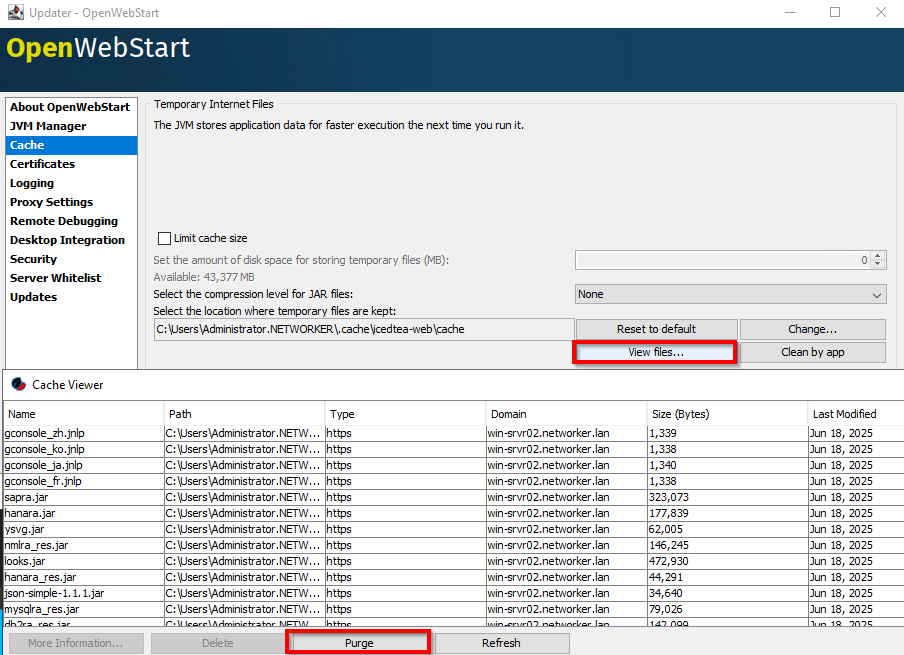
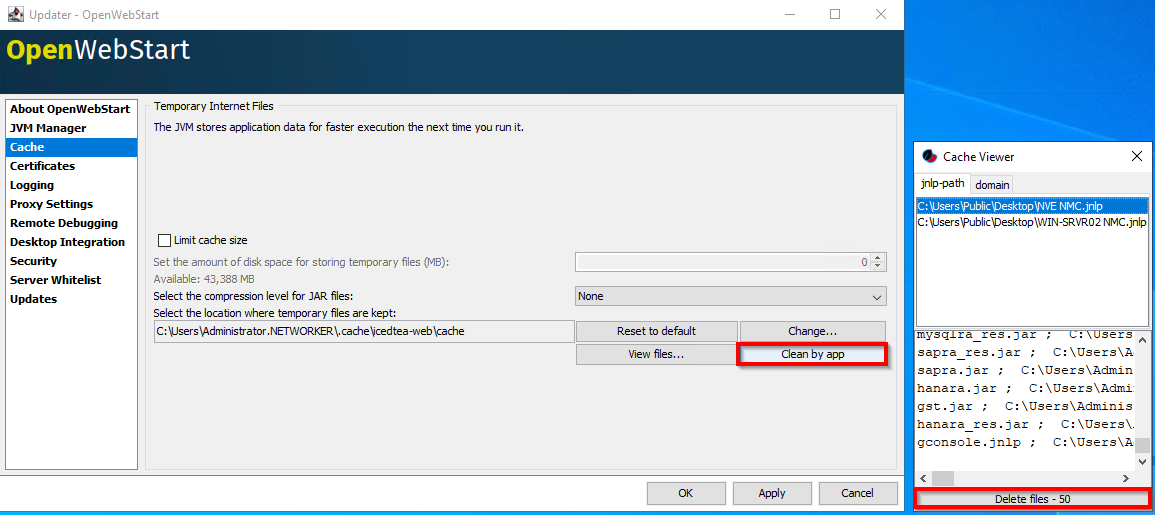
Opção dois: No Visualizador de cache, clique em Limpar por aplicativo. Selecione o NMC gconsole.jnlp para um servidor NMC específico, clique em Delete Files.
Registro em log (opção um): Ativar Java Console:
- Abra o Explorador de Arquivos do Windows e vá para "
C:\Program Files\OpenWebStart" - Abra o itw-settings.exe (OpenWebStart Console).
- Vá para Logging.
- Selecione as seguintes opções:
- Console de log: show
- Aumentar o detalhamento do log (depuração)
- Log para saída padrão (logs para o console)
- Log to file (logs para arquivo de log)
- Opcional: altere o local da pasta de log. Se isso não for alterado, a saída do log será registrada
C:\Users\USER-NAME\.config\icedtea-web\log.
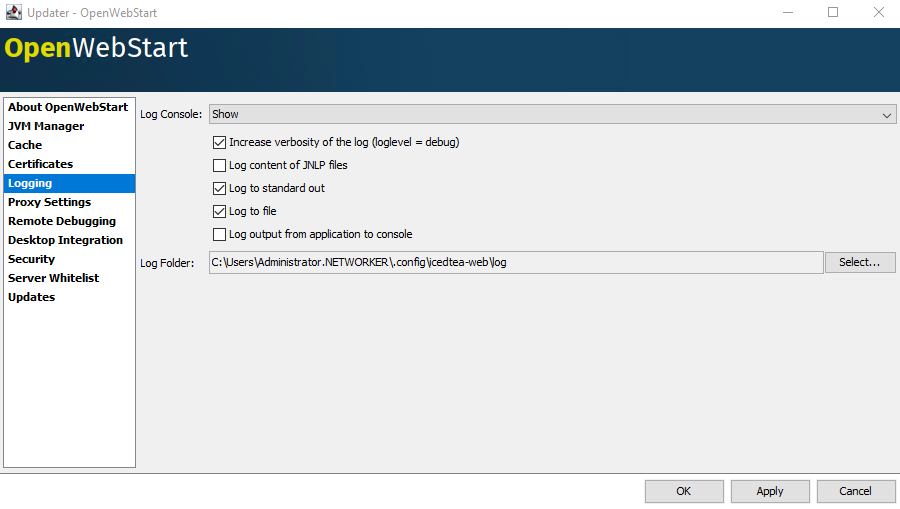
- Clique em Aplicar e, em seguida, clique em OK.
Registro em log (opção dois): saída Java para um arquivo:
- No servidor NetWorker Management Console (NMC), abra o
gconsole.jnlpem um editor de texto.
- Linux:
/opt/lgtonmc/web/gconsole.jnlp - Windows (padrão): C:\Arquivos de Programas\EMC NetWorker\Management\GST\web\gconsole.jnlp
- Na janela de boas-vindas do assistente
application-desc, adicione as seguintes opções:
<argument>-f</argument>
<argument>C:\\Program Files\\NRE\\logs\\java1.log</argument>
Exemplo:
<application-desc main-class="COM.legato.gwt.framework.LMainWindow">
		<argument>-g</argument>
		<argument>IPADDR_REPLACE_AT_RUNTIME(fe80::d3e7:121a:e342:3332)</argument>
		<argument>-p</argument>
		<argument>gconsole</argument>
		<argument>-i</argument>
		<argument>false</argument>
		<argument>-s</argument>
		<argument>X_NO_SERVER_X</argument>
		<argument>-P</argument>
		<argument>X_NO_SERVER_PORT_X</argument>
		<argument>-t</argument>
		<argument>X_NO_TASK_X</argument>
		<argument>-h</argument>
		<argument>9000</argument>
		<argument>-n</argument>
		<argument>9001</argument>
		<argument>-b</argument>
		<argument>5432</argument>
		<argument>-A</argument>
		<argument>9090</argument>
		<argument>-d</argument>
		<argument>0</argument>
		<argument>-a</argument>
		<argument>X_NO_AUTH_X</argument>
		<argument>-m</argument>
		<argument>X_NO_ISSUER_X</argument>
		<argument>-f</argument>
		<argument>C:\\Program Files\\NRE\\logs\\java1.log</argument>
</application-desc>
- No host usado para acessar o NMC, faça download de um novo
gconsole.jnlpA partir de um navegador WE:https://NMC_SERVER_ADDRESS:9000/gconsole.jnlp - Inicie o NMC usando o novo
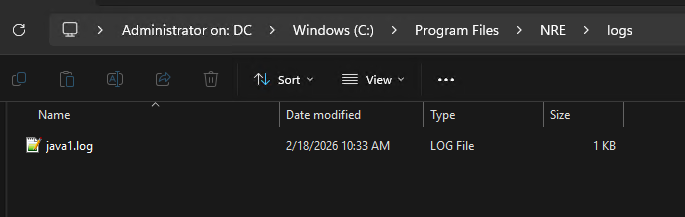
gconsole.jnlp. - Os
java1.logé criado no host que acessa o NMC:
Ative a depuração Java:
- Ative o Java Console de acordo com as etapas acima.
- Iniciar o NetWorker Management Console (NMC)
gconsole.jnlp. - Faça log-in no NMC.
- Na janela Enterprise,
CTRL+SHIFT+Right-Click - Clique em Save Debug Messages... e especifique um local de saída.

- Na janela Enterprise, novamente
- Em Set Debug Level, selecione o nível de depuração desejado. Normalmente, 7

- Executar ações no NMC que exigem depuração. Copie a saída da sessão do Java Console e colete o arquivo de saída do Java criado na etapa 5.
- Para desativar a depuração, repita o processo, mas defina Debug Off.
Ativando a depuração do NRE:
A depuração do NRE pode ser configurada dentro do NRE C:\Program Files\NRE\logs\logConfig.properties . O nível padrão de depuração do log é WARNING.
Os níveis de log compatíveis do mais baixo para o mais alto são:
OFF
SEVERE
WARNING
INFO
CONFIG
FINE
FINER
FINEST
ALL
Habilitar o NMC (gstd) Depuração:
A depuração pode ser habilitada no serviço GST do NMC a partir do NetWorker Management Console.
- Na tela Enterprise do NMC, clique na guia Setup.
- Clique no menu Configuração e selecione Opções do sistema.

- Em Opções do sistema , defina o nível de depuração conforme necessário, normalmente 9.

- Nenhuma reinicialização do serviço é necessária. Execute ações do NMC que exigem depuração.
- Renderizar o
gstd.rawdo servidor do NMC.
Linux: /opt/lgtonmc/logs/gstd.raw
Windows (padrão): C:\Program Files\EMC NetWorker\Management\GST\logs\gstd.raw
Para renderizar .raw , consulte o artigo NetWorker: Como usar o nsr_render_log para renderizar .raw arquivos de log
- Coletar o renderizado
gstd.rawdo servidor do NMC.
Diagnóstico de heap do NMC:
O NetWorker Management Console (NMC) usa um Java Runtime no host que acessa o console. O console usa o arquivo gconsole.jnlp, que é baixado do servidor NMC. Você pode observar erros de "ficando sem memória" ou "espaço de heap Java" no NMC. O limite de heap do NMC é o limite alocado de memória; Dito isso, esses erros podem aparecer mesmo que o host que acessa o NMC ainda tenha memória suficiente disponível. Esse é o comportamento esperado ao executar algumas operações no NMC, especialmente em ambientes maiores ou com muitos dados.
- Abra um prompt de comando do administrador ou PowerShell.
- Altere o diretório para o diretório java bin do NetWorker Runtime Environment (NRE). Por exemplo:
PS C:\Users\administrator.AMER> cd "C:\Program Files\NRE\java\"
PS C:\Program Files\NRE\java> dir


    Directory: C:\Program Files\NRE\java


Mode                 LastWriteTime         Length Name
----                 -------------         ------ ----
d-----         1/19/2026   4:55 PM                jdk-17.0.17


PS C:\Program Files\NRE\java> cd .\jdk-17.0.17\bin
PS C:\Program Files\NRE\java\jdk-17.0.17\bin>
- Obtenha o ID do processo (PID) do
java.exeprocesso associado ao OpenWebStart:
Get-CimInstance Win32_Process | Where-Object { $_.Name -like "*java*" } | Select-Object ProcessId, Name, CommandLine
Exemplo:
PS C:\Program Files\NRE\java\jdk-17.0.17\bin> Get-CimInstance Win32_Process | Where-Object { $_.Name -like "*java*" } | Select-Object ProcessId, Name, CommandLine

ProcessId Name       CommandLine
--------- ----       -----------
     1352 javaws.exe "C:\Program Files\OpenWebStart\javaws.exe" "C:\Users\administrator.AMER\Downloads\gconsole.jnlp"
     7644 java.exe   "C:\Program Files\NRE\java\jdk-17.0.17\bin\java.exe" "-Xbootclasspath/a:C:\Program Files\OpenWebStart\openwebstart.jar" "-Dicedtea-web.bin.location=C:\Program Files\OpenWebStart\javaws" -Xms512M -Xmx2048M -Djava.locale.providers=COMPAT -Djava.util.Arrays.useLegacyMergeSort=true --add-reads=java.base=ALL-UNNAMED,java.desktop --add-reads=java.d...
jcmd para verificar as configurações da Java Virtual Machine (VM) e os detalhes da GC:
.\jcmd.exe PID VM.flags
.\jcmd.exe PID GC.heap_info
Exemplo:
PS C:\Program Files\NRE\java\jdk-17.0.17\bin> .\jcmd.exe 7644 VM.flags
7644:
-XX:CICompilerCount=2 -XX:ConcGCThreads=1 -XX:G1ConcRefinementThreads=2 -XX:G1EagerReclaimRemSetThreshold=8 -XX:G1HeapRegionSize=1048576 -XX:GCDrainStackTargetSize=64 -XX:InitialHeapSize=536870912 -XX:MarkStackSize=4194304 -XX:MaxHeapSize=2147483648 -XX:MaxNewSize=1287651328 -XX:MinHeapDeltaBytes=1048576 -XX:MinHeapSize=536870912 -XX:NonNMethodCodeHeapSize=5826188 -XX:NonProfiledCodeHeapSize=122916026 -XX:ProfiledCodeHeapSize=122916026 -XX:ReservedCodeCacheSize=251658240 -XX:+SegmentedCodeCache -XX:SoftMaxHeapSize=2147483648 -XX:+UseCompressedClassPointers -XX:+UseCompressedOops -XX:+UseFastUnorderedTimeStamps -XX:+UseG1GC -XX:-UseLargePagesIndividualAllocation

PS C:\Program Files\NRE\java\jdk-17.0.17\bin> .\jcmd.exe 7644 GC.heap_info
7644:
 garbage-first heap   total 524288K, used 112318K [0x0000000080000000, 0x0000000100000000)
  region size 1024K, 103 young (105472K), 2 survivors (2048K)
 Metaspace       used 22772K, committed 23168K, reserved 1114112K
  class space    used 2530K, committed 2752K, reserved 1048576K
| Métrica | Valor |
| Heap reservado (máx.) | Até 2 GB |
| Heap confirmado no momento (inicial) | 512 MB |
| Pilha usada | Cerca de 110 MB |
| Metaespaço | Cerca de 22 MB |
O acima exposto jmcd talvez seja necessário executar comandos intermitentemente ou junto com erros de heap do NMC para observar as condições de heap. Também pode ser necessário criar scripts e monitorar as condições de heap em intervalos definidos para observar quaisquer padrões consistentes.
Additional Information
- NetWorker: versões do Ambiente de Execução (NRE)
- NetWorker: como habilitar a depuração AUTHC para fins de solução de problemas
- NetWorker: como habilitar a depuração da API REST
- NetWorker: como ativar a depuração do RabbitMQ
- NetWorker Management Web UI (NWUI): Guia de triagem e solução de problemas