NRE 17.x:如何清除 Java 快取、啟用 Java 控制台和調試
Summary: 本文概述如何使用 NetWorker Runtime Environment (NRE) 存取 NetWorker Management Console (NMC) 以清除 Java 快取、啟用 Java 主控台,以及設定Microsoft Windows 系統上的 Java 偵錯。
Instructions
NetWorker Runtime Environment (NRE) 提供 NetWorker Authentication Service 和 NetWorker Management Console (NMC) 所使用的 Java Runtime Environment (JRE)。
清除 Java 快取:
- 開啟 Windows 檔案總管,並前往「
C:\Program Files\OpenWebStart」 - 開啟
itw-settings.exe(OpenWebStart 主控台)。 - 前往 快取
- 使用下列其中一個選項移除所有檔案 (清除),或移除特定 NMC 伺服器連線的檔案。
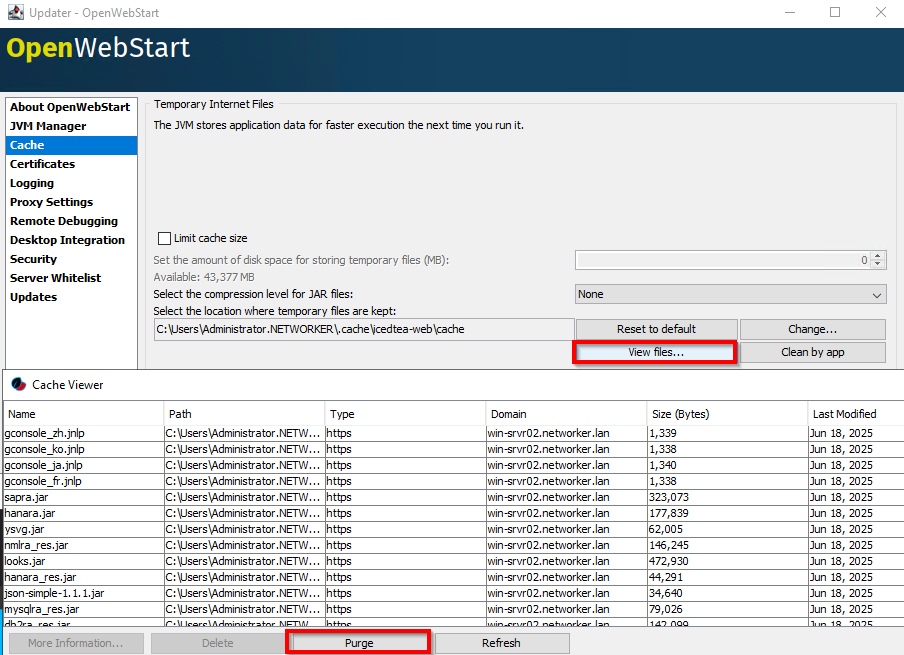
選項一: 按一下 檢視檔案。按 一下清除 以移除所有 java 快取檔案:
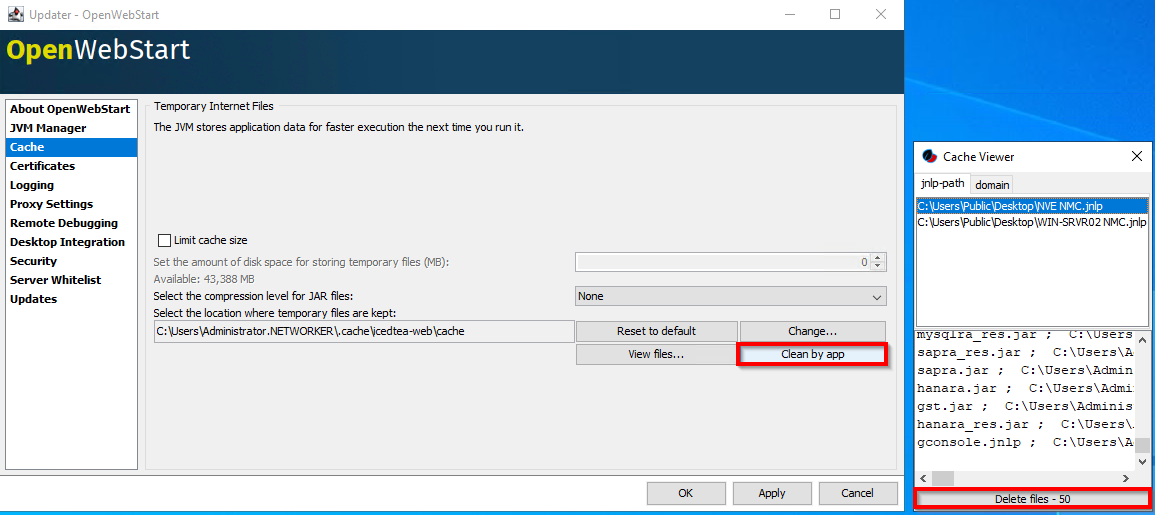
選項二: 從 快取檢視器中,按一下 依應用程式清除。選取 NMC gconsole.jnlp 特定 NMC 伺服器,請按一下 刪除檔案。
紀錄 (選項一):啟用 Java 主控台:
- 開啟 Windows 檔案總管,並前往「
C:\Program Files\OpenWebStart」 - 開啟 itw-settings.exe (OpenWebStart 主控台)。
- 轉到 日誌記錄。
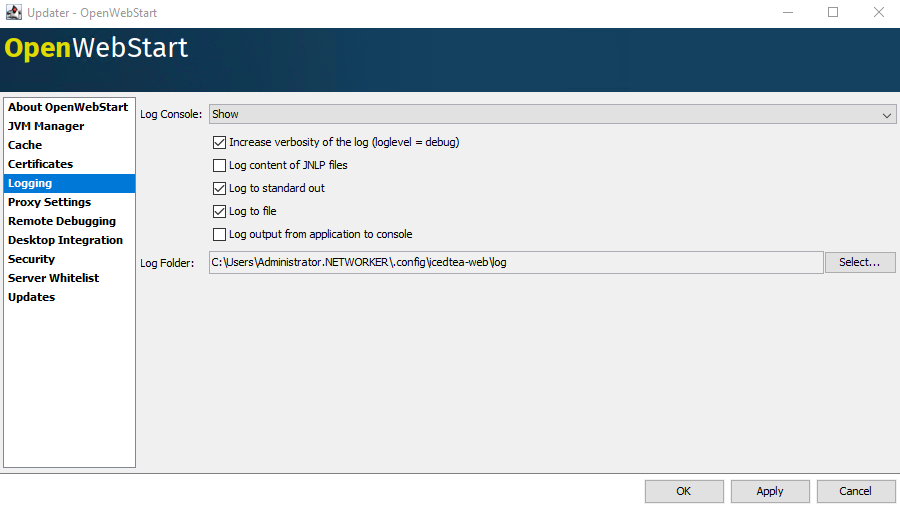
- 選取下列選項:
- 記錄主控台:Show
- 增加記錄的詳細程度 (除錯)
- 記錄至標準輸出 (記錄至主控台)
- 記錄至檔案 (記錄到記錄檔案)
- 可選取:變更記錄資料夾的位置。如果未變更,記錄輸出會記錄到
C:\Users\USER-NAME\.config\icedtea-web\log。
- 按一下套用,然後按一下確定。
紀錄記錄(選項二):Java 輸出到檔案:
- 在 NetWorker Management Console (NMC) 伺服器上,開啟
gconsole.jnlp檔。
- Linux:
/opt/lgtonmc/web/gconsole.jnlp - Windows (預設):C:\Program Files\EMC NetWorker\Management\GST\web\gconsole.jnlp
- 在
application-desc部分中,添加以下選項:
<argument>-f</argument>
<argument>C:\\Program Files\\NRE\\logs\\java1.log</argument>
範例:
<application-desc main-class="COM.legato.gwt.framework.LMainWindow">
		<argument>-g</argument>
		<argument>IPADDR_REPLACE_AT_RUNTIME(fe80::d3e7:121a:e342:3332)</argument>
		<argument>-p</argument>
		<argument>gconsole</argument>
		<argument>-i</argument>
		<argument>false</argument>
		<argument>-s</argument>
		<argument>X_NO_SERVER_X</argument>
		<argument>-P</argument>
		<argument>X_NO_SERVER_PORT_X</argument>
		<argument>-t</argument>
		<argument>X_NO_TASK_X</argument>
		<argument>-h</argument>
		<argument>9000</argument>
		<argument>-n</argument>
		<argument>9001</argument>
		<argument>-b</argument>
		<argument>5432</argument>
		<argument>-A</argument>
		<argument>9090</argument>
		<argument>-d</argument>
		<argument>0</argument>
		<argument>-a</argument>
		<argument>X_NO_AUTH_X</argument>
		<argument>-m</argument>
		<argument>X_NO_ISSUER_X</argument>
		<argument>-f</argument>
		<argument>C:\\Program Files\\NRE\\logs\\java1.log</argument>
</application-desc>
- 在用於存取 NMC 的主機上,下載新的
gconsole.jnlp從 WE 瀏覽器:https://NMC_SERVER_ADDRESS:9000/gconsole.jnlp - 使用新的 啟動 NMC
gconsole.jnlp檔案。 - 可使用
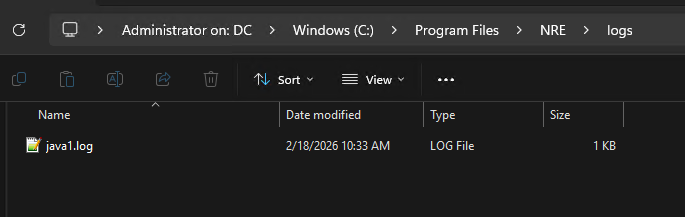
java1.log是在存取 NMC 的主機上建立:
啟用 Java 除錯:
- 根據上述步驟啟用 Java 主控台。
- 啟動 NetWorker Management Console (NMC)
gconsole.jnlp檔案。 - 登入 NMC。
- 從「Enterprise」視窗,
CTRL+SHIFT+Right-Click - 按一下儲存 除錯訊息... ,並指定輸出位置。

- 再次在「Enterprise」視窗中
- 從 設定除錯層級中,選取想要的除錯層級。通常, 7

- 在 NMC 內執行需要除錯的動作。複製 Java 控制台會話中的輸出並收集在步驟 5 中創建的 Java 輸出檔。
- 若要停用除錯,請重複此程序,但請設定 「除錯關閉」。
啟用 NRE 除錯:
NRE 偵錯可在 NRE 內部設定 C:\Program Files\NRE\logs\logConfig.properties 檔案。預設記錄除錯層級為警告。
支援的紀錄層級從低到高為:
OFF
SEVERE
WARNING
INFO
CONFIG
FINE
FINER
FINEST
ALL
啟用 NMC (gstd) 除錯:
可從 NetWorker Management Console 在 NMC 的 GST 服務上啟用偵錯。
- 在 NMC 的企業畫面中,按一下設定標籤。
- 按一下設定功能表 ,然後選取系統選項。

- 在「系統 選項」中,根據需要設置 調試級別 ,通常為 9。

- 不需要重新啟動服務,從需要除錯的 NMC 執行動作。
- 渲染
gstd.raw從 NMC 伺服器。
Linux: /opt/lgtonmc/logs/gstd.raw
Windows (預設): C:\Program Files\EMC NetWorker\Management\GST\logs\gstd.raw
要渲染 .raw 檔,請參閱文章 NetWorker:如何使用 nsr_render_log 呈現.raw紀錄檔
- 收集渲染
gstd.raw檔。
NMC 堆診斷:
NetWorker Management Console (NMC) 會在存取主控台的主機上使用 Java 執行階段。主控台使用該檔案 gconsole.jnlp,它會從 NMC 伺服器下載。您可能會在 NMC 中發現「記憶體不足」或「Java 堆積空間」錯誤。NMC 堆限制是分配的記憶體限制;也就是說,即使存取 NMC 的主機仍有足夠的可用記憶體,仍可能會出現這些錯誤。這是在 NMC 中執行某些操作時的預期行為,尤其是在較大的環境中或具有大量數據的環境中。
- 開啟系統管理員命令提示字元或 PowerShell。
- 將目錄變更為您的 NetWorker Runtime Environment (NRE) java bin 目錄。例如:
PS C:\Users\administrator.AMER> cd "C:\Program Files\NRE\java\"
PS C:\Program Files\NRE\java> dir


    Directory: C:\Program Files\NRE\java


Mode                 LastWriteTime         Length Name
----                 -------------         ------ ----
d-----         1/19/2026   4:55 PM                jdk-17.0.17


PS C:\Program Files\NRE\java> cd .\jdk-17.0.17\bin
PS C:\Program Files\NRE\java\jdk-17.0.17\bin>
- 取得
java.exe與 OpenWebStart 相關的程序:
Get-CimInstance Win32_Process | Where-Object { $_.Name -like "*java*" } | Select-Object ProcessId, Name, CommandLine
範例:
PS C:\Program Files\NRE\java\jdk-17.0.17\bin> Get-CimInstance Win32_Process | Where-Object { $_.Name -like "*java*" } | Select-Object ProcessId, Name, CommandLine

ProcessId Name       CommandLine
--------- ----       -----------
     1352 javaws.exe "C:\Program Files\OpenWebStart\javaws.exe" "C:\Users\administrator.AMER\Downloads\gconsole.jnlp"
     7644 java.exe   "C:\Program Files\NRE\java\jdk-17.0.17\bin\java.exe" "-Xbootclasspath/a:C:\Program Files\OpenWebStart\openwebstart.jar" "-Dicedtea-web.bin.location=C:\Program Files\OpenWebStart\javaws" -Xms512M -Xmx2048M -Djava.locale.providers=COMPAT -Djava.util.Arrays.useLegacyMergeSort=true --add-reads=java.base=ALL-UNNAMED,java.desktop --add-reads=java.d...
jcmd 若要檢查 Java 虛擬機器 (VM) 設定和 GC 詳細資料:
.\jcmd.exe PID VM.flags
.\jcmd.exe PID GC.heap_info
範例:
PS C:\Program Files\NRE\java\jdk-17.0.17\bin> .\jcmd.exe 7644 VM.flags
7644:
-XX:CICompilerCount=2 -XX:ConcGCThreads=1 -XX:G1ConcRefinementThreads=2 -XX:G1EagerReclaimRemSetThreshold=8 -XX:G1HeapRegionSize=1048576 -XX:GCDrainStackTargetSize=64 -XX:InitialHeapSize=536870912 -XX:MarkStackSize=4194304 -XX:MaxHeapSize=2147483648 -XX:MaxNewSize=1287651328 -XX:MinHeapDeltaBytes=1048576 -XX:MinHeapSize=536870912 -XX:NonNMethodCodeHeapSize=5826188 -XX:NonProfiledCodeHeapSize=122916026 -XX:ProfiledCodeHeapSize=122916026 -XX:ReservedCodeCacheSize=251658240 -XX:+SegmentedCodeCache -XX:SoftMaxHeapSize=2147483648 -XX:+UseCompressedClassPointers -XX:+UseCompressedOops -XX:+UseFastUnorderedTimeStamps -XX:+UseG1GC -XX:-UseLargePagesIndividualAllocation

PS C:\Program Files\NRE\java\jdk-17.0.17\bin> .\jcmd.exe 7644 GC.heap_info
7644:
 garbage-first heap   total 524288K, used 112318K [0x0000000080000000, 0x0000000100000000)
  region size 1024K, 103 young (105472K), 2 survivors (2048K)
 Metaspace       used 22772K, committed 23168K, reserved 1114112K
  class space    used 2530K, committed 2752K, reserved 1048576K
| 計量 | 值 |
| 堆保留(最大值) | 最多 2 GB |
| 堆目前已提交(初始) | 512 MB |
| 使用的堆 | ~110 MB |
| 元空間 | ~22 MB |
以上 jmcd 命令可能需要間歇性執行,或與 NMC 堆積錯誤一起執行,以觀察堆積條件。可能還需要以設定的時間間隔編寫腳本並監視堆條件,以觀察任何一致的模式。
Additional Information
- NetWorker:執行階段環境 (NRE) 版本
- NetWorker:如何啟用 AUTHC DEBUG 以進行故障診斷
- NetWorker:如何啟用 REST API 除錯
- NetWorker:如何啟用 RabbitMQ 除錯
- NetWorker Management Web UI (NWUI):分級和故障診斷指南