NWUI(NetWorker Management Web UI): 사용 방법
Summary: 이 KB에서는 NWUI(NetWorker Web User Interface)에 대한 개요를 제공합니다. 이는 기존 Java 기반 NetWorker Management Console과 유사한 기능을 제공하는 HTML 웹 기반 NetWorker 관리 인터페이스입니다.
This article applies to
This article does not apply to
This article is not tied to any specific product.
Not all product versions are identified in this article.
Instructions
목차
이 비디오를 참조하십시오.
이 비디오는 YouTube에서도 볼 수 있습니다.
NWUI(NetWorker Management Web User Interface)란?
이 웹 인터페이스는 HTML5, Apache Tomcat, REST API 및 Spring Framework를 사용하여 직관적인 워크플로와 향상된 응답성을 통해 탁월한 사용자 경험을 제공합니다. NWUI는 Linux 또는 Microsoft Windows 운영 체제에서 NetWorker Server에 직접 설치하거나 NetWorker Server가 아닌 호스트에 설치할 수 있습니다. NWUI는 NetWorker 18.1.x에서 처음 도입되었습니다. 설치된 NetWorker 버전에 따라 일부 기능이 없을 수 있습니다. 자세한 내용은 다음을 통해 제공되는 NetWorker 버전별 관리 가이드를 참조하십시오 . https://www.dell.com/support/home/product-support/product/networker/docs
설치 방법
NWUI는 다음 브라우저를 지원합니다. 마이크로소프트 인터넷 익스플로러 11; 구글 크롬; 마이크로소프트 에지; 모질라 파이어폭스
- UI는 NetWorker Server 또는 NetWorker Management Console 서버에 설치할 수 있습니다.
- Linux 또는 Windows 운영 체제에 설치할 수 있습니다. 지원 플랫폼의 전체 목록은 NetWorker 호환성 가이드를 참조하십시오(Dell 지원 로그인이 필요할 수 있음).
- 선택한 플랫폼에 NetWorker Management UI를 설치하는 방법에 대한 자세한 내용은 NetWorker 설치 가이드에 나와 있습니다.
- Windows: 실행 파일의 압축을 풀고 exe를 실행하여 설치 마법사를 시작합니다. 보안 알림을 받을 수 있으며, 이 알림에서 '인증서 보기'를 선택해야
합니다. '인증서 설치'; '모든 인증서를 다음 저장소에 배치'; '찾아보기'; '신뢰할 수 있는 루트 인증 기관; '확인'; '예'. - Linux: ' 를 사용하여 추출
tar' 명령을 사용하고 ' 를 사용하여 설치합니다.rpm' 명령. 라는 구성 스크립트를 실행하라는 메시지가 표시됩니다.nwui_configure.sh소프트웨어 구성을 통해 실행됩니다.
- Windows: 실행 파일의 압축을 풀고 exe를 실행하여 설치 마법사를 시작합니다. 보안 알림을 받을 수 있으며, 이 알림에서 '인증서 보기'를 선택해야
- 설치 과정에서 인증 서비스를 실행하는 NetWorker Server를 가리키는 인증 호스트가 지정됩니다. NetWorker Management Web UI는 인증에 NetWorker 자격 증명을 사용합니다. NetWorker Management Console에 사용되는 것과 동일한 자격 증명입니다.
- 설치가 완료되면 NetWorker Management UI 데몬을 제어합니다.
Windows:  Windows Services Manager
Linux sysvinit:  /etc/init.d/nwui start/stop/status
Linux systemd:  systemctl start/stop/status nwui
NWUI 설치 방법에 대한 자세한 내용은 다음 문서를 참조하십시오. NWUI(NetWorker Management Web UI): 설치 방법
사용 방법
NetWorker Management Web UI 액세스
- 웹 브라우저에서 다음 주소로 이동하여 NetWorker Management Web UI에 액세스합니다.
https://<IP_address_or_hostname>:9090/nwui - NetWorker 사용자 계정 및 암호를 사용하여 로그인합니다.
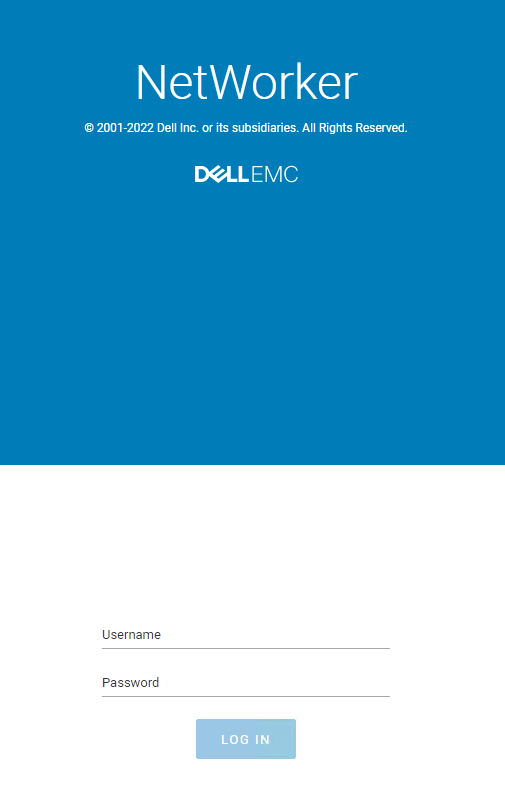
참고: AD/LDAP 외부 인증이 NetWorker와 통합되면 AD/LDAP 사용자를 사용하여 NWUI에 액세스할 수 있습니다.
- NetWorker NWUI: NetWorker 웹 사용자 인터페이스에서 AD/LDAP을 구성하는 방법
- NetWorker: NWUI(NetWorker Web User Interface)에서 "AD over SSL"(LDAPS)을 구성하는 방법
vCenter Server를 추가하는 방법
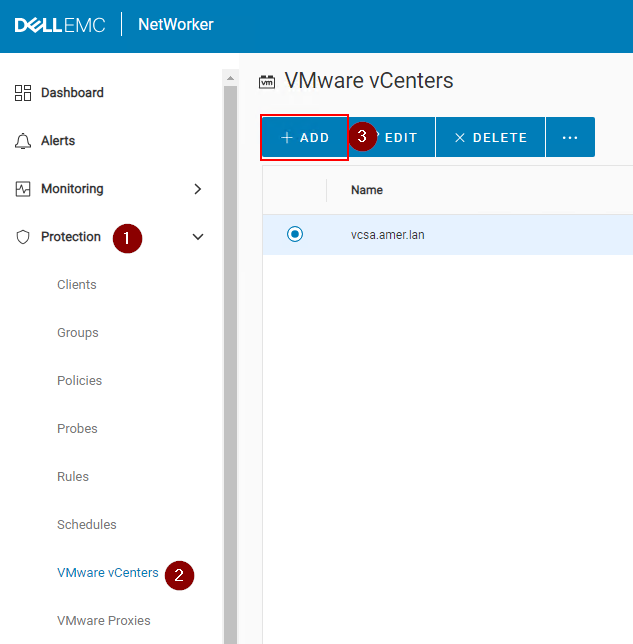
- NWUI 메뉴에서 Protection 드롭다운을 확장합니다.
- VMware vCenters로 이동합니다.
- +추가를 클릭합니다.
- 호스트 이름 필드에서 vCenter Server의 FQDN 또는 IP 주소를 지정합니다. Username 필드에서 백업을 수행할 권한이 있는 vCenter 사용자 계정을 지정합니다. 암호 필드에서 vCenter 사용자 계정의 암호를 지정합니다. vCenter Server가 클라우드에 배포된 경우 클라우드에 배포됨 확인란을 선택합니다. 저장을 클릭합니다.
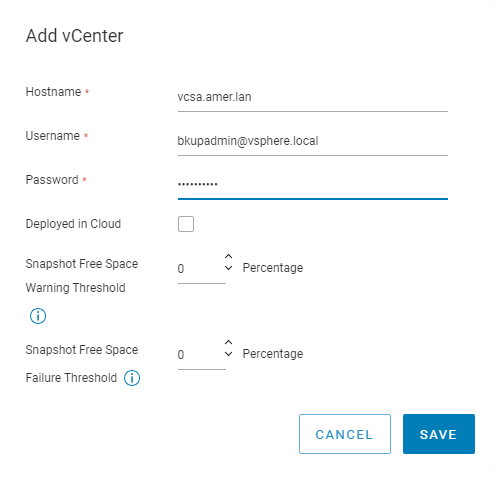
참고: NetWorker VMware 통합 가이드에 vCenter 사용자 계정에 필요한 사용 권한이 자세히 설명되어 있습니다. 사용 권한은 다음 지침을 통해 확인할 수 있습니다. https://www.dell.com/support/home/product-support/product/networker/docs.
- 추가된 vCenter Server에 대한 항목이 보호 창의 VMware vCenters 창에 자동으로 나타납니다. 추가된 vCenter에 대한 항목이 나타나지 않으면 새로 고침 아이콘을 클릭합니다.
- 사용 가능한 vCenter 리소스 중 하나를 선택하면 vCenter 인벤토리가 창의 오른쪽 창에 트리 구조로 표시되어 모든 가상 머신 및 엔터티를 볼 수 있고 개별 항목을 선택하여 엔터티의 속성을 볼 수 있습니다.
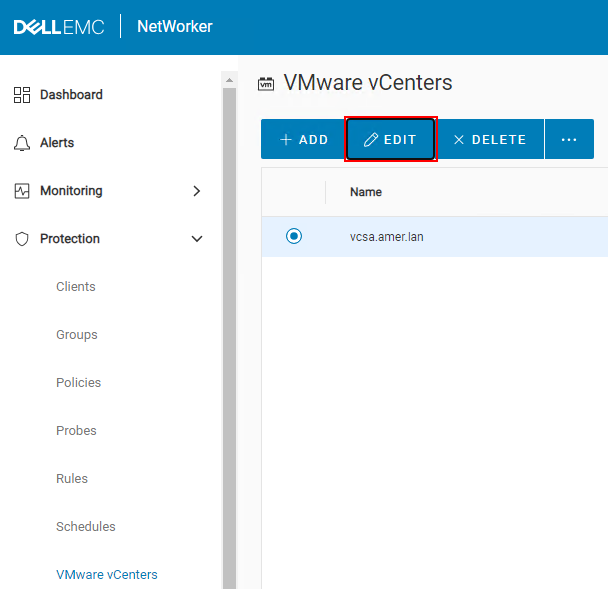
- vCenter Server 속성을 편집해야 하는 경우 보호 > VMware vCenters에서 편집할 수 있습니다.
vCenter 플러그인을 설치하는 방법
참고: vCenter vSphere NetWorker 플러그인은 vCenter가 FQDN 또는 IP 주소를 사용하여 NetWorker에 추가된 경우에만 지원됩니다. 단축 이름 별칭을 사용하여 추가한 vCenter는 지원하지 않습니다. NetWorker: vCenter 플러그인 및 VCUI 로그인 시 "vCenter가 NetWorker Server에 등록되지 않음"과 함께 실패합니다. vCenter 플러그인은 선택 사항이며 VMware 백업 및 복원 작업을 수행하는 데 필수는 아닙니다. vSphere 사용자 인터페이스 내에서 직접 백업/복구 인터페이스를 제공합니다.
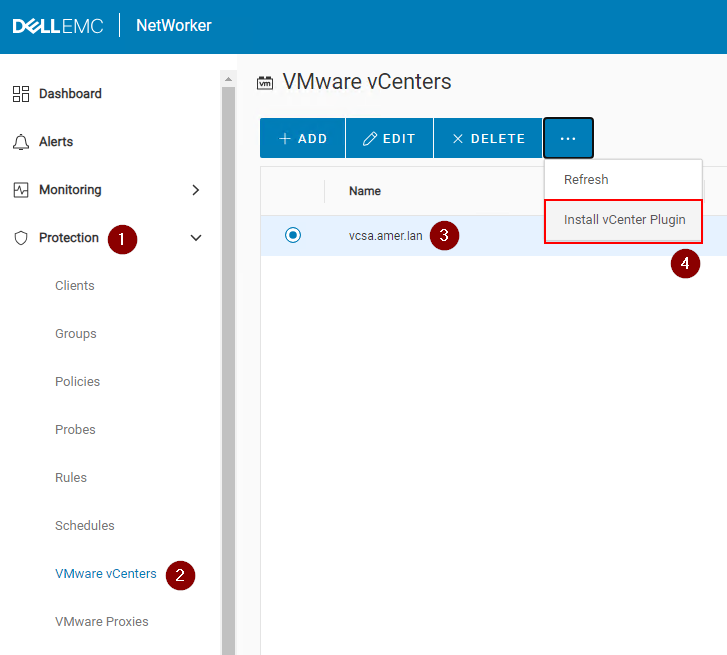
- NWUI 메뉴에서 Protection 드롭다운을 확장합니다.
- VMware vCenters로 이동합니다.
- 플러그인을 설치할 VMware vCenter를 선택합니다.
- ... 옵션을 클릭하고 vCenter 플러그인 설치를 선택합니다.
- 사용되는 기본 vCenter 포트는 443입니다. 플러그인을 설치할 권한이 있는 vCenter 사용자 계정을 지정합니다. vCenter 사용자 계정 암호를 지정합니다.
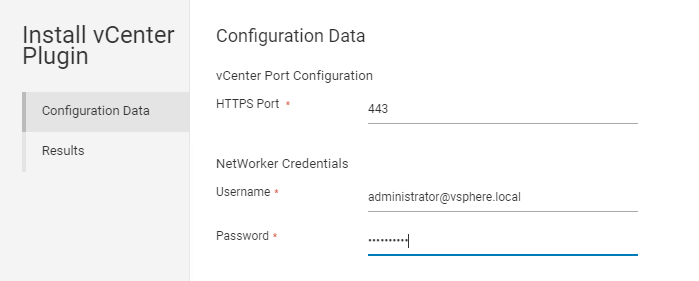
- Install을 클릭하고 결과를 모니터링합니다.
- vSphere Web Client에 로그인합니다. NetWorker 플러그인은 홈 페이지에서 사용할 수 있습니다.
vProxy를 추가하고 구성하는 방법
- vProxy 호스트에 대한 OVA를 배포한 후 다음 단계를 수행하여 NetWorker Management Web UI를 사용하여 vProxy를 추가합니다.
- 먼저 위의 절차에 따라 vCenter를 추가해야 합니다.
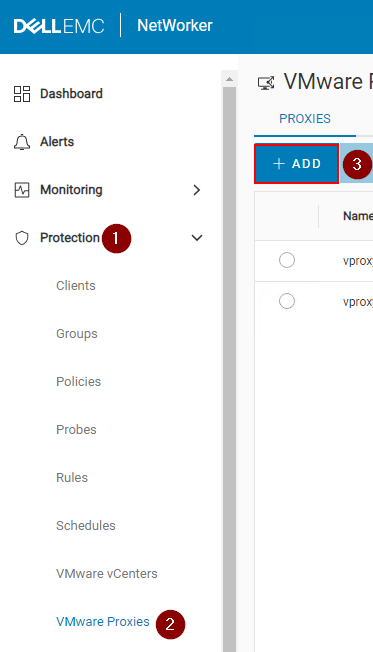
- 왼쪽 메뉴에서 Protection 드롭다운을 확장합니다.
- VMware 프록시로 이동합니다.
- +추가를 클릭합니다.
- 선택 페이지에서 올바른 vCenter가 선택되어 있는지 확인합니다. 프록시 선택을 클릭하여 하나 이상의 vProxy를 선택합니다.
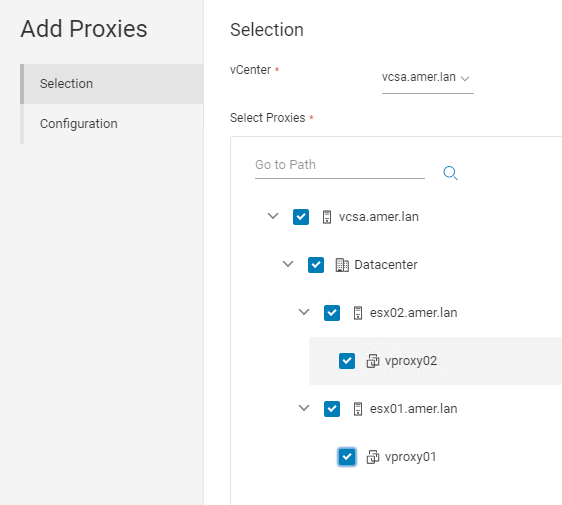
- Configuration 페이지에서 vProxy 관리자의 암호를 입력합니다. 등록을 시작할 준비가 되면 Finish 를 클릭합니다.

참고: Hot Add 및 NBD 구성 옵션과 모범 사례에 대한 자세한 내용은 다음을 통해 제공되는 NetWorker VMware 통합 가이드를 참조하십시오 . https://www.dell.com/support/home/product-support/product/networker/docs.
- 보호->VMware 프록시 페이지의 편집 아이콘을 사용하여 vProxy의 속성을 편집할 수 있습니다.
풀 추가
- 왼쪽 메뉴에서 디바이스 및 미디어 드롭다운을 확장합니다.
- Media Pools로 이동합니다.
- +추가를 클릭합니다.
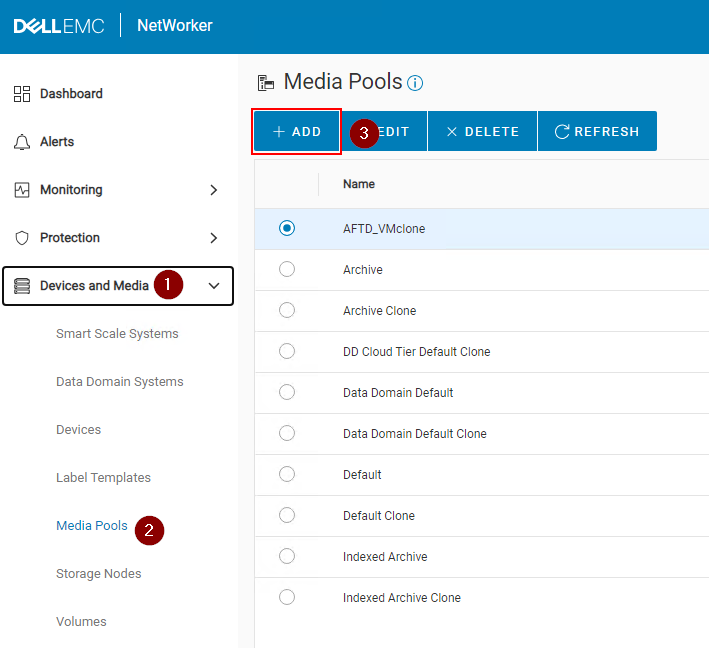
- 필수 필드를 채웁니다.
- 풀의 Name 을 지정합니다.
- 유형(백업 또는 백업 클론)을 지정합니다.
- 레이블 템플릿을 선택하거나 레이블 템플릿 추가를 클릭합니다. 아래의 레이블 템플릿 추가 섹션을 참조하십시오.
- 풀이 사용할 디바이스 유형에 필요한 미디어 유형을 선택합니다.
- *선택 사항: 이 풀을 사용하도록 구성된 디바이스를 선택합니다. 풀에서 사용할 새 디바이스를 생성하려는 경우 이 필드를 비워 둘 수 있습니다.
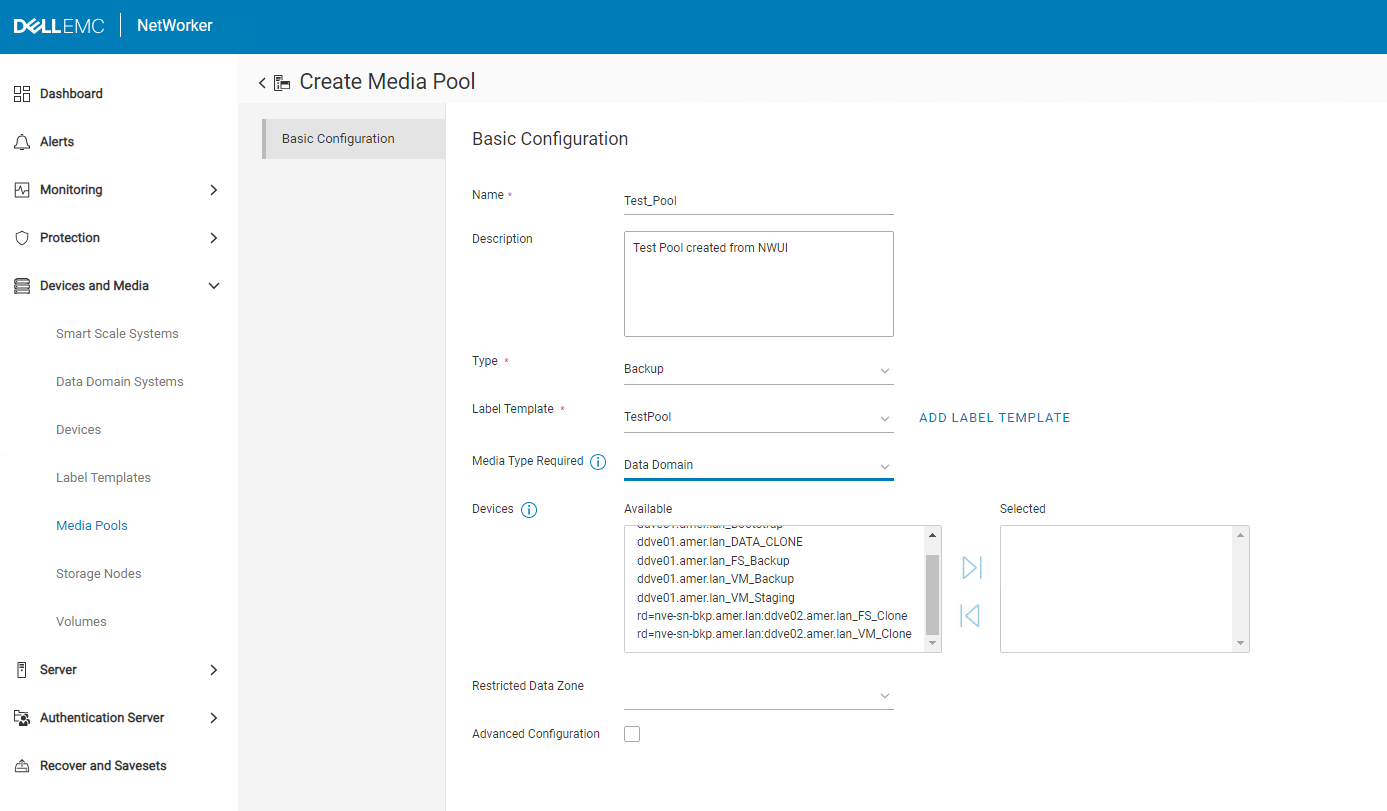
- Finish를 클릭합니다.
- 레이블 템플릿 추가:
- 디바이스 및 미디어> 레이블 템플릿에서 NWUI에 액세스할 수 있습니다.
- Add Label Template을 선택하여 풀 생성 중에 액세스할 수 있습니다.
- 레이블 템플릿의 이름을 입력합니다. 레이블 템플릿을 사용하여 디바이스에 풀의 레이블을 지정할 때 표시됩니다.
- Character String과 같은 필드 구성 요소를 지정합니다.
- Number of Numbers와 같은 필드 구성 요소를 추가합니다. 001에서 999까지는 NetWorker에 일반적으로 사용됩니다. 표시된 옵션은 NetWorker에서 사용하는 기본 규칙(
NameOfPool.###)이 풀에 대해 디바이스에 레이블이 지정된 경우 나타납니다. - 구분 기호를 지정합니다.
- 사용할 레이블 템플릿에 대한 다음 레이블을 지정합니다. 이 예에서 사용된 옵션의 경우 다음과 같습니다.
TestPool.001.
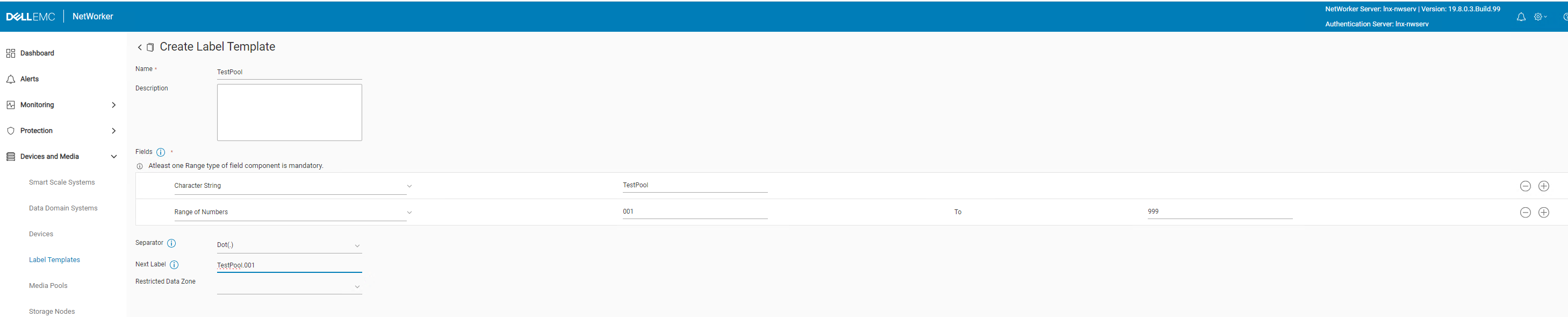
- Create를 클릭합니다.
Data Domain 디바이스 생성
- 왼쪽 메뉴에서 디바이스 및 미디어 드롭다운을 확장합니다.
- Devices로 이동합니다.
- +추가를 클릭합니다.
- Data Domain을 선택합니다.
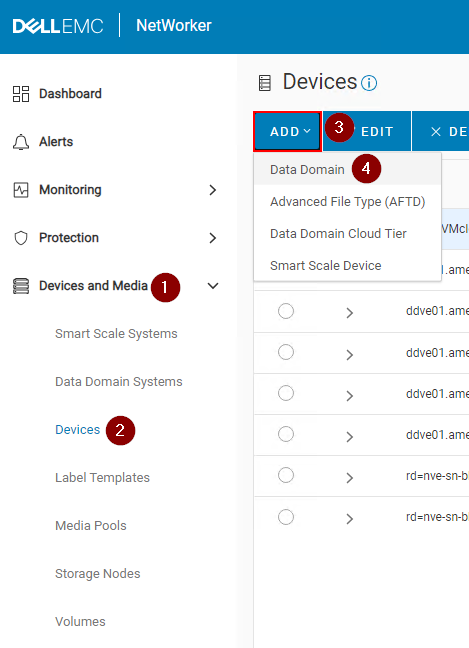
- NetWorker Server에 이미 있는 Data Domain을 선택합니다. Data Domain이 없는 경우 Add Data Domain을 클릭합니다.
- 기존 Data Domain을 선택할 때 올바른 ddboost 사용자가 표시되는지 확인합니다.
- Connect를 클릭합니다.
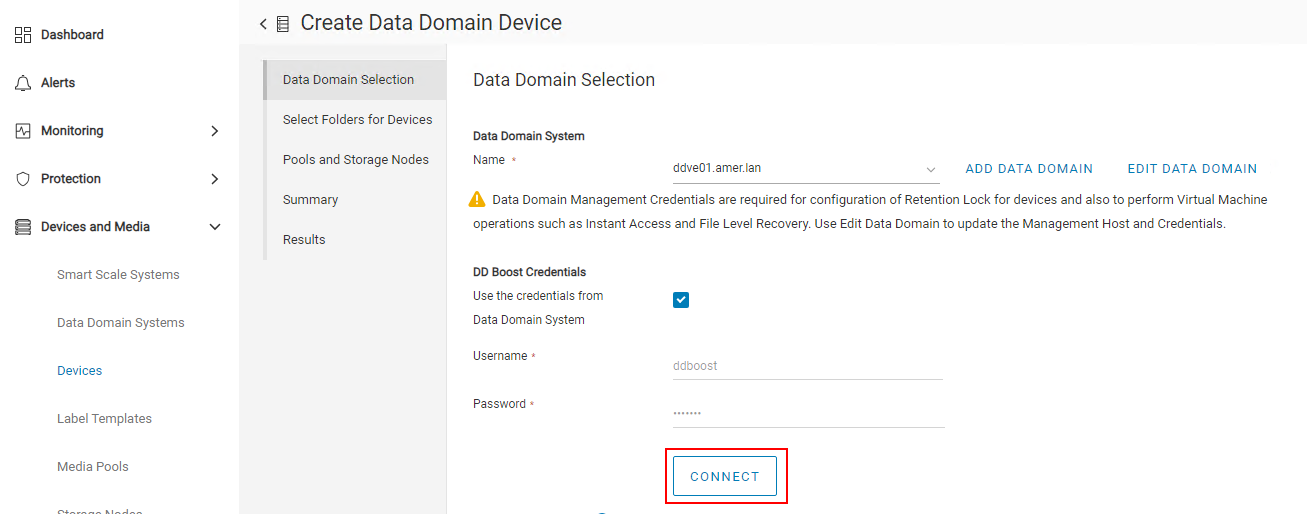
- 참고: 연결 시도가 실패하면 Edit Data Domain 옵션을 사용하여 ddboost 사용자 자격 증명을 업데이트합니다. Data Domain 웹 관리 인터페이스에서 ddboost 사용자 자격 증명을 검증하고 업데이트할 수 있습니다.
- Next를 클릭합니다.
- New Folder를 클릭합니다.
- 디바이스의 이름을 입력합니다.
- 디바이스를 확인하십시오. 디바이스 이름 및 스토리지 경로가 아래쪽 창에 나타납니다.
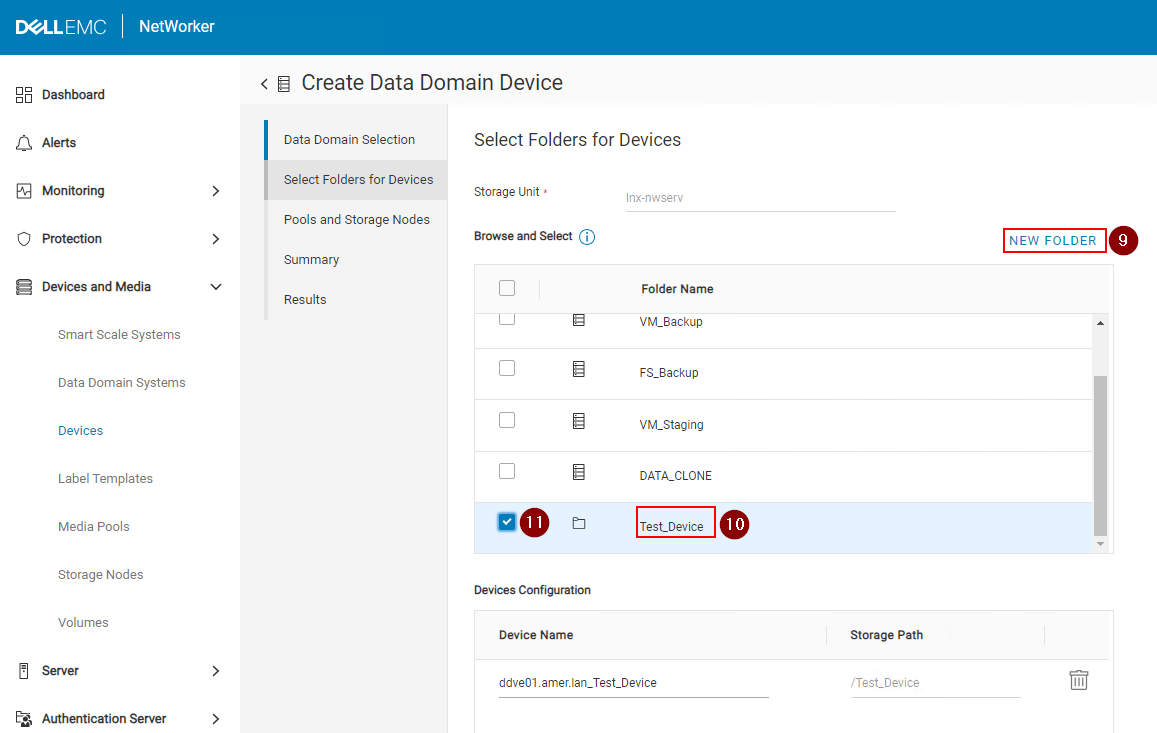
- Next를 클릭합니다.
- 디바이스를 구성하는 데 사용되는 스토리지 노드를 선택합니다.
- 풀 유형(백업 또는 백업 클론)을 선택합니다. 이는 다음 단계에서 선택한 풀의 풀 유형과 일치해야 합니다. 자세한 내용은 풀 추가 섹션을 참조하십시오.
- 풀을 선택합니다. 자세한 내용은 풀 추가 섹션을 참조하십시오.

- Next를 클릭합니다.
- 요약 세부 정보를 검토하고 생성을 클릭합니다.
- 결과를 모니터링하고 마침을 클릭합니다.
- Devices 창에서 Refresh를 클릭하여 새로 생성된 디바이스를 확인합니다.
NVP-vProxy 복구 작업
- 왼쪽 메뉴에서 복구 및 세이브 세트를 클릭합니다.
- Time Range를 선택하거나 지정합니다.
- VMware 클라이언트 유형을 선택합니다.
- 소스 vCenter를 선택합니다.
- 복원에 필요한 가상 머신 을 선택합니다. Virtual Machine 창이 채워지지 않으면 Refresh 를 클릭합니다.
- 오른쪽 창에서 Refresh 를 클릭하면 지정된 시간 범위 내의 백업 및 클론 목록이 나타납니다.
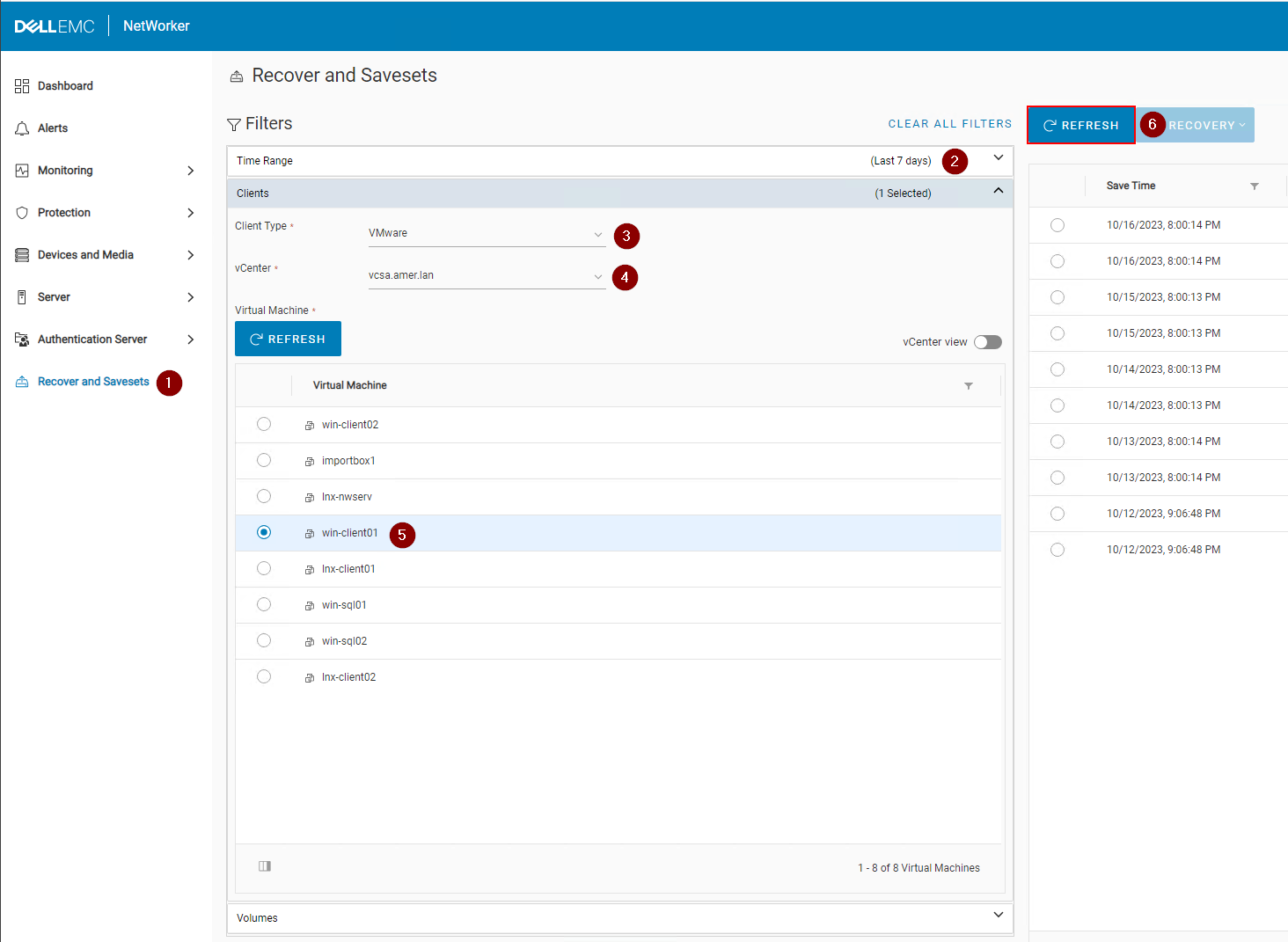
- 오른쪽 창에서 Recovery 드롭다운을 클릭하고 필요한 복원 방법을 선택합니다.
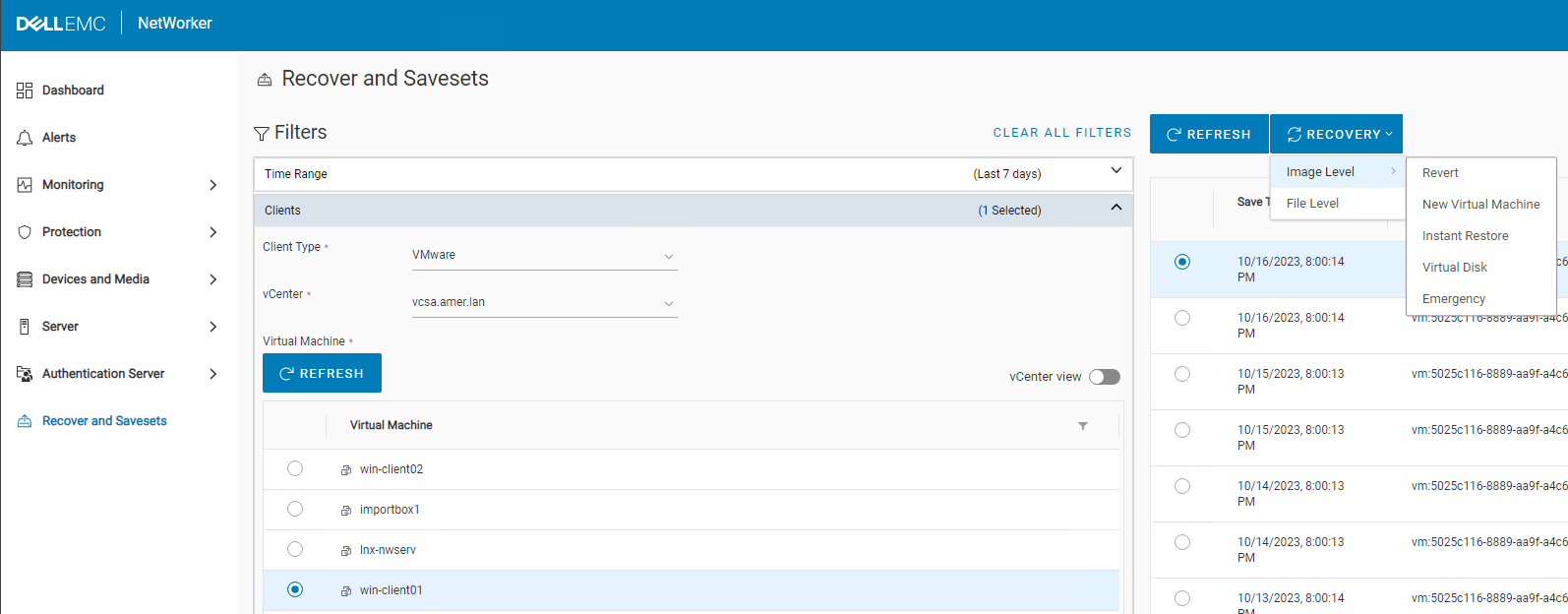
| 복구 방법 | 설명 |
|---|---|
| 되돌리기(또는 롤백) | 하나 이상의 VM 디스크를 백업 시 해당 상태로 롤백합니다 |
| 새 가상 머신으로 복구 | 새 VM으로 VM 복구 |
| 즉시 복원 | VM 백업은 Data Domain 디바이스에서 직접 읽음 |
| 가상 디스크(VMDK) 복구 | 가상 디스크를 복구하여 기존 VM에 추가 |
| 응급 복구 | ESXi Server 세부 정보를 추가하여 해당 ESXi 호스트를 사용하여 VM 복구(vCenter Server를 사용할 수 없는 경우) |
| 파일 레벨 복구 | 백업에서 개별 파일 복구 |
참고: 다양한 복원 옵션에 대한 자세한 내용은 다음을 통해 제공되는 NetWorker VMware 통합 가이드를 참조하십시오 . https://www.dell.com/support/home/product-support/product/networker/docs
Additional Information
NWUI(NetWorker Management Web UI): 설치하는
방법NetWorker NWUI: NetWorker Web User 인터페이스에서 AD/LDAP를 구성하는 방법
Networker: NWUI(NetWorker Web User Interface)에서 LDAPS("AD over SSL")를 구성하는 방법
Networker: NetWorker 웹 사용자 인터페이스에서 VMware FLR을 수행하는 방법
NWUI(NetWorker Management Web UI): 분류 및 문제 해결 가이드
Affected Products
NetWorkerProducts
NetWorker, NetWorker SeriesArticle Properties
Article Number: 000010494
Article Type: How To
Last Modified: 23 Mar 2026
Version: 11
Find answers to your questions from other Dell users
Support Services
Check if your device is covered by Support Services.