NetWorker Management Web UI (NWUI): Slik bruker du den
Summary: Denne kunnskapsartikkelen gir en oversikt over NetWorker Web User Interface (NWUI). Dette er et HTML-webbasert NetWorker-administrasjonsgrensesnitt som gir lignende funksjonalitet som den eldre Java-baserte NetWorker Management Console. ...
This article applies to
This article does not apply to
This article is not tied to any specific product.
Not all product versions are identified in this article.
Instructions
Innholdsfortegnelse
- Video
- Hva er NetWorker Management Web User Interface (NWUI)
- Slik installerer du
- Slik bruker du den
- Slik legger du til vCenter-serveren
- Slik installerer du vCenter-plugin-modulen
- Slik legger du til og konfigurerer vProxy
- Legge til et basseng
- Opprette en Data Domain-enhet
- Operasjoner for NVP-vProxy-gjenoppretting
Se denne videoen:
Denne videoen er også tilgjengelig på YouTube.
Hva er NetWorker Management Web User Interface (NWUI)
Dette webgrensesnittet bruker HTML5, Apache Tomcat, REST API og Spring Framework for å gi en overlegen brukeropplevelse gjennom intuitive arbeidsflyter og økt respons. NWUI kan installeres på Linux- eller Microsoft Windows-operativsystemer, enten direkte på NetWorker-serveren eller på en vert som ikke er NetWorker-serveren. NWUI ble opprinnelig introdusert i NetWorker 18.1.x; Det kan hende at noen funksjoner ikke finnes, avhengig av NetWorker-versjonen som er installert. Hvis du vil ha mer informasjon, kan du se administrasjonsveiledningene for NetWorker-versjonsspesifikke som er tilgjengelige gjennom: https://www.dell.com/support/home/product-support/product/networker/docs
Slik installerer du
NWUI støtter følgende nettlesere: Microsoft Internet Explorer 11; Google Chrome; Microsoft Edge; Mozilla Firefox
- Brukergrensesnittet kan installeres enten på NetWorker-serveren eller på NetWorker Management Console-serveren.
- Den kan installeres på Linux eller Windows operativsystemer. Se NetWorker-kompatibilitetsveiledningene for en fullstendig liste over støttede plattformer (Pålogging til Dell Support kan være nødvendig).
- I installasjonsveiledningen for NetWorker finner du fullstendig informasjon om hvordan du installerer NetWorker Management UI på den valgte plattformen.
- Windows: Pakk ut den kjørbare filen og kjør exe-filen for å starte installasjonsveiviseren. Du kan få et sikkerhetsvarsel som du må velge mellom:
«Vis sertifikat». 'Installer sertifikat'; 'Plasser alle sertifikater i følgende butikk'; 'Bla gjennom'; 'Pålitelige rotsertifiseringsinstanser; 'Ok'; – Ja. - Linux: Pakk ut ved hjelp av '
tar' kommando og installere ved hjelp av 'rpm'kommando. Du blir bedt om å kjøre et konfigurasjonsskript som heternwui_configure.shsom går gjennom konfigurering av programvaren.
- Windows: Pakk ut den kjørbare filen og kjør exe-filen for å starte installasjonsveiviseren. Du kan få et sikkerhetsvarsel som du må velge mellom:
- Som en del av installasjonen angis godkjenningsverten som peker til en NetWorker-server som kjører godkjenningstjenesten. NetWorker Management-webgrensesnittet bruker NetWorker-legitimasjon til godkjenning. Dette er den samme legitimasjonen som brukes for NetWorker Management Console.
- Når de er installert, kontrollerer vi NetWorker Management UI-demoner:
Windows:  Windows Services Manager
Linux sysvinit:  /etc/init.d/nwui start/stop/status
Linux systemd:  systemctl start/stop/status nwui
Hvis du vil ha fullstendig informasjon om hvordan du installerer NWUI, kan du se følgende artikkel: NetWorker Management Web UI (NWUI): Slik installerer du
Slik bruker du den
Åpne NetWorker Management Web UI
- Få tilgang til NetWorker Management Web UI ved å gå til følgende adresse i en nettleser:
https://<IP_address_or_hostname>:9090/nwui - Logg på med en NetWorker-brukerkonto og et passord.
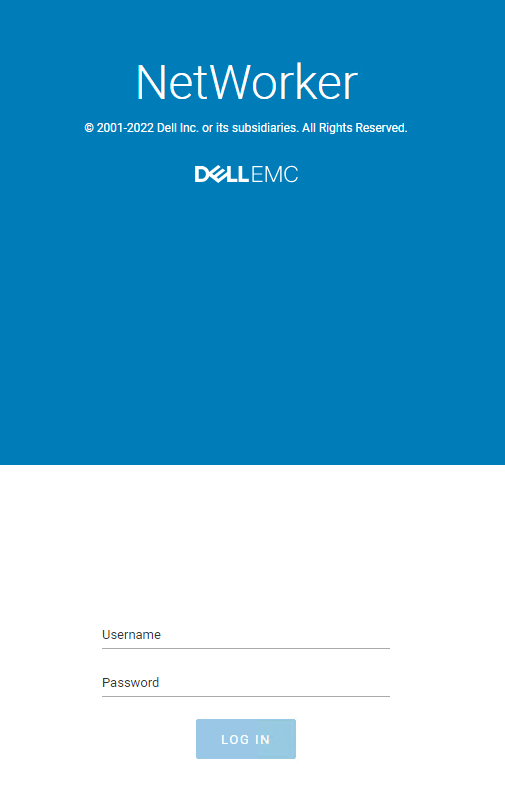
MERK: NWUI er tilgjengelig for AD/LDAP-brukere når AD/LDAP ekstern godkjenning er integrert med NetWorker.
- NetWorker NWUI: Slik konfigurerer du AD/LDAP fra NetWorker-webgrensesnittet
- NetWorker: Slik konfigurerer du AD over SSL (LDAPS) fra NetWorker Web User Interface (NWUI)
Slik legger du til vCenter-serveren
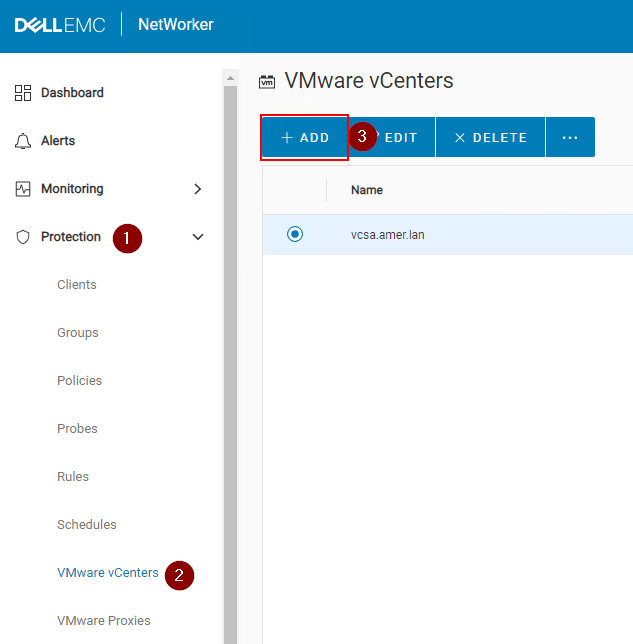
- Utvid rullegardinmenyen Beskyttelse i NWUI-menyen.
- Gå til VMware vCenters.
- Klikk på +Legg til.
- I Hostname-feltet angir du FQDN- eller IP-adressen til vCenter-serveren. I Brukernavn-feltet angir du en vCenter-brukerkonto som har tillatelse til å utføre sikkerhetskopieringer. I Password-feltet angir du passordet for vCenter-brukerkontoen. Hvis vCenter-serveren er implementert i skyen, merker du av for Implementert i skyen. Klikk på Lagre.
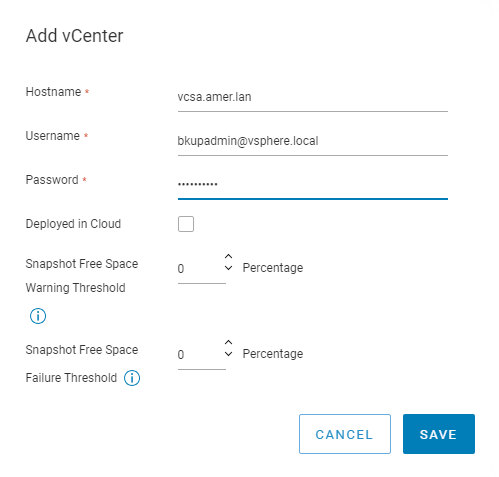
MERK: Integreringsveiledningen for NetWorker VMware inneholder informasjon om tillatelsene som kreves av vCenter-brukerkontoen, og som er tilgjengelig via: https://www.dell.com/support/home/product-support/product/networker/docs.
- En oppføring for vCenter-serveren som er lagt til, vises automatisk i beskyttelsesvinduets VMware vCenters-rute. Hvis en oppføring for vCenter som er lagt til ikke vises, klikker du på oppdateringsikonet.
- Når du velger en av de tilgjengelige vCenter-ressursene, vises vCenter-beholdningen i den høyre ruten i vinduet i en trestruktur som lar deg vise alle virtuelle maskiner og enheter, og velge individuelle elementer for å vise enhetens egenskaper.
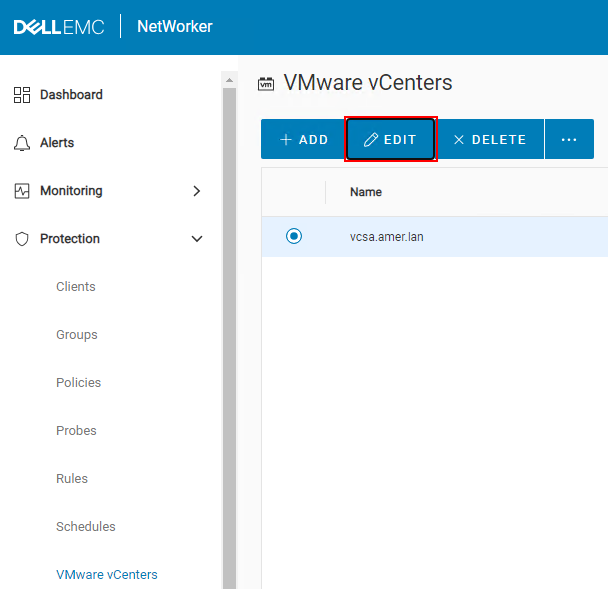
- Hvis du må redigere egenskapene for vCenter-serveren, kan du gjøre dette under Protection > VMware vCenters.
Slik installerer du vCenter-plugin-modulen
MERK: vCenter vSphere NetWorker-plugin-modulen støttes bare når vCenter ble lagt til i NetWorker ved hjelp av FQDN- eller IP-adressen. Den støtter ikke vCenters som ble lagt til ved hjelp av kortnavnaliaset. NetWorker: vCenter-plugin-modulen og VCUI-påloggingen mislykkes med «vCenter not registered with NetWorker server». vCenter-plugin-modulen er valgfri. Den er ikke obligatorisk for sikkerhetskopiering og gjenoppretting av VMware. Det gir et grensesnitt for sikkerhetskopiering/gjenoppretting direkte i vSphere-brukergrensesnittet.
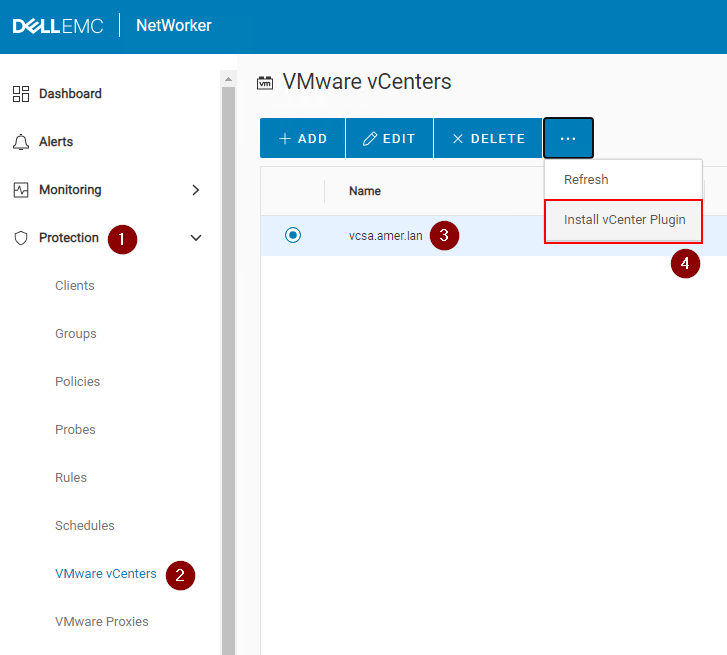
- Utvid rullegardinmenyen Beskyttelse i NWUI-menyen.
- Gå til VMware vCenters.
- Velg VMware vCenter du vil installere plugin-modulen på.
- Klikk på ... og velg Installer vCenter Plugin.
- Standard vCenter-port som brukes er 443. Angi vCenter-brukerkontoen som har tillatelse til å installere plugin-modulen. Angi passordet for vCenter-brukerkontoen.
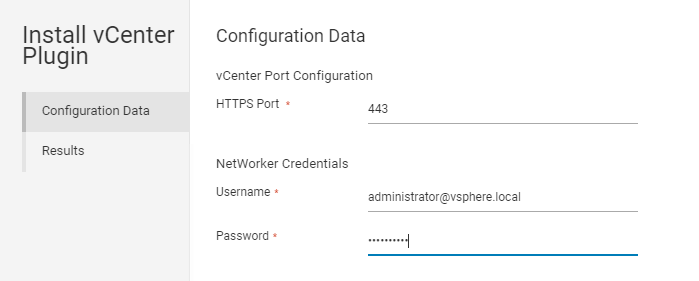
- Klikk på Installer og overvåk resultatene.
- Logg på vSphere-nettklienten. NetWorker-pluginmodulen er tilgjengelig fra hjemmesiden.
Hvordan legge til og konfigurere vProxy
- Når du har implementert OVA-en for vProxy-verten, utfører du følgende trinn for å legge til vProxy ved hjelp av NetWorker Management-webgrensesnittet.
- Du må først ha fulgt fremgangsmåten ovenfor for å legge til vCenter.
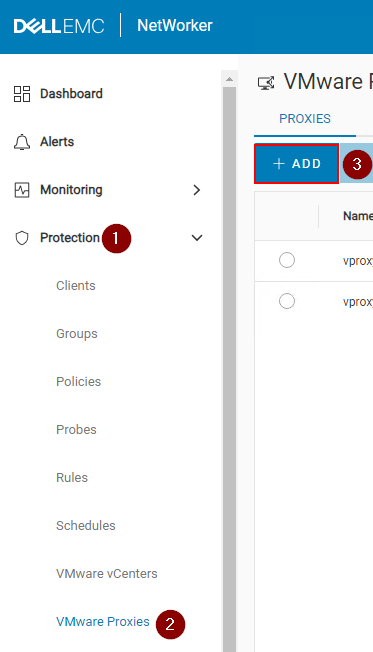
- I menyen til venstre utvider du rullegardinmenyen Beskyttelse .
- Gå til VMware proxyer.
- Klikk på +Legg til.
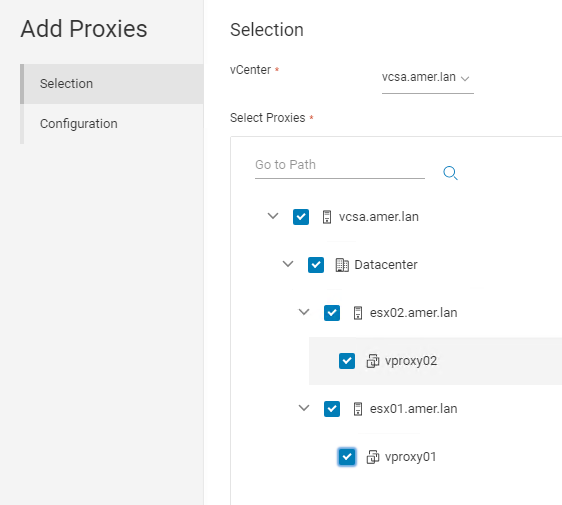
- På Valg-siden må du kontrollere at riktig vCenter er valgt. Klikk på Velg proxyer for å velge én eller flere vProxies.
- Skriv inn passordet til vProxy-administratorbrukeren på konfigurasjonssiden. Klikk på Fullfør når du er klar til å starte registreringen.

MERK: Hvis du vil ha mer informasjon om hotadd- og NBD-konfigurasjonsalternativer og anbefalte fremgangsmåter, kan du se veiledningen for integrering av NetWorker VMware, som er tilgjengelig gjennom: https://www.dell.com/support/home/product-support/product/networker/docs.
- Du kan redigere egenskapene for vProxy ved å bruke Rediger-ikonet på siden Protection-VMware Proxies.>
Legge til et basseng
- Utvid rullegardinmenyen Enheter og medier i menyen til venstre.
- Gå til medieutvalg.
- Klikk på +Legg til.
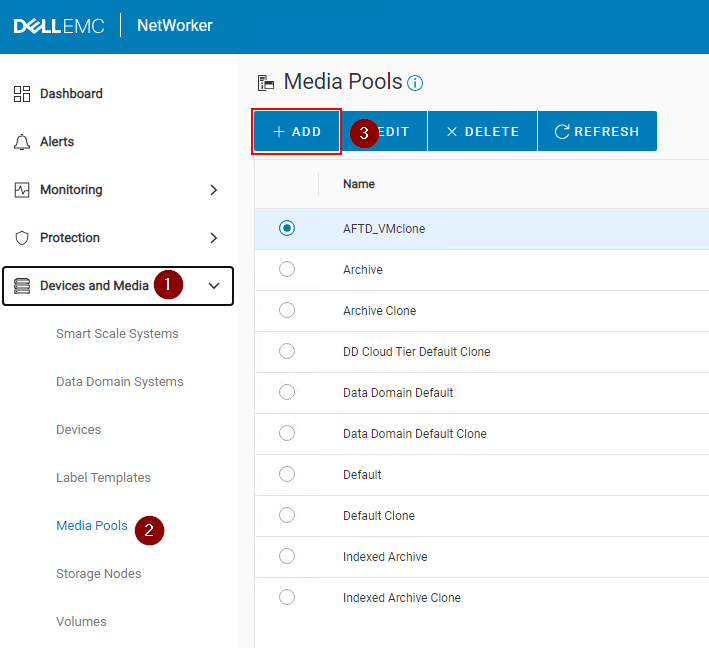
- Fyll ut de nødvendige feltene:
- Angi et navn for utvalget.
- Angi en type (klon til sikkerhetskopiering eller sikkerhetskopi).
- Velg en etikettmal , eller klikk på Legg til etikettmal. Se delen Legge til en etikettmal nedenfor.
- Velg en medietype Obligatorisk for enhetstypen som utvalget skal bruke.
- Valgfritt: Velg konfigurerte enheter for å bruke dette utvalget. Dette kan stå tomt hvis du har tenkt å opprette nye enheter som bassenget skal bruke.
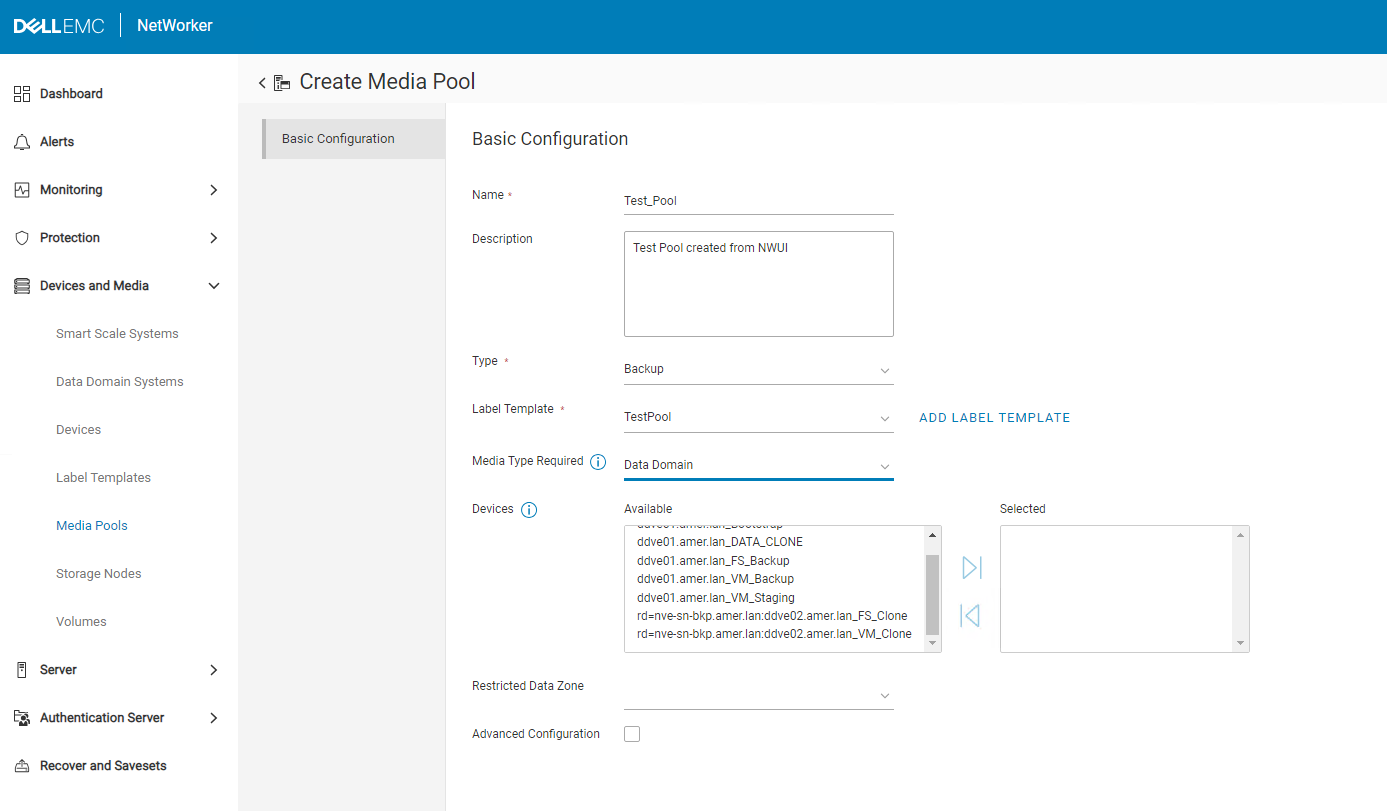
- Klikk Finish Fullfør.
- Legge til en etikettmal:
- Kan nås fra NWUI under Enheter og Media-Label-maler>.
- Du får tilgang til dette under oppretting av utvalg ved å velge Legg til etikettmal.
- Angi et navn for etikettmalen. Dette er hva som vises når en enhet er merket til et utvalg ved hjelp av etikettmalen.
- Angi en feltkomponent, for eksempel Tegnstreng.
- Legg til en feltkomponent, for eksempel Tallområde: 001 til 999 vil være en vanlig en som brukes med NetWorker. Alternativene som vises, samsvarer med standardkonvensjonen som brukes av NetWorker (
NameOfPool.###) vises når en enhet er merket mot bassenget. - Angi et skilletegn.
- Angi den neste etiketten som etikettmalen skal bruke. For alternativene som brukes i dette eksemplet, vil følgende være:
TestPool.001.
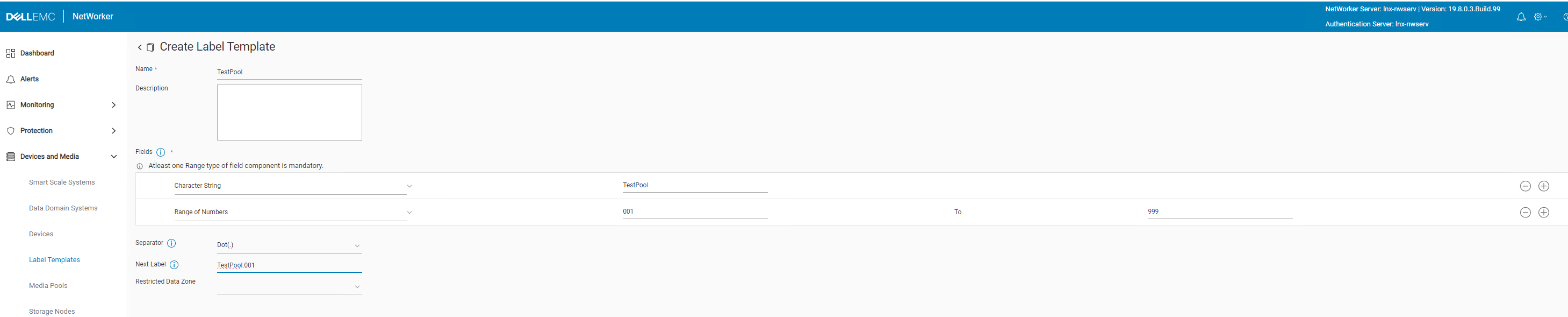
- Klikk på Opprett.
Opprette en Data Domain-enhet
- Utvid rullegardinmenyen Enheter og medier i menyen til venstre.
- Gå til Enheter.
- Klikk på +Legg til.
- Velg Data Domain.
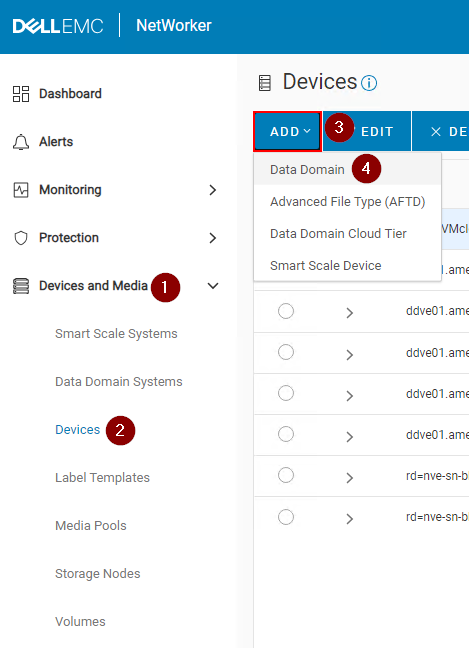
- Velg et datadomene som allerede finnes på NetWorker-serveren. Hvis det ikke finnes et datadomene, klikker du Legg til datadomene.
- Kontroller at riktig ddboost-bruker vises når du velger et allerede eksisterende Data Domain.
- Klikk på Koble til.
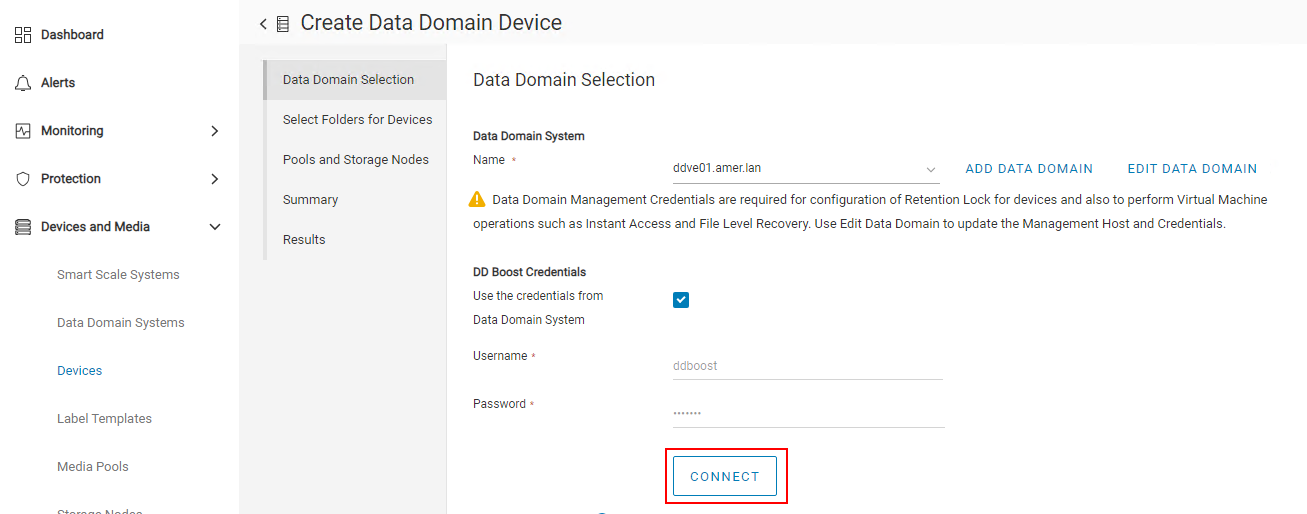
- MERK: Hvis tilkoblingsforsøket mislykkes, bruker du alternativet Rediger datadomene til å oppdatere ddboost-brukerlegitimasjonen. Du kan validere og oppdatere ddboost-brukerlegitimasjon fra webadministrasjonsgrensesnittet for Data Domain.
- Klikk på Next (Neste).
- Klikk Ny mappe.
- Skriv inn et navn på enheten.
- Sjekk enheten. Enhetsnavnet og lagringsbanen skal vises i den nedre ruten.
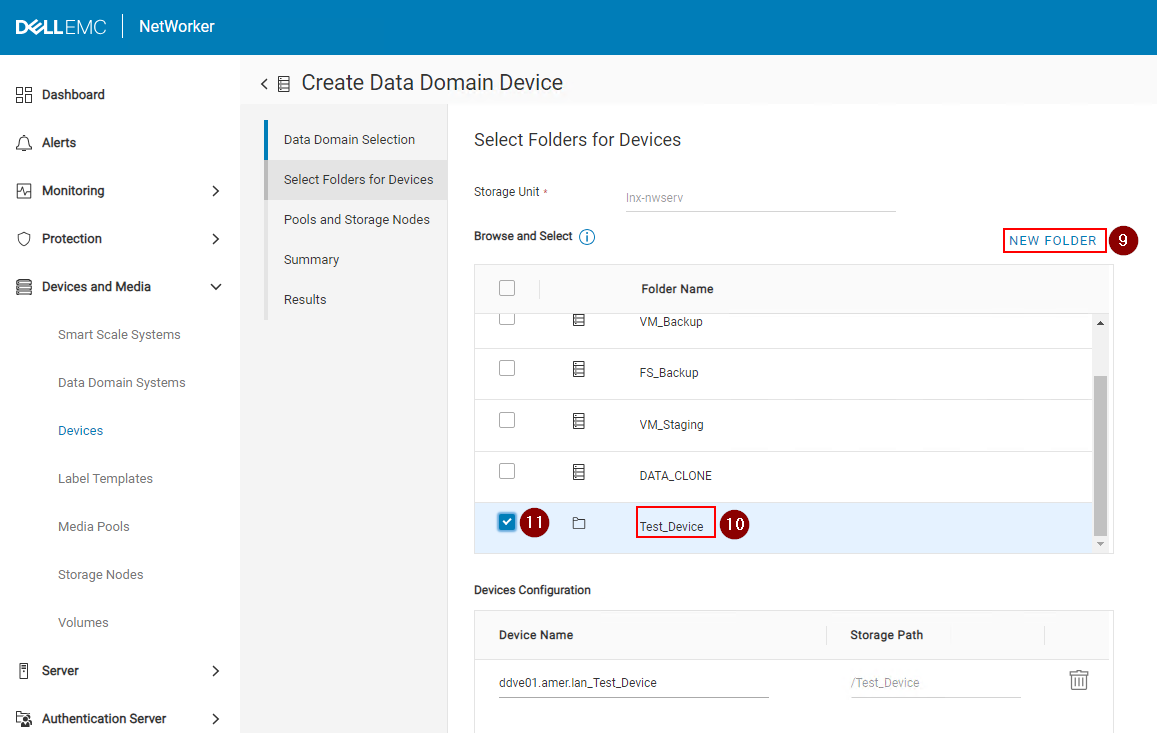
- Klikk på Next (Neste).
- Velg lagringsnoden som enheten er konfigurert gjennom.
- Velg en utvalgstype (sikkerhetskopi- eller sikkerhetskopiklon). Dette skal samsvare med bassengtypen til utvalget som er valgt i neste trinn. Se delen Legge til et utvalg for mer informasjon.
- Velg et utvalg. Se delen Legge til et utvalg for mer informasjon.

- Klikk på Next (Neste).
- Se gjennom sammendragsdetaljene , og klikk på Opprett.
- Overvåk resultatene, og klikk på Fullfør.
- Klikk Oppdater i Enheter-ruten for å se den nyopprettede enheten.
Operasjoner for NVP-vProxy-gjenoppretting
- Klikk på Gjenopprett og lagrede sett i menyen til venstre.
- Velg eller angi et tidsintervall.
- Velg VMware-klienttypen .
- Velg kilden vCenter.
- Velg den virtuelle maskinen som trengs for gjenoppretting. Klikk på Oppdater hvis ruten Virtuell maskin ikke fylles ut.
- Klikk på Oppdater i ruten til høyre for å fylle ut en liste over sikkerhetskopier og kloner innenfor det angitte tidsintervallet.
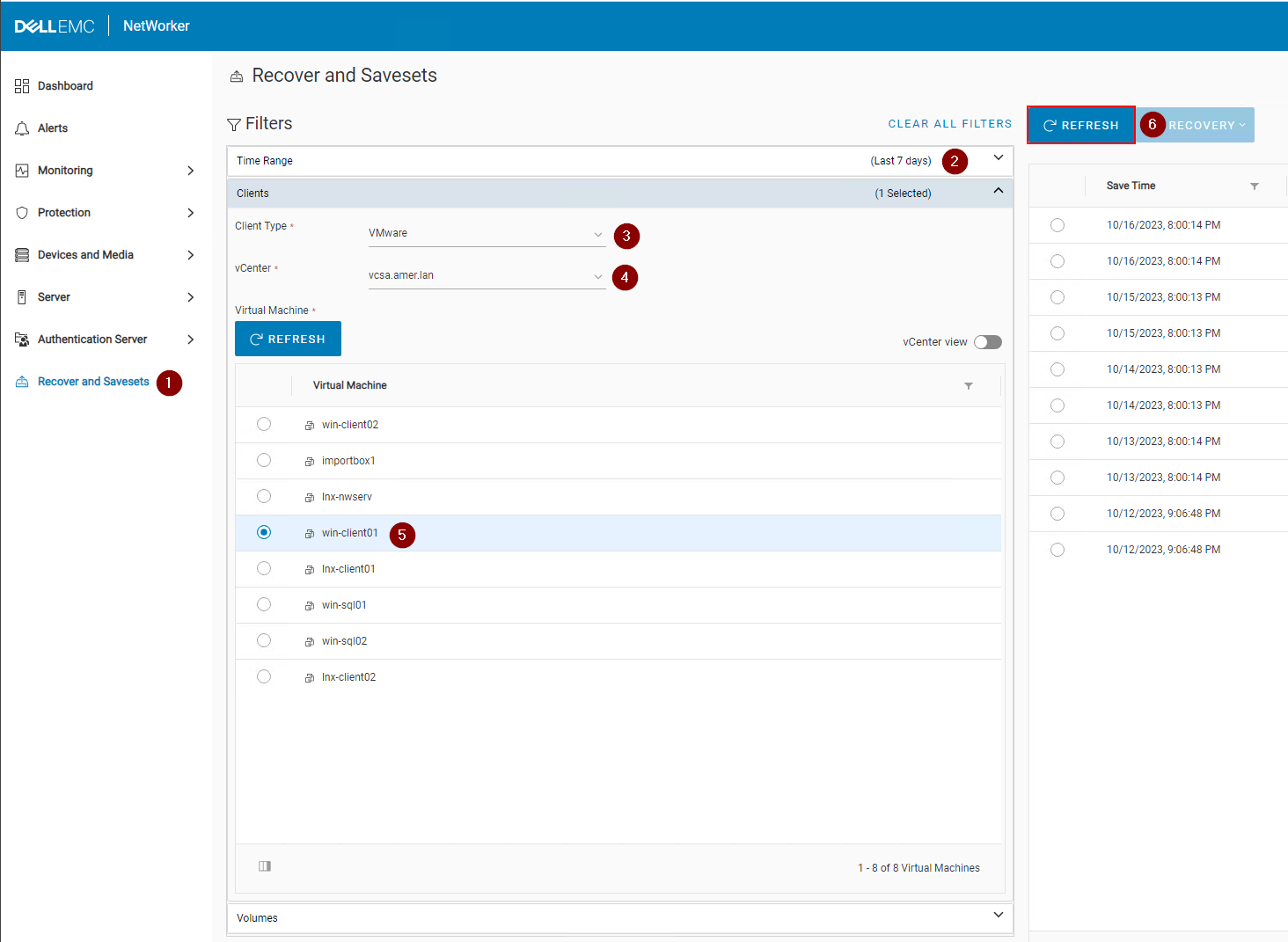
- Klikk på Gjenoppretting rullegardinmenyen over høyre rute og velg ønsket gjenopprettingsmetode:
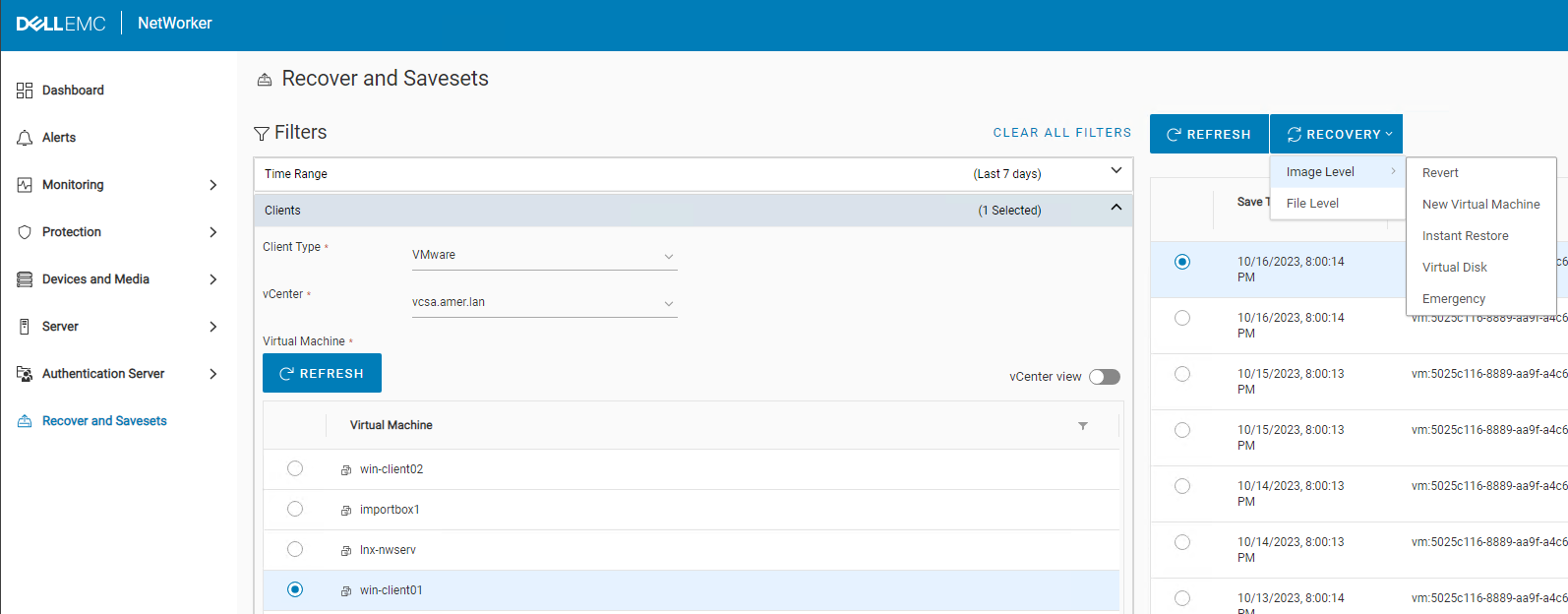
| Gjenopprettingsmetode | Beskrivelse |
|---|---|
| Gjenopprett (eller tilbakerulling) | Rull tilbake én eller flere VM-disker til tilstanden på tidspunktet for sikkerhetskopieringen |
| Gjenopprett til en ny virtuell maskin | Gjenopprett en virtuell maskin til en ny VM |
| Instant Restore (Umiddelbar gjenoppretting) | VM-sikkerhetskopiering leses direkte fra Data Domain-enheten |
| Gjenoppretting av virtuell disk (VMDK) | Gjenoppretter en virtuell disk og legger den til i en eksisterende virtuell maskin |
| Nødgjenoppretting | Legg til informasjon om ESXi-serveren for å gjenopprette en virtuell maskin ved hjelp av ESXi-verten (når ingen vCenter-server er tilgjengelig) |
| Gjenoppretting på filnivå | Gjenopprett individuelle filer fra en sikkerhetskopi |
MERK: Hvis du vil ha mer informasjon om de ulike gjenopprettingsalternativene, kan du se veiledningen for integrering av NetWorker VMware, som er tilgjengelig gjennom: https://www.dell.com/support/home/product-support/product/networker/docs
Additional Information
NetWorker Management Web UI (NWUI): Slik installerer du
NetWorker NWUI: Slik konfigurerer du AD/LDAP fra NetWorker-webgrensesnittet
Networker: Slik konfigurerer du AD over SSL (LDAPS) fra NetWorker Web User Interface (NWUI)
Networker: Slik utfører du en VMware FLR fra NetWorker Web-brukergrensesnittet
NetWorker Management Web UI (NWUI): Veiledning for sortering og feilsøking
Affected Products
NetWorkerProducts
NetWorker, NetWorker SeriesArticle Properties
Article Number: 000010494
Article Type: How To
Last Modified: 23 Mar 2026
Version: 11
Find answers to your questions from other Dell users
Support Services
Check if your device is covered by Support Services.