NetWorker Management Web UI (NWUI): Så här använder du
Summary: Den här kunskapsbasartikeln innehåller en översikt över NetWorker-webbanvändargränssnittet (NWUI). Det här är ett HTML-webbaserat NetWorker-hanteringsgränssnitt som har liknande funktioner som den äldre Java-baserade NetWorker-hanteringskonsolen. ...
This article applies to
This article does not apply to
This article is not tied to any specific product.
Not all product versions are identified in this article.
Instructions
Innehållsförteckning
- Video
- Vad är NetWorker Management Web User Interface (NWUI)?
- Hur man installerar
- Så här använder du
- Så här lägger du till vCenter Server
- Så här installerar du vCenter-insticksprogrammet
- Hur man lägger till och konfigurerar vProxy
- Lägga till en pool
- Skapa en Data Domain-enhet
- Återställningsåtgärder för NVP-vProxy
Titta på den här videon:
Den här videon finns också på YouTube.
Vad är NetWorker Management Web User Interface (NWUI)?
Det här webbgränssnittet använder HTML5, Apache Tomcat, REST API och Spring Framework för att ge en överlägsen användarupplevelse genom intuitiva arbetsflöden och ökad mottaglighet. NWUI kan installeras på Linux- eller Microsoft Windows-operativsystem, antingen direkt på NetWorker-servern eller på en värd som inte är NetWorker-servern. NWUI introducerades ursprungligen i NetWorker 18.1.x. Beroende på vilken NetWorker-version som är installerad kanske vissa funktioner inte finns. Mer information finns i NetWorker-versionsspecifika administrationsmanualer som finns på: https://www.dell.com/support/home/product-support/product/networker/docs
Hur man installerar
NWUI stöder följande webbläsare: Microsoft Internet Explorer 11; Google Chrome; Microsoft Edge; Mozilla Firefox
- Användargränssnittet kan installeras antingen på NetWorker-servern eller på NetWorker Management Console-servern.
- Den kan installeras på Linux- eller Windows-operativsystem. Se NetWorker-kompatibilitetsguiderna för en fullständig lista över plattformar som stöds (inloggning till Dells support kan krävas).
- I installationsmanualen för NetWorker finns fullständig information om hur du installerar NetWorker Management UI på den valda plattformen.
- Windows: Packa upp den körbara filen och kör exe-filen för att starta installationsguiden. Du kan få en säkerhetsvarning, från vilken du måste välja:
'Visa certifikat'; "Installera certifikat". "Placera alla certifikat i följande arkiv". "Bläddra"; "Betrodda rotcertifikatutfärdare. 'Okej'; "Ja". - Linux: Extrahera med hjälp av '
tar' och installera med hjälp av 'rpm'-kommandot. Det finns en uppmaning om att köra ett konfigurationsskript med namnetnwui_configure.shsom körs genom att konfigurera programvaran.
- Windows: Packa upp den körbara filen och kör exe-filen för att starta installationsguiden. Du kan få en säkerhetsvarning, från vilken du måste välja:
- Som en del av installationen anges autentiseringsvärden som pekar på en NetWorker-server som kör autentiseringstjänsten. Webbgränssnittet för NetWorker Management använder NetWorker-autentiseringsuppgifter för autentisering. Det är samma inloggningsuppgifter som används för NetWorker Management Console.
- När installationen är klar kontrollerar vi NetWorker Management UI-demonerna:
Windows:  Windows Services Manager
Linux sysvinit:  /etc/init.d/nwui start/stop/status
Linux systemd:  systemctl start/stop/status nwui
Fullständig information om hur du installerar NWUI finns i följande artikel: NetWorker Management Web UI (NWUI): Hur man installerar
Så här använder du
Åtkomst till webbgränssnittet för NetWorker Management
- Öppna webbgränssnittet för NetWorker Management genom att gå till följande adress i en webbläsare:
https://<IP_address_or_hostname>:9090/nwui - Logga in med ett NetWorker-användarkonto och lösenord.
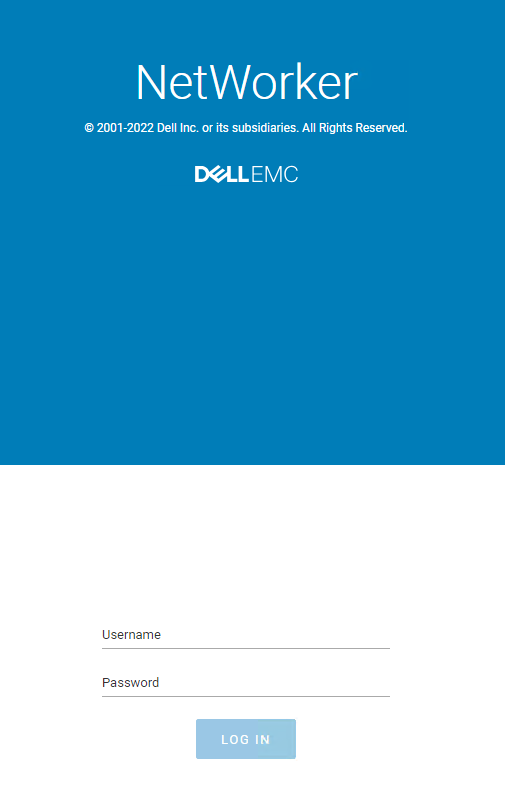
Obs! NWUI är tillgänglig med AD/LDAP-användare när extern AD/LDAP-autentisering har integrerats med NetWorker.
- NetWorker NWUI: Konfigurera AD/LDAP från NetWorker-webbanvändargränssnittet
- NetWorker: Så här konfigurerar du "AD over SSL" (LDAPS) från NetWorker-webbanvändargränssnittet (NWUI)
Så här lägger du till vCenter Server
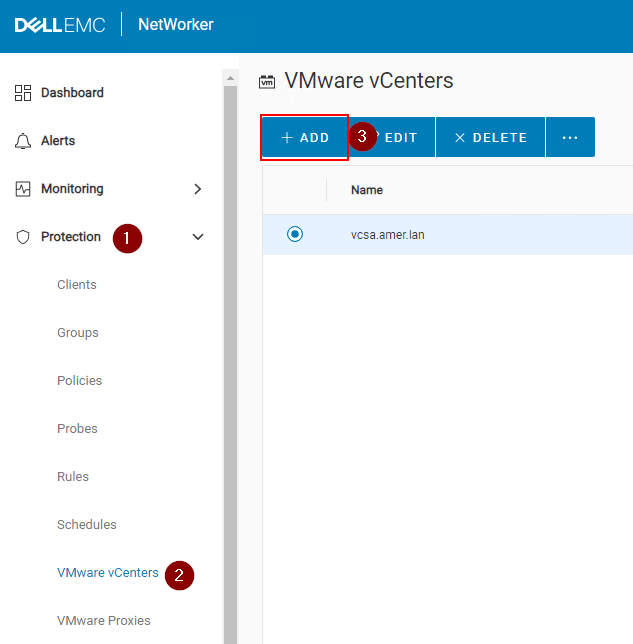
- Expandera listrutan Skydd på NWUI-menyn.
- Gå till VMware vCenters.
- Klicka på +Lägg till.
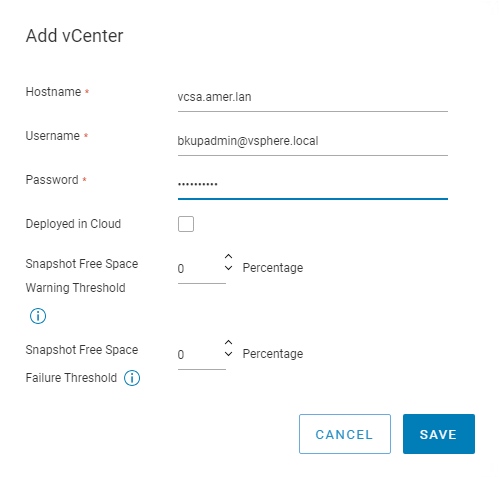
- I fältet Värdnamn anger du FQDN eller IP-adressen för vCenter-servern. I fältet Username anger du ett vCenter-användarkonto som har behörighet att utföra säkerhetskopieringar. I fältet Password anger du lösenordet för vCenter-användarkontot. Om vCenter-servern är distribuerad i molnet markerar du kryssrutan Distribuerad i molnet. Klicka på Save (Spara).
Obs! I NetWorker VMware Integration Guide finns information om de behörigheter som krävs för vCenter-användarkontot och du hittar den på: https://www.dell.com/support/home/product-support/product/networker/docs.
- En post för den tillagda vCenter-servern visas automatiskt i fönstret Protection i VMware vCenters. Om en post för det tillagda vCenter inte visas klickar du på ikonen Refresh.
- När du väljer en av de tillgängliga vCenter-resurserna visas vCenter-inventeringen i den högra rutan i fönstret i en trädstruktur som gör att du kan visa alla virtuella datorer och entiteter och välja enskilda objekt för att visa entitetens egenskaper.
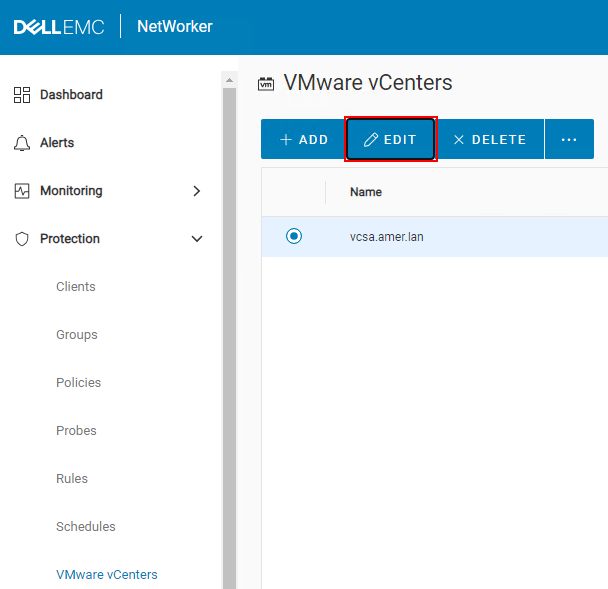
- Om du måste redigera vCenter-serveregenskaperna kan du göra det under Protection > VMware vCenters.
Så här installerar du vCenter-insticksprogrammet
Obs! Insticksprogrammet vCenter vSphere NetWorker stöds endast när vCenter har lagts till i NetWorker med hjälp av dess FQDN eller IP-adress. Det stöder inte vCenter som har lagts till med deras kortnamnsalias. NetWorker: vCenter-insticksprogram och VCUI-inloggning misslyckas med "vCenter inte registrerat på NetWorker-servern". Insticksprogrammet vCenter är valfritt, det är inte obligatoriskt för att utföra VMware-säkerhetskopierings- och återställningsåtgärder. Det tillhandahåller ett gränssnitt för säkerhetskopiering/återställning direkt i vSphere-användargränssnittet.
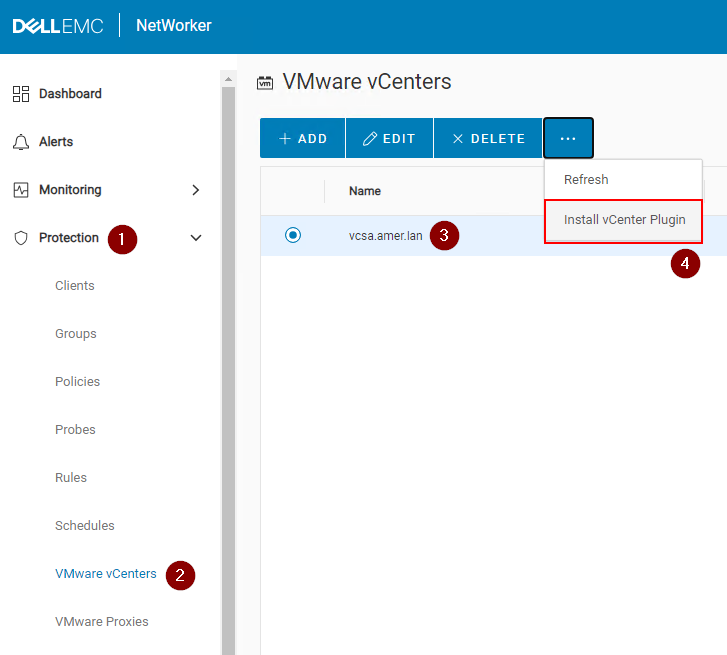
- Expandera listrutan Skydd på NWUI-menyn.
- Gå till VMware vCenters.
- Välj det VMware vCenter där du vill installera insticksprogrammet.
- Klicka på alternativet ... och välj Install vCenter Plugin (installera vCenter-insticksprogram).
- Standardvärdet för vCenter-porten som används är 443. Ange det vCenter-användarkonto som har behörighet att installera insticksprogrammet. Ange lösenordet för vCenter-användarkontot.
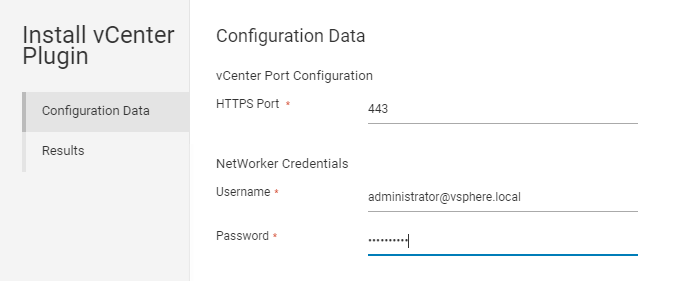
- Klicka på Installera och övervaka resultaten.
- Logga in på vSphere-webbklienten. NetWorker-insticksprogrammet är tillgängligt på hemsidan.
Hur man lägger till och konfigurerar vProxy
- När du har distribuerat OVA för vProxy-värden utför du följande steg för att lägga till vProxy med hjälp av webbgränssnittet NetWorker Management.
- Du måste först ha följt proceduren ovan för att lägga till vCenter.
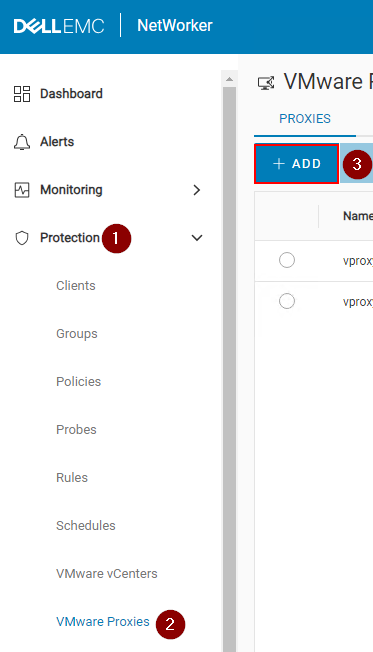
- I den vänstra menyn expanderar du listrutan Skydd .
- Gå till VMware Proxies.
- Klicka på +Lägg till.
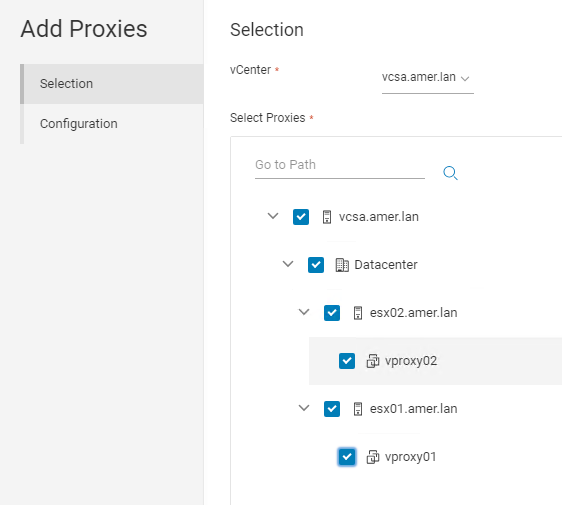
- På sidan Selection kontrollerar du att rätt vCenter har valts. Klicka på Välj proxyservrar för att välja en eller flera vProxies.
- På sidan Configuration anger du lösenordet för vProxy-administratörsanvändaren. Klicka på Slutför när du är redo att starta registreringen.

Obs! Mer information om konfigurationsalternativ och bästa praxis för tillägg under drift och nästa arbetsdag finns i NetWorker VMware Integration Guide, som finns på: https://www.dell.com/support/home/product-support/product/networker/docs.
- Du kan redigera egenskaperna för vProxy med hjälp av ikonen Edit på sidan Protection-VMware> Proxies .
Lägga till en pool
- Expandera listrutan Enheter och media i menyn till vänster.
- Gå till Mediepooler.
- Klicka på +Lägg till.
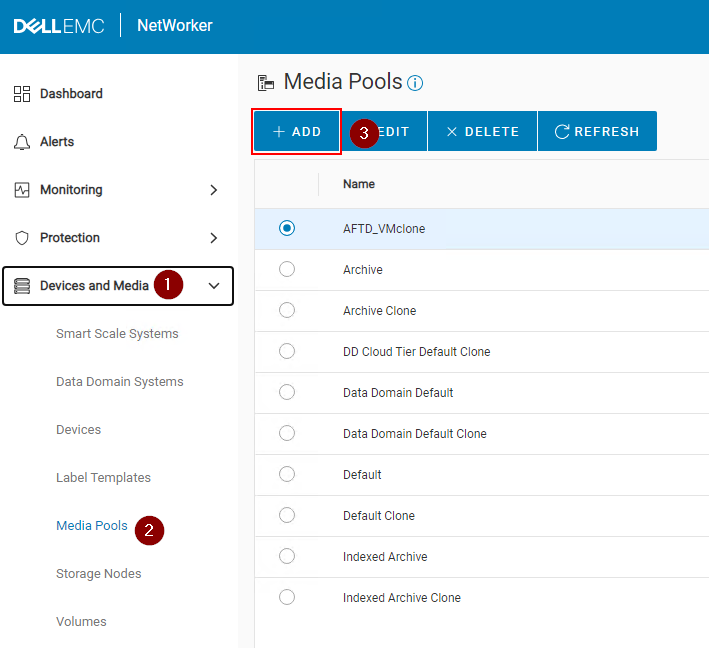
- Fyll i de obligatoriska fälten:
- Ange ett namn för poolen.
- Ange en typ (säkerhetskopia eller kloning av säkerhetskopia).
- Välj en etikettmall eller klicka på Lägg till etikettmall. Se avsnittet Lägga till en etikettmall nedan.
- Välj en medietyp som krävs för den enhetstyp som poolen ska använda.
- Valfri: Välj konfigurerade enheter för att använda den här poolen. Detta kan lämnas tomt om du tänker skapa nya enheter som poolen ska använda.
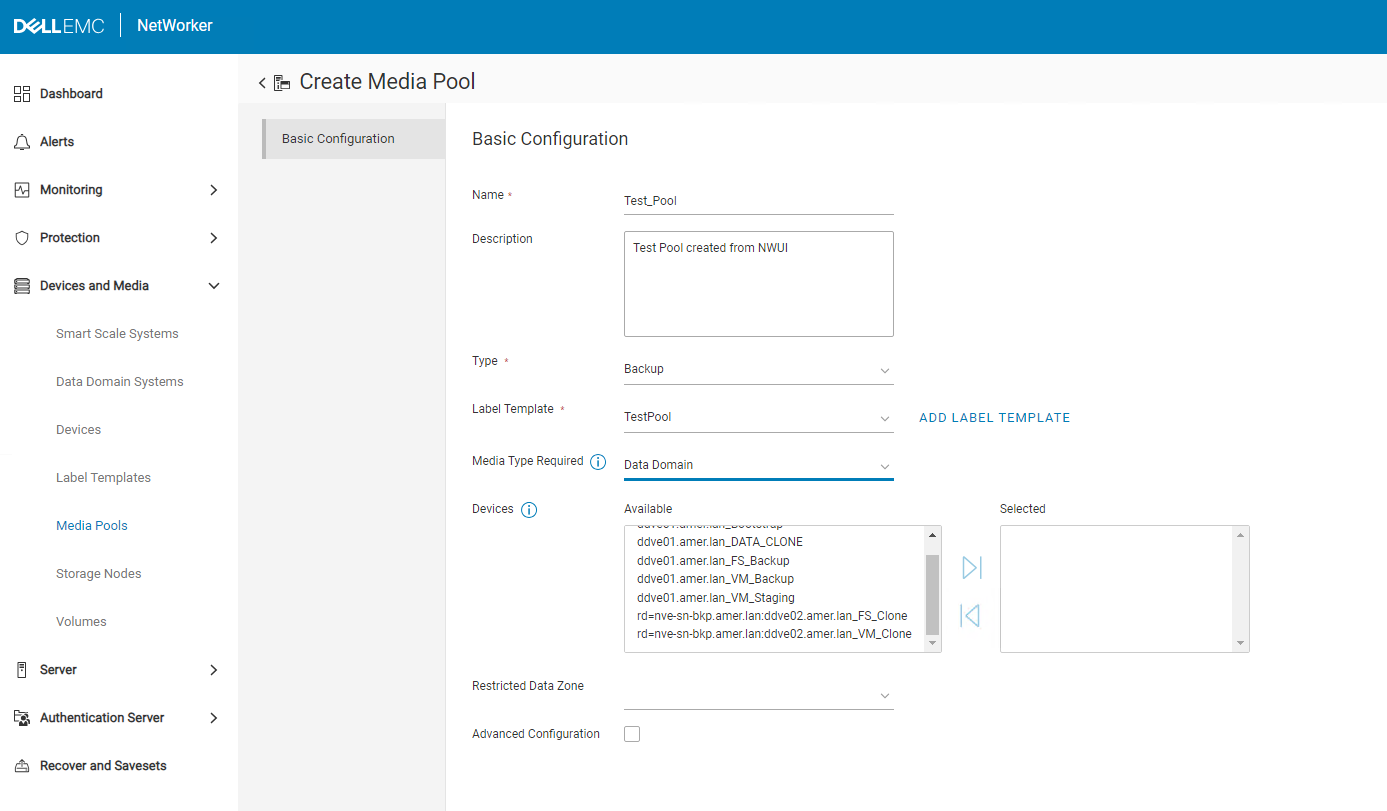
- Klicka på Slutför.
- Lägga till en etikettmall:
- Kan nås från NWUI under Enheter och medieetikettmallar>.
- Kan nås när poolen skapas genom att välja Lägg till etikettmall.
- Ange ett namn för etikettmallen. Det här är vad som visas när en enhet etiketteras till en pool med hjälp av etikettmallen.
- Ange en fältkomponent, till exempel Teckensträng.
- Lägg till en fältkomponent, till exempel Talintervall: 001 till 999 skulle vara en vanlig som används med NetWorker. De alternativ som visas överensstämmer med standardkonventionen som används av NetWorker (
NameOfPool.###) visas när en enhet är märkt mot poolen. - Ange en avgränsare.
- Ange nästa etikett för den etikettmall som ska användas. För de alternativ som används i det här exemplet skulle detta vara
TestPool.001.
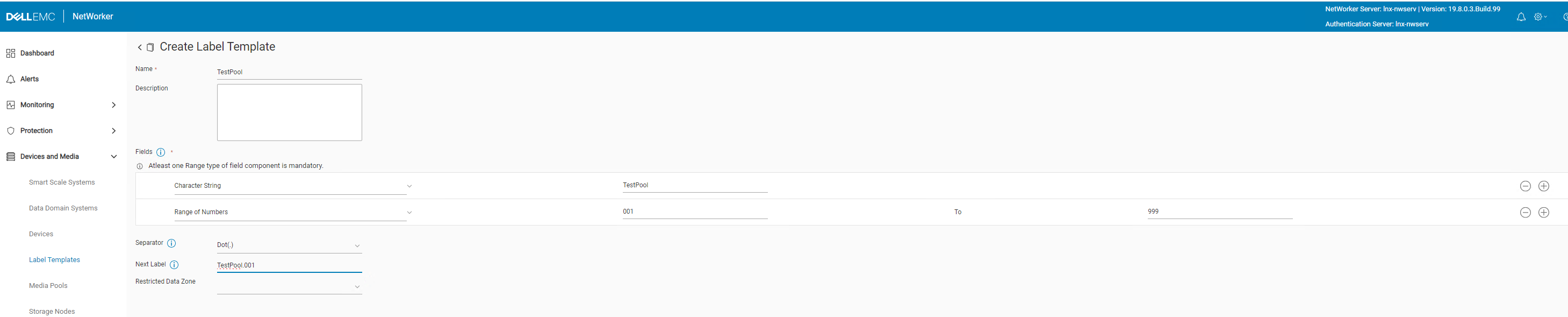
- Klicka på Skapa.
Skapa en Data Domain-enhet
- Expandera rullgardinsmenyn Enheter och media i menyn till vänster.
- Gå till Enheter.
- Klicka på +Lägg till.
- Välj Data Domain.
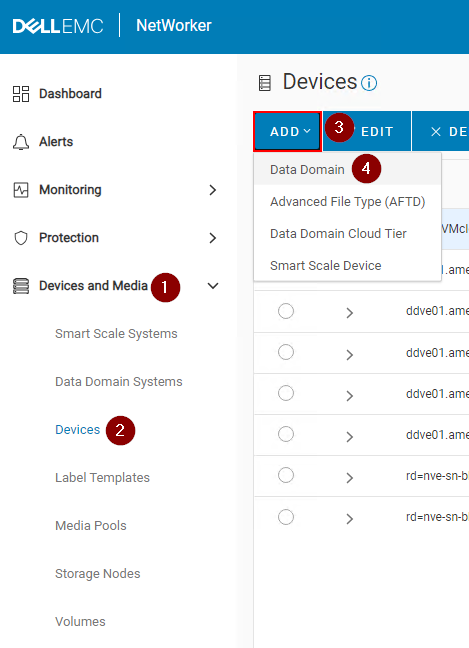
- Välj en Data Domain som redan finns på NetWorker-servern. Om det inte finns någon Data Domain klickar du på Add Data Domain.
- Se till att rätt ddboost-användare visas när du väljer en befintlig Data Domain.
- Klicka på Anslut.
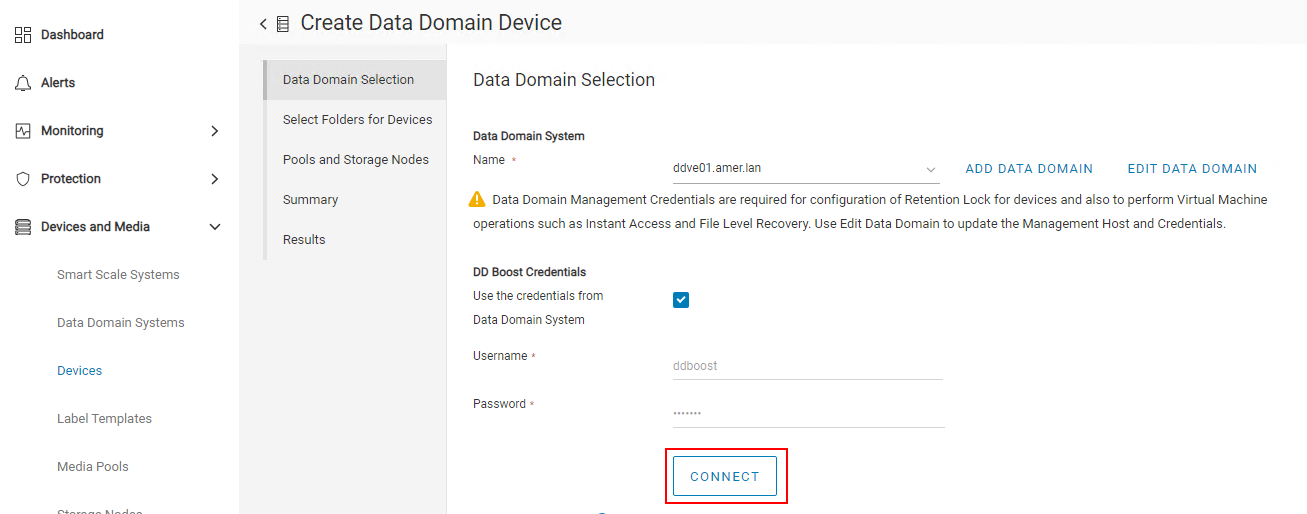
- Obs! Om anslutningsförsöket misslyckas använder du alternativet Edit Data Domain för att uppdatera ddboost-användaruppgifterna. Du kan validera och uppdatera ddboost-användaruppgifter från Data Domains webbhanteringsgränssnitt.
- Klicka på Nästa.
- Klicka på Ny mapp.
- Ange ett namn för enheten.
- Kontrollera enheten. Enhetsnamnet och lagringssökvägen bör visas i det nedre fönstret.
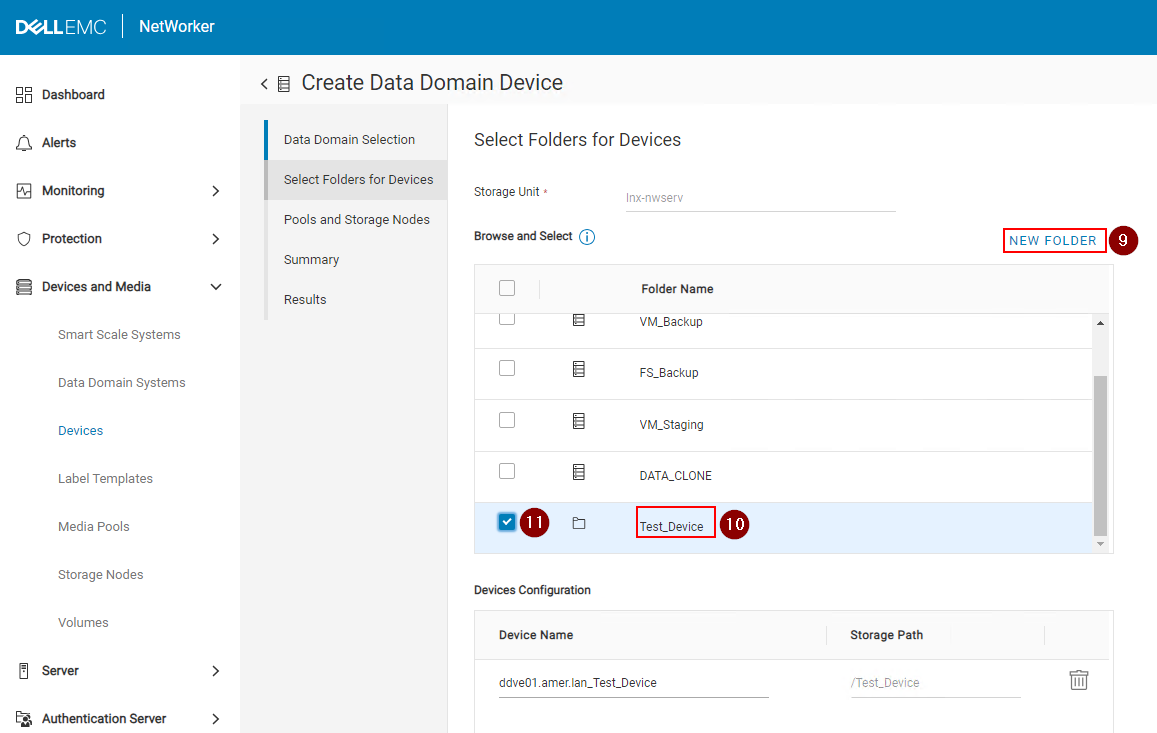
- Klicka på Nästa.
- Välj en lagringsnod som enheten konfigureras via.
- Välj en pooltyp (Backup eller Backup Clone). Detta bör matcha pooltypen för den pool som valdes i nästa steg. Mer information finns i avsnittet Lägga till en pool .
- Välj en pool. Mer information finns i avsnittet Lägga till en pool .

- Klicka på Nästa.
- Granska sammanfattningsinformationen och klicka på Skapa.
- Övervaka resultaten och klicka på Slutför.
- Klicka på Uppdatera i fönstret Enheter för att se den nyligen skapade enheten.
Återställningsåtgärder för NVP-vProxy
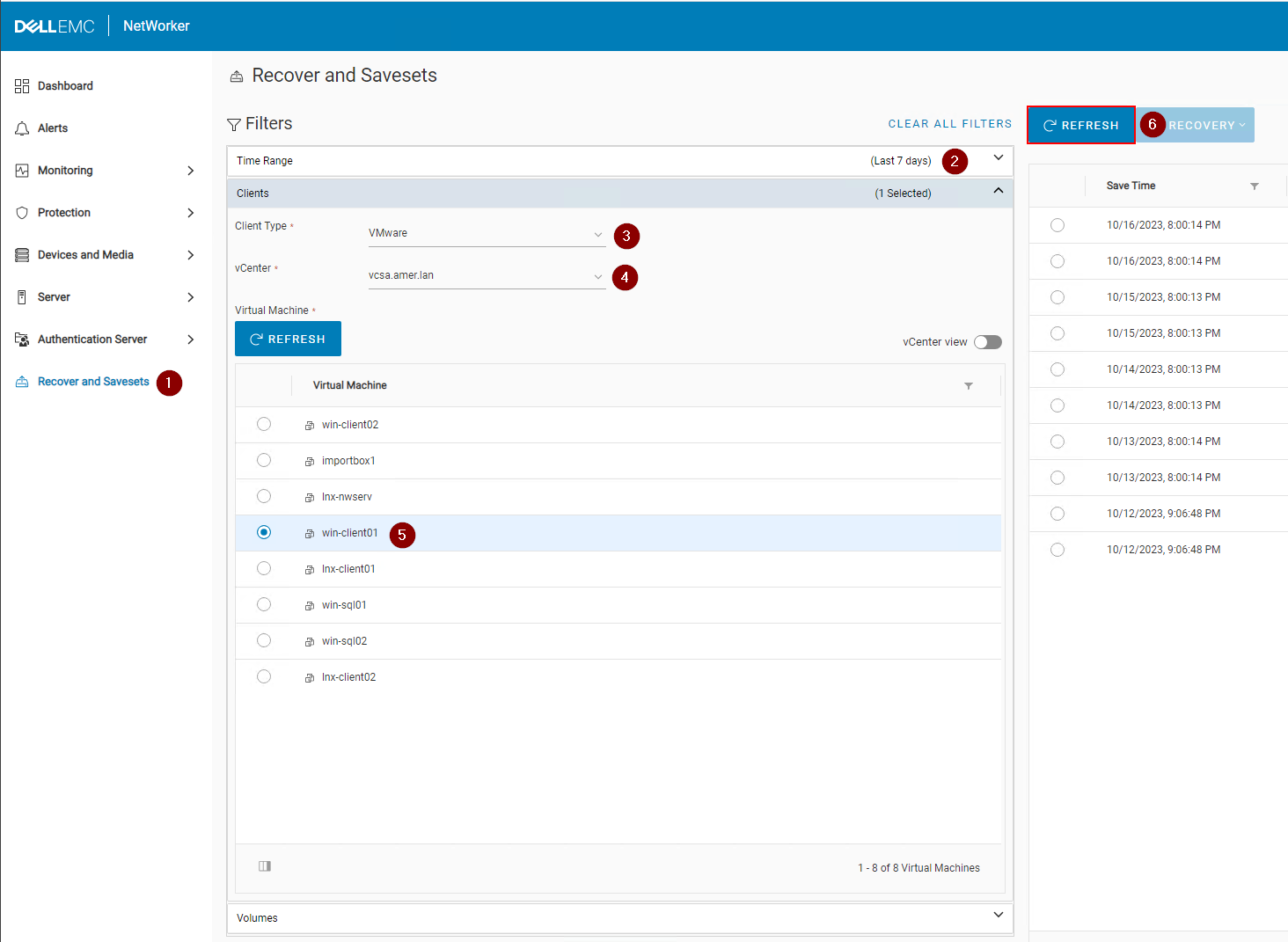
- Klicka på Återställ och spara uppsättningar i menyn till vänster.
- Välj eller ange ett tidsintervall.
- Välj VMware-klienttyp .
- Välj vCenter-källenheten.
- Välj den virtuella dator som krävs för återställningen. Klicka på Uppdatera om fönstret Virtuell dator inte fylls i.
- Klicka på Uppdatera i den högra rutan för att fylla i en lista över säkerhetskopior och kloner inom det angivna tidsintervallet.
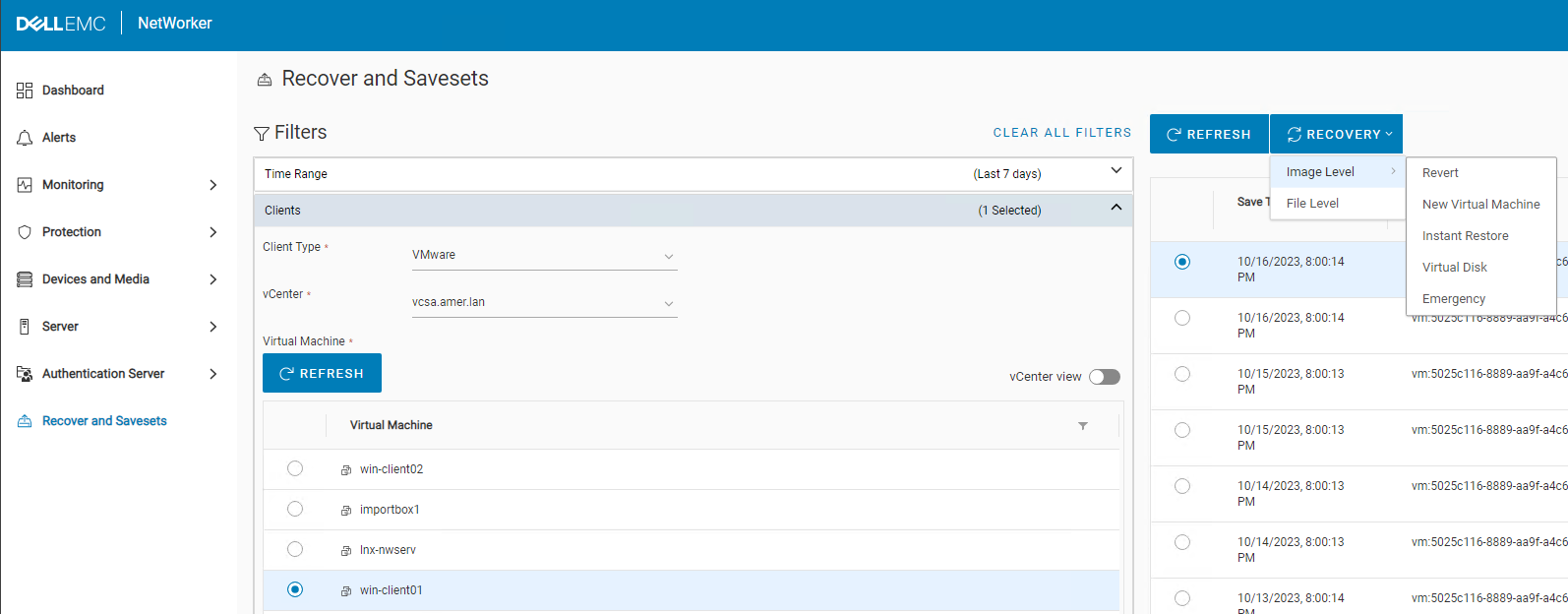
- Klicka på rullgardinsmenyn Återställning i den högra rutan och välj den återställningsmetod som behövs:
| Återställningsmetod | Beskrivning |
|---|---|
| Återgå (eller återställa) | Återställa en eller flera VM-diskar till dess tillstånd vid tidpunkten för säkerhetskopieringen |
| Återställ till en ny virtuell maskin | Återställa en virtuell dator till en ny virtuell dator |
| Instant Restore (omedelbar återställning) | Säkerhetskopiering av virtuella datorer läses direkt från Data Domain-enheten |
| Återställning av virtuell disk (VMDK) | Återställer en virtuell disk och lägger till den i en befintlig virtuell dator |
| Nödåterställning | Lägg till ESXi-serverinformation för att återställa en virtuell dator med den ESXi-värden (när ingen vCenter-server är tillgänglig) |
| Snabbare återställning av filnivå | Återställa enskilda filer från en säkerhetskopia |
Obs! Mer information om de olika återställningsalternativen finns i NetWorker VMware Integration Guide på: https://www.dell.com/support/home/product-support/product/networker/docs
Additional Information
NetWorker Management Web UI (NWUI): Hur man installerar
NetWorker NWUI: Konfigurera AD/LDAP från NetWorker-webbanvändargränssnittet
Networker: Så här konfigurerar du "AD over SSL" (LDAPS) från NetWorker-webbanvändargränssnittet (NWUI)
Networker: Så här utför du en VMware FLR från NetWorker-webbanvändargränssnittet
NetWorker Management Web UI (NWUI): Vägledning för prioritering och felsökning
Affected Products
NetWorkerProducts
NetWorker, NetWorker SeriesArticle Properties
Article Number: 000010494
Article Type: How To
Last Modified: 23 Mar 2026
Version: 11
Find answers to your questions from other Dell users
Support Services
Check if your device is covered by Support Services.