创建和管理自定义组
Summary: 本文提供有关如何创建和管理自定义组的信息,以帮助自定义您的在线支持体验。
This article applies to
This article does not apply to
This article is not tied to any specific product.
Not all product versions are identified in this article.
Instructions
通过“我的组”,您可以创建产品和/或位置的独特筛选器,从而个性化您在在线支持网站(如 MyService360)的许多区域中的视图,从而自定义您的在线支持体验。您可以按单个产品或按位置和/或产品系列创建自定义分组。
用户可以利用两个构建流:
-
自动 — 使用位置、产品系列或两者的组合创建组。构建组后,将自动包含生态系统中出现的与组构建相匹配的任何其他产品。
-
手动 — 通过从生态系统中选择特定产品来创建组。除非手动更改,否则资产可见性将保持不变。
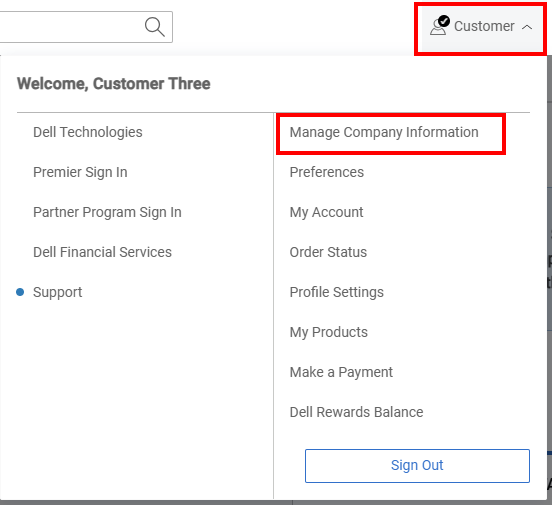
图 1: 人员图标 管理公司
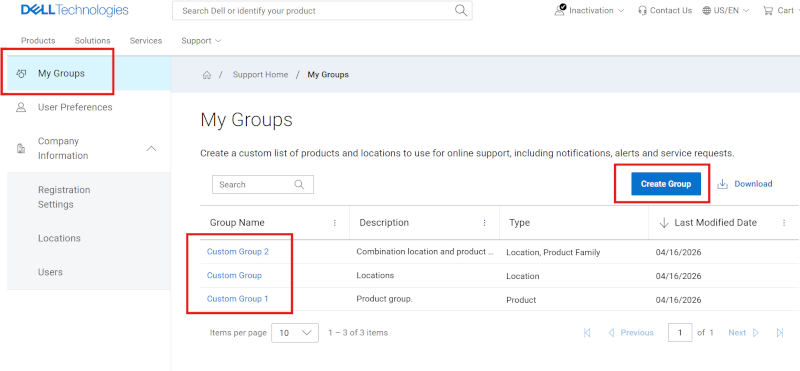
图 2 Host Groups
创建复制组
-
登录戴尔支持网站。
-
在右上角,单击人员图标菜单
 ,然后选择 Manage Company Information。此时应显示公司信息 注册设置 模块。
 -
选择 “My Groups ”模块以查看 “My Groups ”登录页面。
-
选择 创建组。
-
在“Manual”磁贴中选择 Create Group -> 。
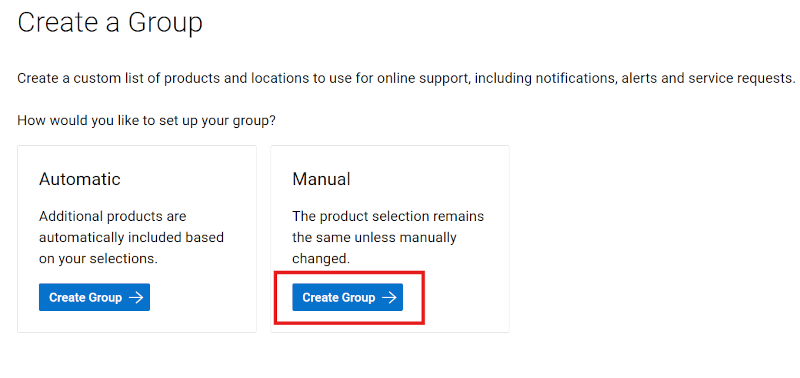
图 3: 创建产品组
-
输入组的名称(必填)和描述(可选)。
-
从子选项卡中,您可以选择查找产品的首选方法。
注意: 您可以按位置搜索(位置名称、地址或位置 ID)或按产品(序列号或服务编号)查找产品。
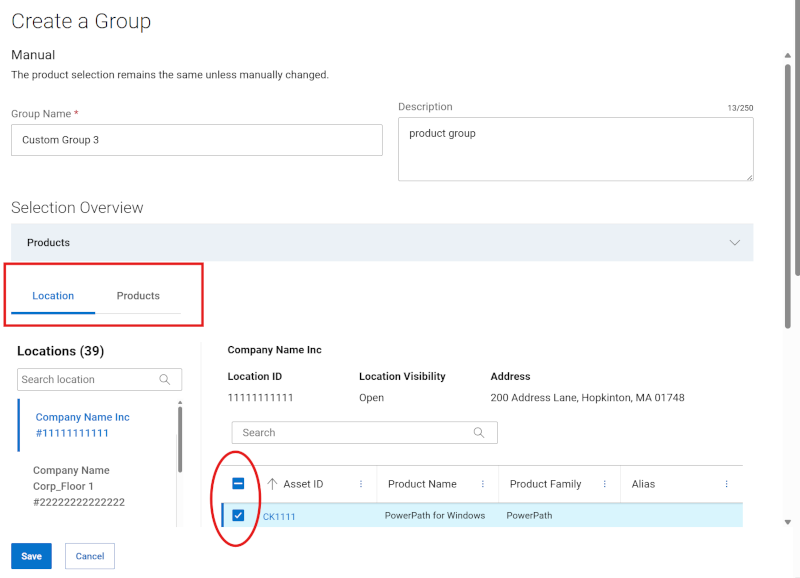
图 4: 创建产品组位置
-
如果按产品搜索,则在产品搜索框中输入要添加的序列号或服务编号(至少需要五个字符),然后单击 Enter 键,或单击放大镜按钮以完成搜索。
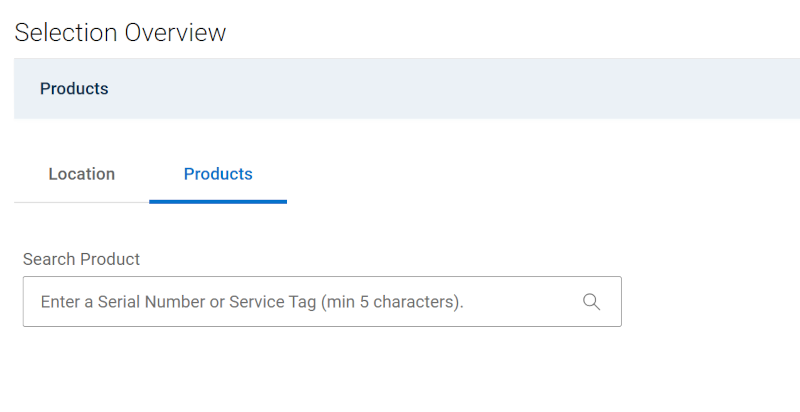
图 5: 创建产品组产品搜索
-
在搜索结果中,选中产品旁边的复选框会将其添加到组内部版本中,并显示在搜索区域上方的“Products”可展开部分中。
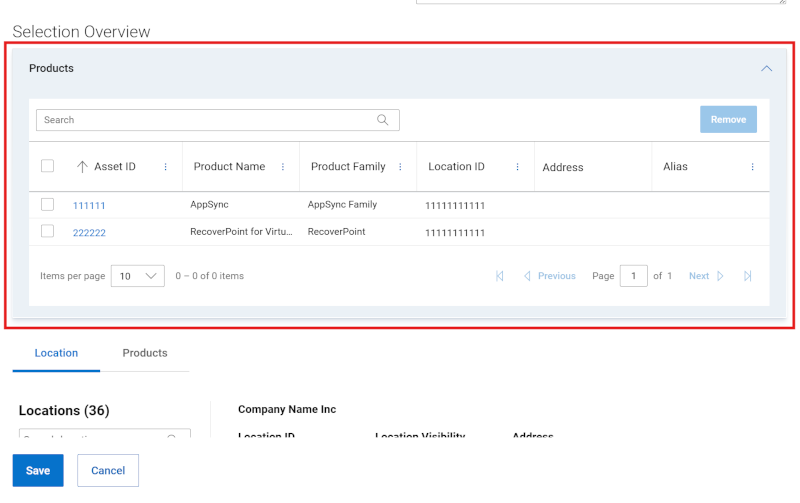
图 6: 创建产品组产品预览
-
如果按位置查找产品,请使用“位置”子选项卡,然后从可用位置列表中单击一个位置,以在右侧窗格中查看该位置的可用产品。
-
选中产品旁边的复选框会将其添加到组内部版本中,并显示在搜索区域上方的 “Products ”可展开部分中。
-
为组选择完产品后,展开产品部分以查看在生成过程中添加的产品。
-
单击构建抽屉底部的 Save 。会创建组并显示Manage Protection屏幕。
创建产品系列组
-
登录戴尔支持网站。
-
在右上角,单击人员图标菜单
 ,然后选择 Manage Company Information。此时应显示公司信息 注册设置 模块。
 -
选择 “My Groups ”模块以查看 “My Groups ”登录页面。
-
选择 创建组。
-
在 Automatic磁贴中选择 Create Group -> 。
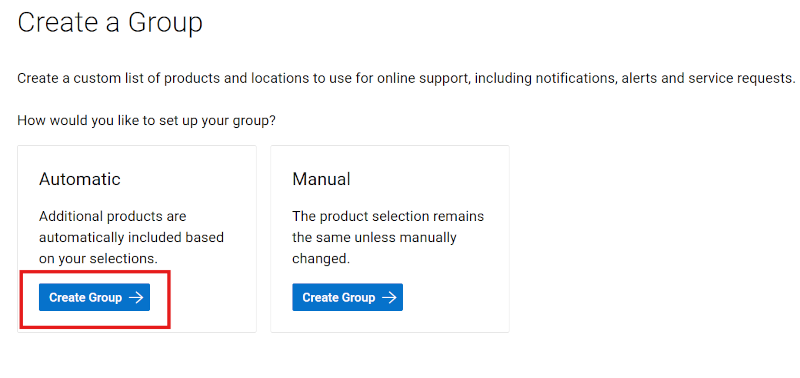
图 7: 创建产品系列组
-
输入组的名称(必填)和描述(可选)。
-
单击 Product Family 子选项卡。
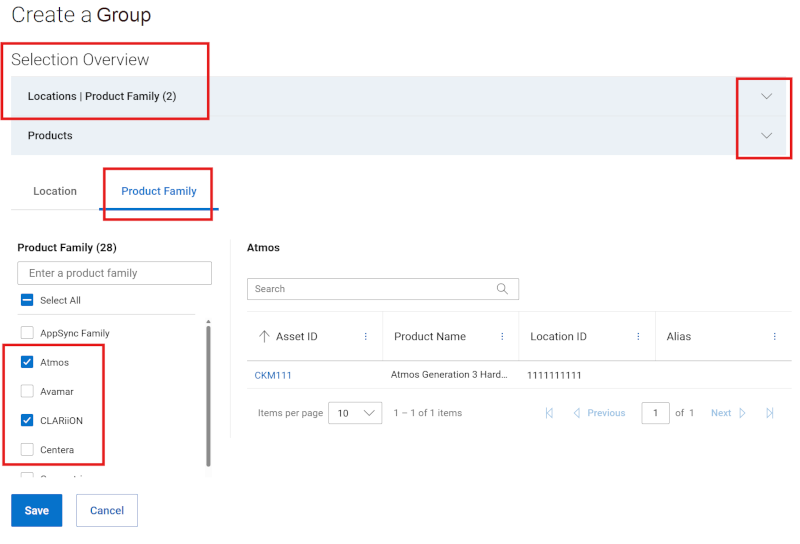
图 8: 创建产品系列组
-
从可用产品系列列表中,选中要添加的一个或多个产品系列旁边的复选框。筛选器选项可用于通过输入产品系列名称或部分名称来缩小列表范围,然后单击 Enter。
选中任何产品系列旁边的复选框会将其添加到组构建并显示在 位置 | 搜索区域上方的产品系列可展开部分。
注意: 您可以单击列表中的选定产品系列,而无需选中其复选框,即可在右窗格中查看更多详细信息。
-
为组选择产品系列后,展开 位置 |产品系列 部分,查看在构建过程中添加的产品系列。
-
单击构建抽屉底部的 Save 。会创建组并显示Manage Protection屏幕。
创建包含位置和产品系列的组
-
登录戴尔支持网站。
-
在右上角,单击人员图标菜单
 ,然后选择 Manage Company Information。此时应显示公司信息 注册设置 模块。
 -
选择 “My Groups ”模块以查看 “My Groups ”登录页面。
-
选择 创建组。
-
在 Automatic磁贴中选择 Create Group -> 。
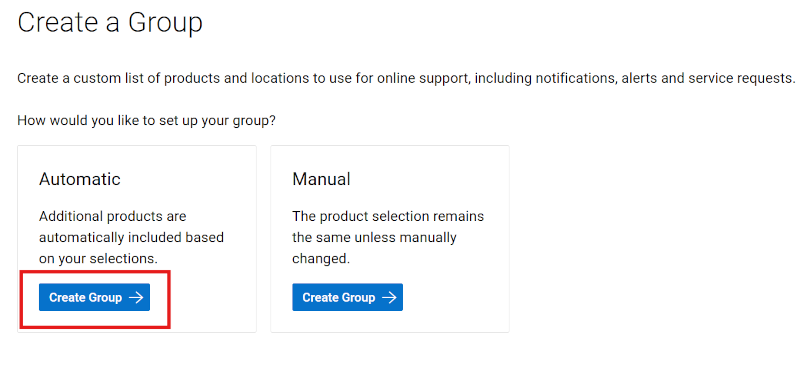
图 9: 创建组合组
-
输入组的名称(必填)和描述(可选)。
-
从位置子选项卡中,选中要添加的位置旁边的复选框。筛选器选项可用于通过输入位置名称、地址或位置 ID(最少四个字符)并单击 Enter 来缩小列表范围。
选中任何位置旁边的复选框会将其添加到组内部版本中,并显示在 位置 | 搜索区域上方的产品系列可展开部分。
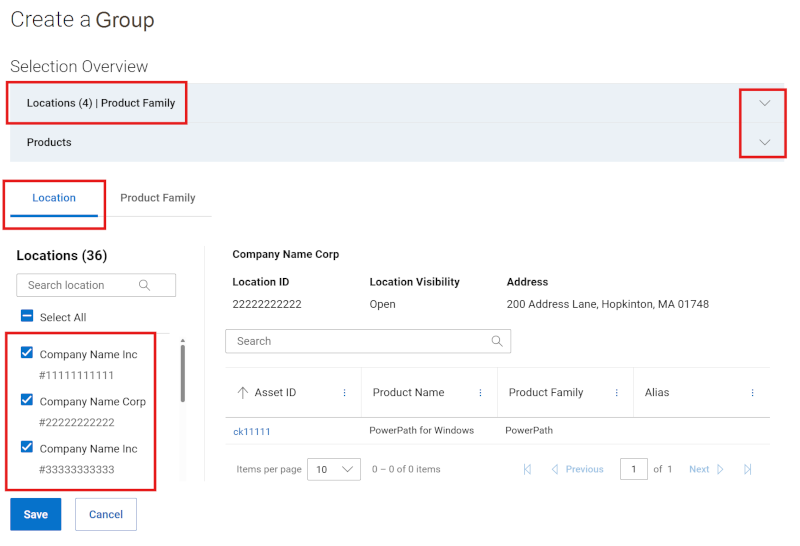
图 10: 创建组合组盘位
-
单击 Product Family 子选项卡。
-
从可用产品系列列表中,选中要添加的一个或多个产品系列旁边的复选框。筛选器选项可用于通过输入产品系列名称或部分名称来缩小列表范围,然后单击 Enter。
选中任何产品系列旁边的复选框会将其添加到组构建并显示在 位置 | 搜索区域上方的产品系列可展开部分。
注意: 您可以单击列表中的选定产品系列,而无需选中其复选框,即可在右窗格中查看更多详细信息。
-
为组选择完位置和产品系列后,展开 位置 |产品系列 部分,以检视在构建期间添加的记录。
-
单击构建抽屉底部的 Save 。会创建组并显示Manage Protection屏幕。
-
或者,可以通过单击“位置”子选项卡中“搜索”字段右侧的 批量搜索 按钮,以“批量”方式添加位置。然后,用户可以添加逗号分隔的位置 ID 列表,然后单击 应用到搜索。每次上传尝试最多 200 次,提交后您将看到结果消息。
从批量搜索提交中找到的位置 ID 将在“Location”子选项卡中显示和选择,然后添加到组构建中,随后需要进一步保存或编辑该组构建。
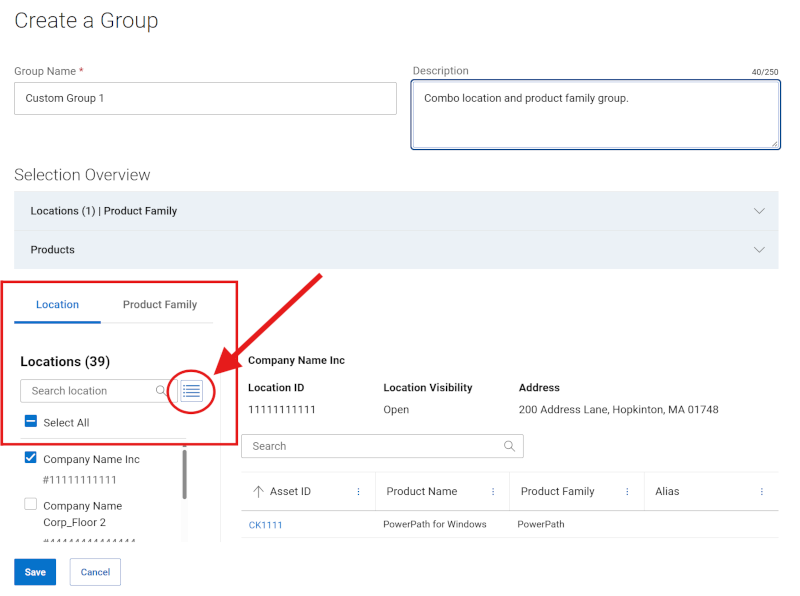
图 11: 创建组合组盘位批处理
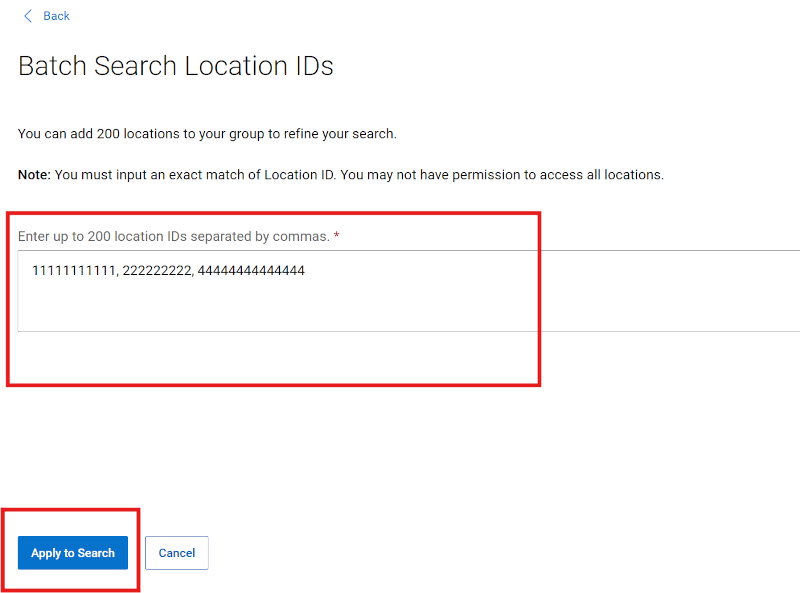
图 . 创建组合组盘位批处理
创建复制组
-
登录戴尔支持网站。
-
在右上角,单击人员图标菜单
 ,然后选择 Manage Company Information。此时应显示公司信息 注册设置 模块。
 -
选择 “My Groups ”模块以查看 “My Groups ”登录页面。
-
选择 创建组。
-
在 Automatic磁贴中选择 Create Group 。
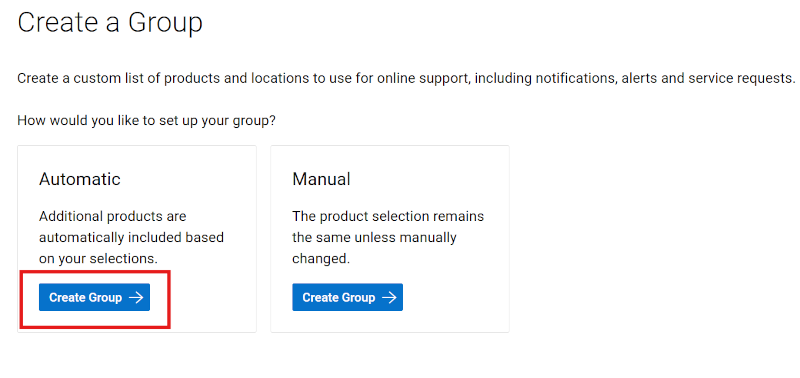
图 . 创建位置组
-
输入组的名称(必填)和描述(可选)。
-
从位置子选项卡中,选中要添加的位置旁边的复选框。筛选器选项可用于通过输入位置名称、地址或位置 ID(最少四个字符)并单击 Enter 来缩小列表范围。
选中任何位置旁边的复选框会将其添加到组内部版本中,并显示在 位置 | 搜索区域上方的产品系列可展开部分。
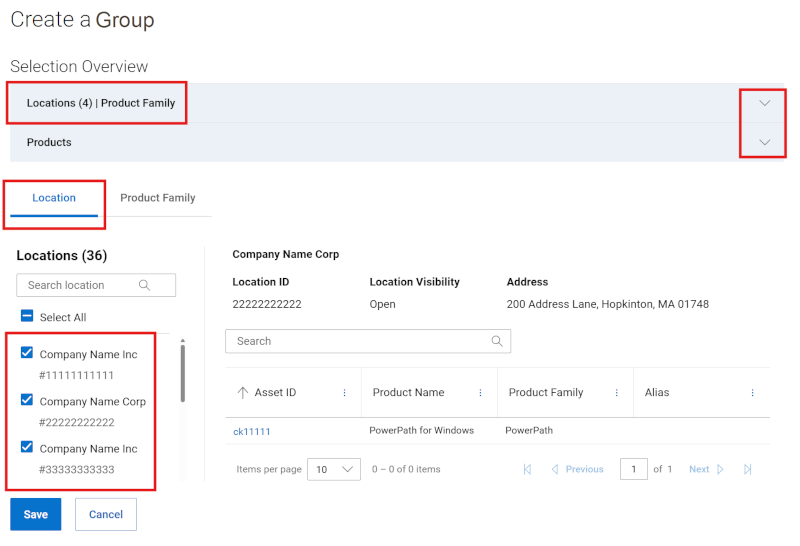
图 . 创建位置组盘位
-
为组选择完位置后,展开 位置 |产品系列 部分,查看在构建过程中添加的位置。
-
单击构建抽屉底部的 Save 。会创建组并显示Manage Protection屏幕。
-
或者,可以通过单击“位置”子选项卡中“搜索”字段右侧的 批量搜索 按钮,以“批量”方式添加位置。然后,用户可以添加逗号分隔的位置 ID 列表,然后单击 应用到搜索。每次上传尝试最多 200 次,提交后您将看到结果消息。
从批量搜索提交中找到的位置 ID 将在“Location”子选项卡中显示和选择,然后添加到组构建中,随后需要进一步保存或编辑该组构建。
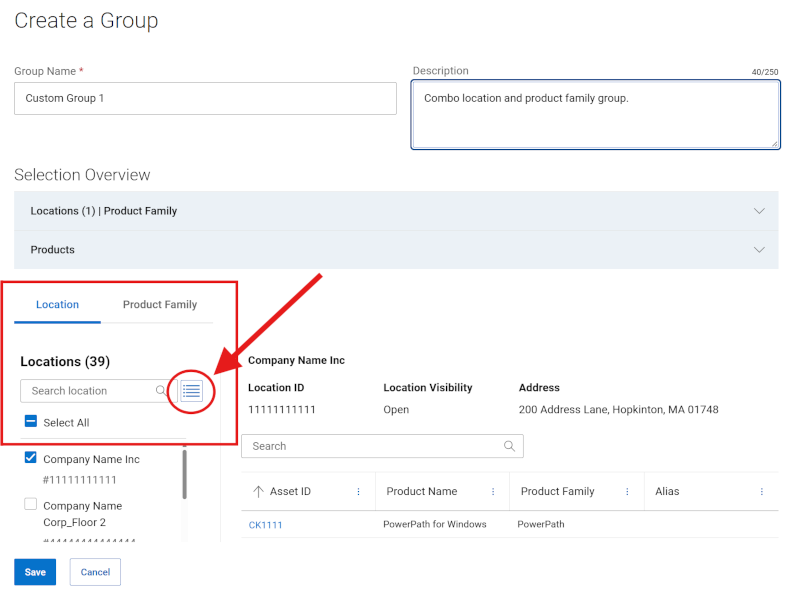
图 . 创建位置组盘位批处理
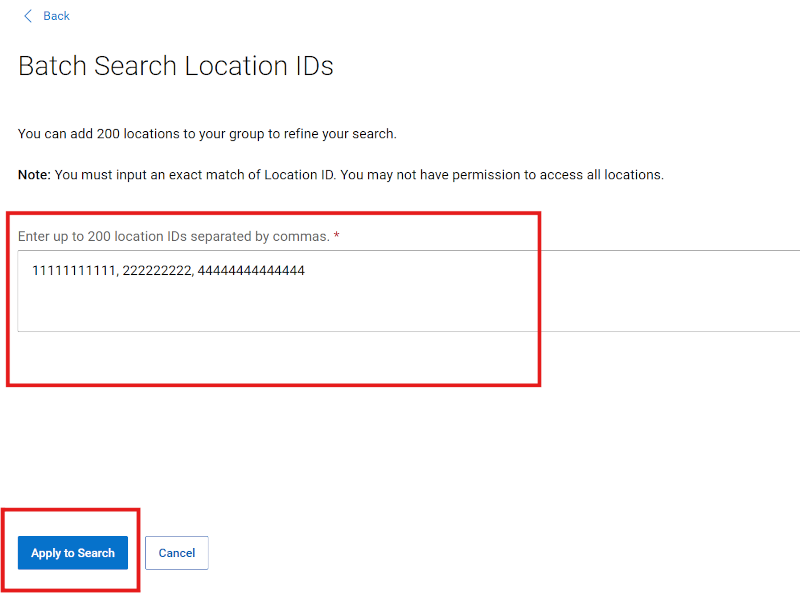
图 . 创建位置组盘位批处理
编辑产品组
-
登录戴尔支持网站。
-
在右上角,单击人员图标菜单
 ,然后选择 Manage Company Information。此时应显示公司信息 注册设置 模块。
 -
选择 “My Groups ”模块以查看 “My Groups ”登录页面。
-
单击“Group”列中的组名称,该组的组类型为 Product。
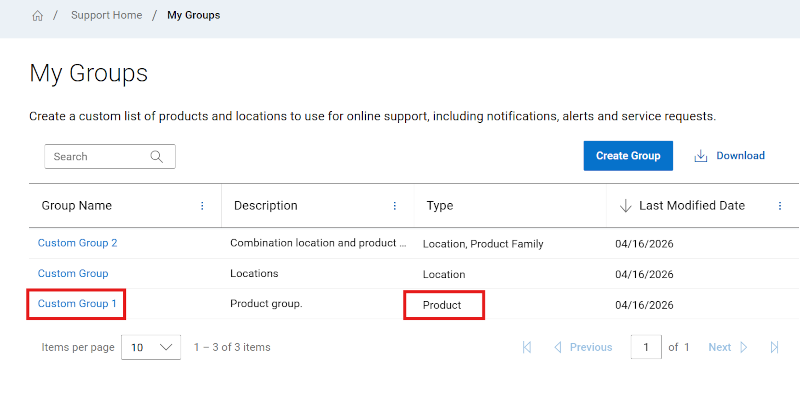
图 . 编辑产品组
-
单击 Edit。
-
要编辑组的名称或描述,请在名称和描述框中输入新名称。
-
要将产品添加到组中,请通过选择“位置”或“产品”子选项卡,选择要查找产品的方法。
注意: 您可以按位置搜索(位置名称、地址或位置 ID)或按产品(序列号或服务编号)查找产品。
-
如果按产品搜索,则在产品搜索框中输入要添加的序列号或服务编号(至少需要五个字符),然后单击 Enter 键,或单击放大镜按钮以完成搜索。
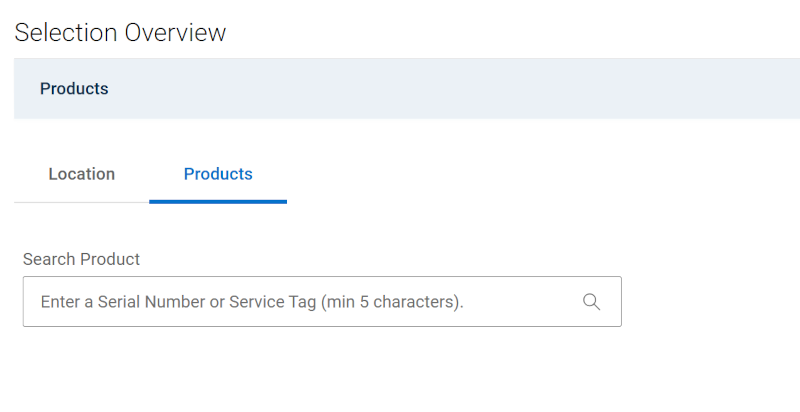
图 . 编辑产品组和产品搜索
-
在搜索结果中,选中产品旁边的复选框会将其添加到组内部版本中,并显示在搜索区域上方的“Products”可展开部分中。
-
如果按位置查找产品,请使用“位置”子选项卡,然后从可用位置列表中单击一个位置,以在右侧窗格中查看该位置的可用产品。
选中产品旁边的复选框会将其添加到组内部版本中,并显示在搜索区域上方的 “Products ”可展开部分中。
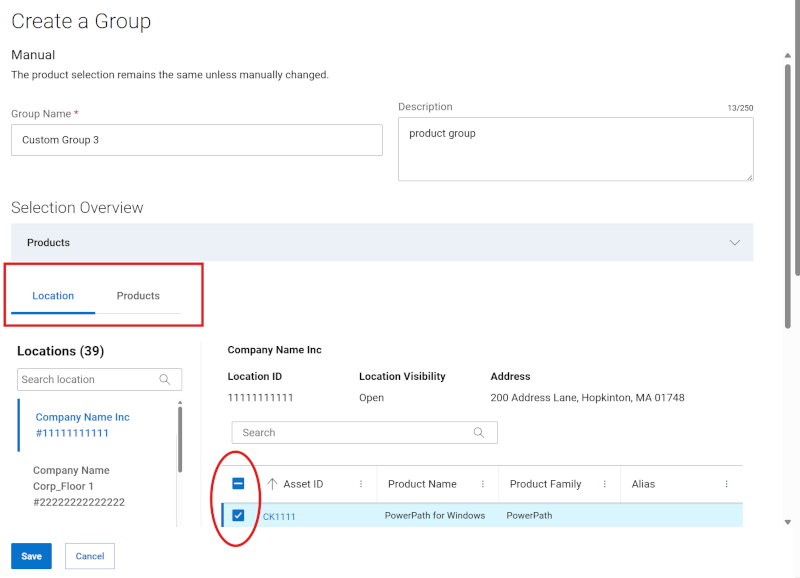
图 . 按位置编辑产品组
-
要从组中移除产品,请执行以下操作:
-
展开 Selection Overview 下的 Products 模块,以显示当前与组关联的产品。
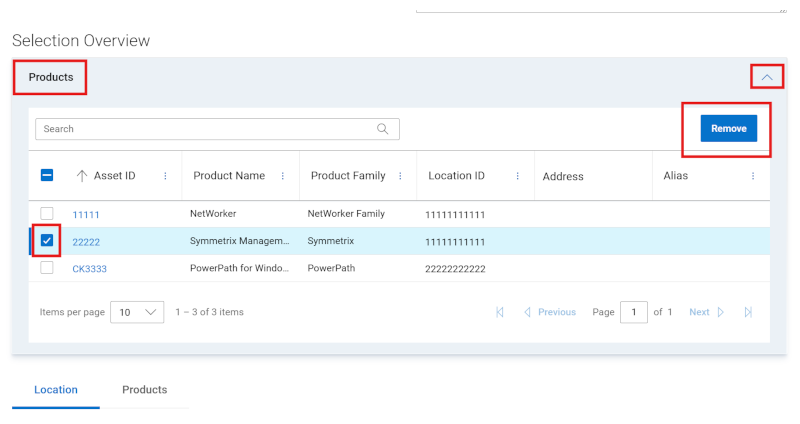
图 . 编辑产品组并移除资产
-
选中要删除的任何产品旁边的复选框。您可以使用搜索字段查找特定产品。
-
单击删除。
-
完成所有编辑后,单击 Save Changes。产品组即会更新,并显示一条成功消息。
编辑位置组
-
登录戴尔支持网站。
-
在右上角,单击人员图标菜单
 ,然后选择 Manage Company Information。此时应显示公司信息 注册设置 模块。
 -
选择 “My Groups ”模块以查看 “My Groups ”登录页面。
-
单击“Group”列中的组名称,其组类型为“位置”。
-
单击 Edit。
-
要编辑组的名称或描述,请在名称和描述框中输入新名称。
-
从位置子选项卡中,选中要添加的位置旁边的复选框。筛选器选项可用于通过输入位置名称、地址或位置 ID(最少四个字符)并单击 Enter 来缩小列表范围。
选中任何位置旁边的复选框会将其添加到组内部版本中,并显示在 位置 | 搜索区域上方的产品系列可展开部分。
注意: 要预览与组相关的产品,您可以在“Selection Overview”下展开“Products”模块。
-
要 从组中删除位置,请执行以下操作:
-
您可以从 Location | 搜索区域上方的产品系列可展开部分。
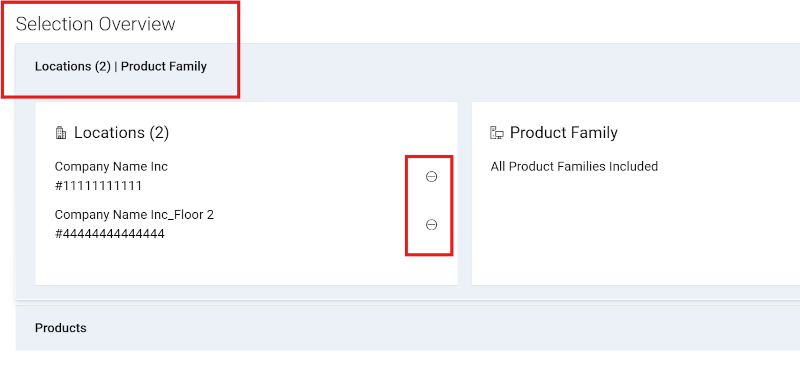
图 . 编辑位置组删除单击要删除的每个位置旁边的“带减号的圆圈”图标。
或者,从位置子选项卡中,取消选中要删除的任何位置旁边的复选框。筛选器选项可用于通过输入位置名称、地址或位置 ID(最少四个字符)并单击 Enter 来缩小列表范围。
取消选中任何位置旁边的复选框会将其从组内部版本中删除,并从 位置 | 搜索区域上方的产品系列可展开部分。
-
完成所有编辑后,单击 Save Changes。该组将更新,您将转至“我的组”页面。
编辑产品系列组
-
登录戴尔支持网站。
-
在右上角,单击人员图标菜单
 ,然后选择 Manage Company Information。此时应显示公司信息 注册设置 模块。
 -
选择 “My Groups ”模块以查看 “My Groups ”登录页面。
-
单击“Group”列中的组名称,该列的组类型为 Product Family。
-
单击 Edit。
-
要编辑组的名称或描述,请在名称和描述框中输入新名称。
-
单击 Product Family 子选项卡。
-
从可用产品系列列表中,选中要添加的一个或多个产品系列旁边的复选框。筛选器选项可用于通过输入产品系列名称或部分名称来缩小列表范围,然后单击 Enter。
选中任何产品系列旁边的复选框会将其添加到组构建并显示在 位置 | 搜索区域上方的产品系列可展开部分。
注意: 您可以单击列表中的选定产品系列,而无需选中其复选框,即可在右窗格中查看更多详细信息。
-
要 从组中移除产品系列, 您可以取消选择 位置 | 搜索区域上方的产品系列可展开部分(您可能需要折叠并重新展开模块以获得删除图标)。
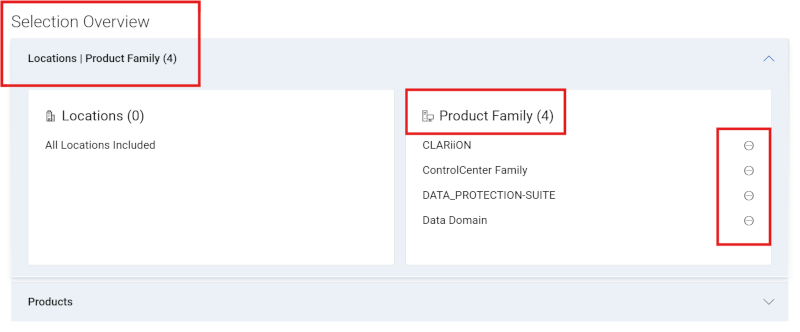
图 . 编辑系列组删除单击要删除的每个产品系列旁边的“带减号的圆圈”图标。
或者,从产品系列子选项卡中,取消选中要删除的任何产品系列旁边的复选框。筛选器选项可用于通过输入产品系列名称或部分名称来缩小列表范围,然后单击 Enter。
取消选中任何产品系列旁边的复选框会将其从组内部版本中删除,并将它们从 位置 | 搜索区域上方的产品系列可展开部分。
-
完成所有编辑后,单击 Save Changes。该组将更新,您将转至“我的组”页面。
编辑位置和产品系列组
-
登录戴尔支持网站。
-
在右上角,单击人员图标菜单
 ,然后选择 Manage Company Information。此时应显示公司信息 注册设置 模块。
 -
选择 “My Groups ”模块以查看 “My Groups ”登录页面。
-
单击“Group”列中的组名称,该列的组类型为“Locations”、“Product Family”。
-
单击 Edit。
-
要编辑组的名称或描述,请在名称和描述框中输入新名称。
-
从位置子选项卡中,选中要添加的位置旁边的复选框。筛选器选项可用于通过输入位置名称、地址或位置 ID(最少四个字符)并单击 Enter 来缩小列表范围。
选中任何位置旁边的复选框会将其添加到组内部版本中,并显示在 位置 | 搜索区域上方的产品系列可展开部分。
注意: 添加新位置后,您可能需要重新选择产品系列。
-
要添加产品系列,请单击 “Product Family ”子选项卡。
从可用产品系列列表中,选中要添加的一个或多个产品系列旁边的复选框。筛选器选项可用于通过输入产品系列名称或部分名称来缩小列表范围,然后单击 Enter。
选中任何产品系列旁边的复选框会将其添加到组构建并显示在 位置 | 搜索区域上方的产品系列可展开部分。
-
要 从组中删除位置或产品系列, 您可以取消选择 位置 | 搜索区域上方的产品系列可展开部分。
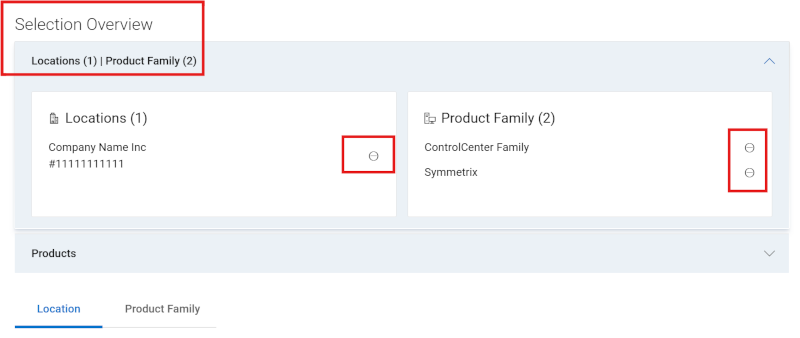
图 . 编辑组合组移除单击要删除的每个位置或产品系列旁边的“带减号的圆圈”图标。
或者,从位置或产品系列子选项卡中,取消选中要删除的任何位置或产品系列旁边的复选框。过滤器选项可用于通过输入各种搜索条件并单击 Enter 来缩小列表范围。
取消选中任何位置或产品系列旁边的复选框会将其从组内部版本中删除,并从 位置 | 搜索区域上方的产品系列可展开部分。
-
完成所有编辑后,单击 Save Changes。该组将更新,您将转至“我的组”页面。
删除组。
-
登录戴尔支持网站。
-
在右上角,单击人员图标菜单
 ,然后选择 Manage Company Information。此时应显示公司信息 注册设置 模块。
 -
选择 “My Groups ”模块以查看 “My Groups ”登录页面。
-
单击“Group Name”列中的组名称。
-
单击 Delete。
-
系统将向您发出警告,询问您是否确定要删除该组。
-
单击 Delete。
-
该组将被删除,单击 “关闭” 后,您将进入“ 我的组 ”页面,该页面应反映更改。
下载自定义组数据
您可以将帐户中所有自定义组的列表下载到 CSV 文件。
-
登录戴尔支持网站。
-
在右上角,单击人员图标菜单
 ,然后选择 Manage Company Information。此时应显示公司信息 注册设置 模块。
 -
选择 “My Groups ”模块以查看 “My Groups ”登录页面。
-
要下载有关帐户中所有自定义组的信息,请执行以下操作:
-
单击Download。
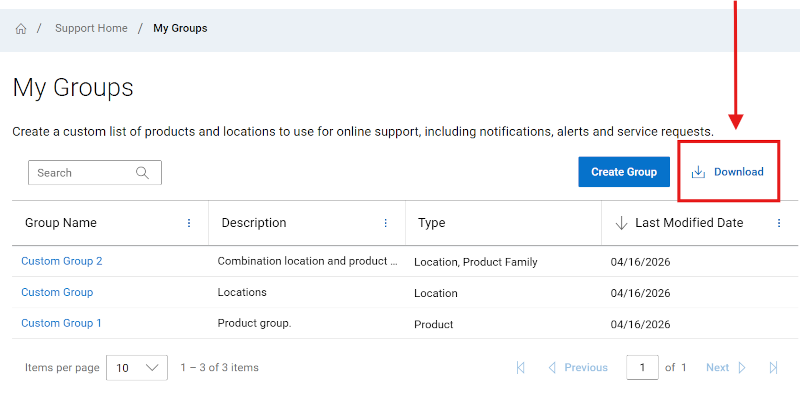
图 . 我的组下载-
命名.csv文件,然后单击 保存。显示的信息如下:
-
一致性组的名称。
-
为组提供的描述。
-
一致性组的类型。
-
创建自定义组的日期。
-
在线支持帮助选项
需要帮助?从下面的在线支持链接开始。如果适用,请联系您的 Service Account Manager 或 Customer Success Manager。
Topics
有用链接
提示: 请务必登录在线支持网站,以查看所有可用的支持选项。
获取产品的 技术支持 。
企业在线帐户协助
查看和管理公司信息、联系人和服务请求。
管理支持- 在触发上述链接之前先登录。
- 选择 “Enterprise Online Account Help”
- 打开 “告诉我们更多信息” 菜单,然后选择相应的选项
资产/安装基础管理。
产品注册、
站点/位置转移、
资产和安装基础管理。- 选择 More Support & Solutions
- 打开 “告诉我们更多信息 ”菜单,然后选择 “产品注册和转让 ”选项
-
<
Article Properties
Article Number: 000109784
Article Type: How To
Last Modified: 03 Aug 2026
Version: 13
Find answers to your questions from other Dell users
Support Services
Check if your device is covered by Support Services.