Felsöka svartskärmsfel, blåskärmsfel eller stoppkodsfel på en Dell-dator
Summary: Den här artikeln innehåller information om hur du identifierar och felsöker stoppkodfel (svart- eller blåskärmsfel) på en Dell-dator. Hitta felsökningssteg för att lösa blåskärmsfel eller stoppfel. ...
This article applies to
This article does not apply to
This article is not tied to any specific product.
Not all product versions are identified in this article.
Instructions
Ett stoppkodsfel (kallas även blåskärmsfel, svartskärmsfel, stoppfel, felkontroll a- eller kernelfel) kan inträffa om ett problem gör att enheten stängs av eller startas om oväntat. Du kan se ett stoppkodsfel på en svart skärm (Windows 11 version 24H2 och senare, eller en blå skärm (Windows 11 version 23H2 och äldre och Windows 10) med ett meddelande om att enheten stötte på ett problem och måste startas om. För konsekvensens skull kommer vi att anropa dessa stoppkodsfel i hela det här dokumentet.
Obs! Om enheten startar med en tom skärm utan felmeddelande läser du Datorn kan inte starta i Windows.
Några vanliga stoppkodsfel är:
- SYSTEM_SERVICE_EXCEPTION
- DRIVER_POWER_STATE_FAILURE
- DPC_WATCHDOG_VIOLATION
- VIDEO_TDR_FAILURE
- PAGE_FAULT_IN_NONPAGED_AREA
- DRIVER_IRQL_NOT_LESS_OR_EQUAL
- SYSTEM_THREAD_EXCEPTION_NOT_HANDLED
- IRQL_NOT_LESS_OR_EQUAL
- VIDEO_DXGKRNL_FATAL_ERROR
- KMODE_EXCEPTION_NOT_HANDLED
- INACCESSIBLE_BOOT_DEVICE
Obs! Du kan också få hexadecimala felkoder. Nyare koder (t.ex. på en Windows 11 24H2 svart skärm) visas i formatet 0xXX. Äldre koder kommer att vara i formatet 0x00000XXX.
Windows 11, version 24H2 och senare: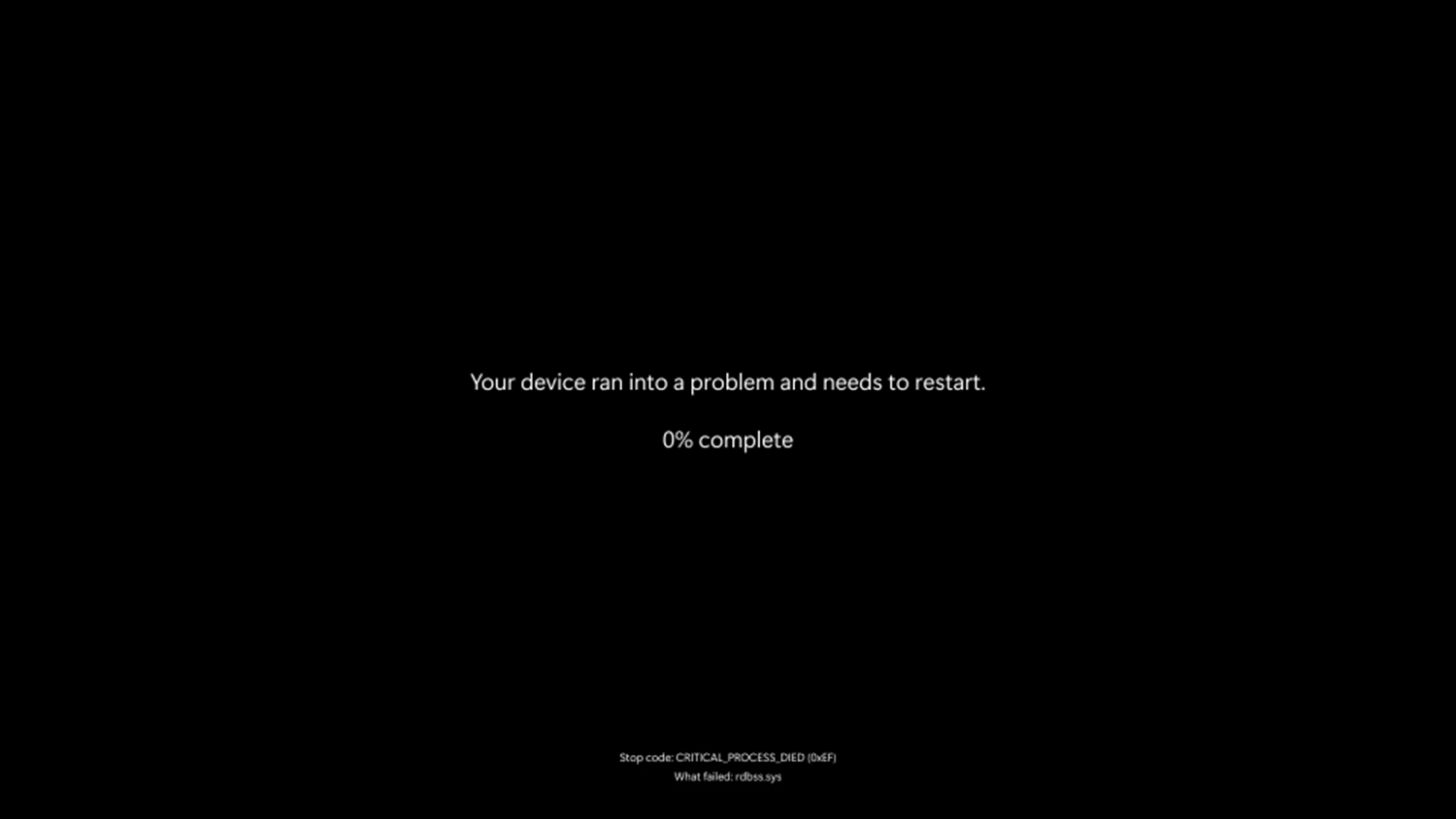
Windows 11 version 23H2 och tidigare samt Windows 10:
Stoppkodsfel kan uppstå på grund av inkompatibla drivrutiner, skadade operativsystemfiler eller potentiella maskinvarufel.
Dessa bör göras i den ordning som visas tills problemet har åtgärdats.
- Stäng av datorn. Håll strömknappen intryckt i tio sekunder.
- Koppla bort nätadaptern eller strömkabeln från datorn och ta bort batteriet (för bärbara Dell-datorer med löstagbart batteri).
Obs! Om du har en bärbar Dell-dator med ett icke-löstagbart batteri kan du läsa om hur du återställer realtidsklockan (RTC). Om du har en bärbar Dell-dator med löstagbart batteri läser du i användarhandboken för din bärbara Dell-dator för att få anvisningar om hur du tar ut batteriet på ett säkert sätt.Obs! På utvalda bärbara Dell Latitude-datorer försöker du återställa datorn med hjälp av metoden för framtvingad ePSA från självtest- eller startfel. Lär dig att använda framtvingad ePSA för att återställa från POST eller startfel på Dell Latitude-datorer.
- Koppla bort alla enheter, till exempel USB-enheter, skrivare, webbkameror och mediekort (SD eller xD). Förutom tangentbordet och musen.
- Håll strömknappen intryckt i 15–20 sekunder så att all kvarvarande ström laddas ur.
- Anslut strömkabeln (för Dells stationära datorer), nätadaptern och batteriet (för bärbara Dell-datorer).
- Starta datorn.
Om det här inte löser problemet går du vidare till nästa steg.
Börja med att köra ett diagnostiskt test av maskinvaran för att fastställa huruvida det rör sig om ett maskinvarufel i Dell-datorn. Dell erbjuder både inbyggd diagnostik och onlinediagnostik.
Om datorn inte kan starta Windows kör du diagnostiktestet före start på en Dell-dator:
- Slå på datorn och tryck på F12-tangenten flera gånger tills menyn för engångsstart visas.
- Välj Diagnostik och tryck på Retur.
- Följ anvisningarna på skärmen för att slutföra diagnostiktestet före start.
- Om testerna godkänns fungerar datorns hårdvaruenheter som de ska. Problemet är sannolikt relaterat till operativsystemet eller programvaran som är installerad på datorn.
- Om testet misslyckas kan du notera service tag, felkoden och valideringskoden. Leta fram felkoden för diagnostik före start.
Om datorn kan starta i Windows och har åtkomst till internet kör du Dells onlinediagnostik:
- Gå till Dell.com/support.
- Identifiera Dell-datorn:
- Välj Ladda ner och installera SupportAssist för att identifiera Dell-datorn automatiskt. Följ anvisningarna på skärmen och installera programmet Dell SupportAssist.
- Eller ange service tag-numret eller expresstjänstkoden för din Dell-dator och välj Sök.
- Du kan också välja Bläddra bland alla produkter och manuellt välja Dell-datorn i katalogen.
- Gå till fliken Diagnostik.
- Välj Kör fullständigt test. Det här omfattande testet kontrollerar hårdvaran mer ingående för att hitta problem som är svåra att hitta. Om du redan har kört snabbtestet och problemet inte löstes rekommenderar vi att du kör det här testet.
Obs! Om SupportAssist inte är installerat på Dell-datorn uppmanas du att ladda ner och installera SupportAssist-appen.
- Om testet körs utan problem går du till nästa steg.
- Om testet inte godkänns kontaktar du Dells tekniska support för reparationsalternativ i din region.
Ibland kan en extern enhet orsaka stoppkodsfel. Koppla bort eventuella externa lagringsenheter som externa diskar, dockningsstationer och annan maskinvara som är ansluten till datorn och starta sedan om datorn.
Om problemet kvarstår efter att du har startat om datorn kan det bero på den externa enheten och du måste kontakta tillverkaren av enheten för ytterligare support.
Om det här inte löser problemet går du vidare till nästa steg.
Felsäkert läge startar Windows i ett grundläggande tillstånd med hjälp av en begränsad uppsättning filer och drivrutiner, och gör att du kan utföra felsökningssteg. Innan du startar felsäkert läge måste du starta Windows Recovery Environment (WinRE).
Starta i felsäkert läge med nätverk i Windows 11 eller Windows 10
- Håll strömknappen intryckt i tio sekunder för att stänga av datorn.
- Starta datorn.
- När du är på Windows-startskärmen håller du strömknappen intryckt i tio sekunder för att stänga av datorn.
- Starta datorn.
- När du är på Windows-startskärmen håller du strömknappen intryckt i tio sekunder för att stänga av datorn.
- Starta datorn. Datorn startar i Windows Recovery Environment (WinRE).
- Välj Felsök.
- Välj Avancerade alternativ.
- Välj Startinställningar.
- Välj Starta om.
- När du har startat om datorn visas en lista med alternativ. Det bästa alternativet är att välja 5 eller trycka på F5 för felsäkert läge med nätverk.
När datorn har startat i felsäkert läge med nätverk går du till nästa steg.
Starta i felsäkert läge med nätverk
Längd: 00:50
Undertexter: Finns på flera språk. Välj ikonen CC och välj sedan det önskade språket.
- Välj Start och skriv följande text:
- SupportAssist
- Välj SupportAssist-appen i sökresultaten.
- I SupportAssist-fönstret väljer du fliken Support .
- Välj Visa vanliga problem och välj Kom igång.
- Välj Min dator slutade svara eller startades om oväntat.
- Välj knappen Åtgärda nu om du vill låta SupportAssist köra en automatiserad reparationsprocess.
Om det här inte löser problemet går du vidare till nästa steg.
Systemfilsgranskaren och Deployment Image Servicing and Management (DISM.exe) är kommandoradsverktyg för att söka igenom Windows och reparera de saknade eller skadade systemfilerna.
- Starta om datorn och starta Windows. Om datorn inte kan starta Windows startar du i felsäkert läge med nätverk.
- Välj Start och sök efter kommandotolken eller cmd.
- Högerklicka på Kommandotolken och välj Kör som administratör.
- Skriv följande kommando i kommandotolken och tryck på Retur:
sfc /scannow
- Systemfilgranskaren söker igenom och verifierar operativsystemets filer. Stäng inte kommandotolken förrän verifieringen är 100 % slutförd.
- Starta om datorn och kontrollera om problemet är löst.
- Om problemet kvarstår upprepar du steg 1 och 2.
- Skriv följande kommando i kommandotolken och tryck på Retur:
DISM.exe /Online /Cleanup-image /Restorehealth
Obs! DISM-verktyget kräver en aktiv internetanslutning. Anslut en Ethernet-kabel (RJ45) direkt från routern till datorn. Felsäkert läge med nätverk stöder inte trådlös Internetanslutning (Wi-Fi). - Verktyget Deployment Image Servicing and Management (DISM) ansluter till Windows Update online för att ladda ned och ersätta saknade eller skadade Windows-systemfiler (om tillämpligt).
- När reparationsprocessen är klar startar du om datorn.
Om det här inte löser problemet går du vidare till nästa steg.
Dell Technologies rekommenderar att du uppdaterar drivrutinerna och BIOS som en del av din schemalagda uppdateringscykel. Uppdateringar av drivrutinerna och BIOS kan innehålla förbättrade funktioner och ändringar som gör att systemets programvara förblir aktuell och kompatibel med övriga systemmoduler (maskinvara och programvara) och kan göra dem mer stabila.
Lär dig hur du laddar ner och installerar den senaste BIOS-uppdateringen på din Dell-dator.
Lär dig hur du laddar ner och installerar Dell-drivrutiner.
Om det här inte löser problemet går du vidare till nästa steg.
Systemåterställning är en funktion i operativsystemet Microsoft Windows som kan åtgärda vissa typer av krascher och andra datorproblem. Med Systemåterställning kan du återställa datorns tillstånd (bl.a. filer, installerade program, Windows-registret och datorinställningar) till en tidigare tidpunkt.
Lär dig hur du återställer datorn med hjälp av Systemåterställning i Microsoft Windows.
Om det här inte löser problemet går du vidare till nästa steg.
Om din Dell-dator fortfarande hänger sig eller felsökningen ovan inte löser problemet kan du behöva installera om operativsystemet. Läs om hur du fabriksåterställer, återställer eller installerar om Microsoft Windows på en Dell-dator.
VARNING! Om du installerar om operativsystemet förlorar du alla data i datorn permanent. Dell Technologies rekommenderar att du säkerhetskopierar alla personliga data till en extern lagringsenhet, inklusive men inte begränsat till bilder, dokument, e-postmeddelanden, kontakter, bokmärken i webbläsaren (favoriter), musik, videor och så vidare.
Additional Information
Så här felsöker du problem med start
Längd: 05:11
Undertext: Den här videon finns på flera språk. Klicka på undertextikonen och välj önskat språk.
Så här felsöker du blåskärmsfel i Windows 10
Längd: 02:52
Undertexter: Den här videon finns på flera språk. Klicka på undertextikonen och välj önskat språk.
Affected Products
Alienware, Dell All-in-One, Dell Pro All-in-One, Dell Pro Max Micro, Dell Pro Max Slim, Dell Pro Max Tower, Dell Pro Micro, Dell Pro Slim, Dell Pro Tower, Dell Slim, Dell Tower, Inspiron, Legacy Desktop Models, OptiPlex, Vostro, XPS, G Series
, G Series, Alienware, Dell Plus, Dell Pro, Dell Pro Max, Dell Pro Plus, Dell Pro Premium, Inspiron, Latitude, Dell Pro Rugged, Vostro, XPS, Legacy Laptop Models, Fixed Workstations, Mobile Workstations, Dell Pro Max Micro XE FCM2250, Dell Pro Max Slim XE FCS1250, Dell Pro Max Tower T2 XE FCT2250, Dell Pro Max 16 XE MC16250, Dell Pro Micro Plus XE QBM1250, Dell Pro Slim Plus XE5 QBS1250, Dell Pro Tower Plus XE5 QBT1250
...
Article Properties
Article Number: 000123379
Article Type: How To
Last Modified: 28 Oct 2025
Version: 32
Find answers to your questions from other Dell users
Support Services
Check if your device is covered by Support Services.