Guia de download e instalação de atualizações do BIOS e da UEFI da Dell
Summary: Informações sobre como fazer download e instalar as atualizações mais recentes do BIOS ou da UEFI em um computador Dell. Este guia aborda como acessar o BIOS ou a UEFI, atualizá-lo usando USB ou Windows e recuperar o BIOS ou a UEFI corrompidos em computadores Dell. ...
This article applies to
This article does not apply to
This article is not tied to any specific product.
Not all product versions are identified in this article.
Instructions
Atualizar seu BIOS ou UEFI é mais fácil do que você imagina. Para obter a experiência mais simplificada com instruções passo a passo, vídeos úteis e suporte abrangente para solução de problemas, visite nosso Guia de atualização do BIOS/UEFI. Este recurso dedicado orienta você em cada método de atualização e responde a perguntas comuns em um local conveniente.
Continue lendo abaixo para obter informações essenciais sobre atualizações do BIOS ou vá direto para o Guia de atualização do BIOS/UEFI para obter instruções detalhadas.
Noções básicas sobre BIOS e UEFI
BIOS (Basic Input/Output System, Sistema Básico de Entrada/Saída) e UEFI (Unified Extensible Firmware Interface, Interface Unificada de Firmware Extensível) são os firmwares que conectam o hardware do computador ao sistema operacional. Pense nele como a base que ajuda seu computador a iniciar e se comunicar com seus componentes.
Os computadores modernos da Dell usam UEFI, que oferece:
- Tempos de inicialização mais rápidos
- Recursos de segurança aprimorados
- Melhor compatibilidade com o novo hardware
- Maior estabilidade do sistema
Por que atualizar o BIOS ou a UEFI?
A Dell lança regularmente atualizações do BIOS que podem melhorar o desempenho e a confiabilidade do computador. As atualizações normalmente incluem:
- Aprimoramentos de segurança – Proteção contra vulnerabilidades recém-descobertas
- Melhorias de desempenho – otimizações para melhor velocidade e eficiência
- Compatibilidade de hardware – Suporte para novos componentes e periféricos
- Correções de bugs – Soluções para problemas conhecidos que afetam a estabilidade do sistema
- Adições de recursos – Novos recursos e configurações
A Dell recomenda atualizar o BIOS como parte da manutenção regular do sistema para manter o computador funcionando sem problemas.
Antes de atualizar: Precauções importantes
Seguir algumas etapas simples antes de atualizar pode ajudar a garantir um processo tranquilo:
Etapas essenciais
- Faça backup dos dados – Embora raras, as interrupções de atualização podem afetar a estabilidade do sistema
- Carregue seu notebook – Certifique-se de pelo menos 10% da bateria (recomendamos o uso de energia CA)
- Mantenha-se conectado à energia – Mantenha os notebooks conectados durante toda a atualização
- Feche todos os programas – Isso evita interferências durante a atualização
- Desconectar dispositivos externos – Remover unidades USB, impressoras e outros periféricos
Usuários do BitLocker: Leia isso primeiro
Se o computador usar a criptografia BitLocker, você precisará suspendê-la temporariamente antes de atualizar:
- Pesquise "BitLocker" no Windows
- Selecione "Gerenciar BitLocker"
- Selecione "Suspender proteção"
- Continue com a atualização do BIOS
- Reative o BitLocker após a conclusão da atualização
Nota: Se você não suspender o BitLocker, precisará da chave de recuperação após a reinicialização. Localize sua chave de recuperação em sua conta da Microsoft , em Dispositivos.
Como atualizar o BIOS: Vários métodos fáceis
A Dell oferece várias maneiras convenientes de atualizar o BIOS. Para obter instruções completas sobre cada método, visite nosso Guia de atualização do BIOS/UEFI.
- SupportAssist (recomendado para a maioria dos usuários) A opção automatizada mais fácil que verifica e instala atualizações para você.
- Atualização do Windows As atualizações do BIOS são exibidas como atualizações opcionais nas Configurações do Windows.
- O Dell Command | Atualização Projetado para computadores empresariais, como Latitude, OptiPlex e Precision.
- Utilitário de atualização independente Faça download e execute o arquivo de atualização diretamente do site da Dell no Windows.
- Unidade flash USB Perfeito para usuários do Linux ou quando o Windows não está acessível.
- Atualização over-the-air (OTA) Disponível em sistemas modernos para atualizações remotas do BIOS.
- Dell Update ou Alienware Update Ferramentas pré-instaladas para sistemas Inspiron, XPS, Série G e Alienware.
Cada método funciona bem, escolha aquele que se adapta à sua situação. O Guia de atualização do BIOS/UEFI fornece orientações detalhadas para todas as abordagens.
Como verificar a versão atual do BIOS
Antes de atualizar, verifique a versão atual do BIOS para ver se há atualizações disponíveis:
Método 1: Configurações do BIOS/UEFI
- Reinicie o computador
- Pressione F2 repetidamente quando vir o logotipo da Dell
- Procure a versão do BIOS em System Information ou Overview

Método 2: Informações do sistema Windows
- Pressione Windows + R
- Digite msinfo32 e pressione Enter
- Encontre "Versão/Data do BIOS" na lista

Método 3: Tela de comandos
- Abra o Prompt de Comando
- Digite wmic bios get smbiosbiosversion
- Pressione Enter para ver sua versão

Acessando as configurações do BIOS/UEFI
Precisa alterar as configurações do BIOS? Veja como:
- Ligue ou reinicie o computador
- Pressione F2 várias vezes assim que vir o logotipo da Dell
- A tela de configuração do BIOS será exibida
Método alternativo:
- Pressione F12 no logotipo da Dell
- Selecione "BIOS Setup" ou "System Setup" no menu
Se F2 não funcionar, tente pressionar Fn + F2 juntos ou pressione F2 repetidamente em vez de mantê-lo pressionado.
Nota: A interface do BIOS pode ser diferente, dependendo do modelo do seu computador Dell. As configurações são projetadas para usuários experientes, portanto, altere apenas o que você precisa ajustar.
Solução de problemas de atualização
Se a atualização do BIOS encontrar problemas:
- Garanta uma energia estável : conecte seu notebook à corrente alternada
- Carregue a bateria — pelo menos 50% para notebooks
- Remover dispositivos externos – Desconecte dock stations, unidades externas e periféricos
- Tente um método diferente – Se um método de atualização falhar, tente usar o utilitário de atualização do BIOS independente
- Verificar compatibilidade – Verifique se você baixou o arquivo de BIOS correto para o seu modelo específico
Recuperação do BIOS
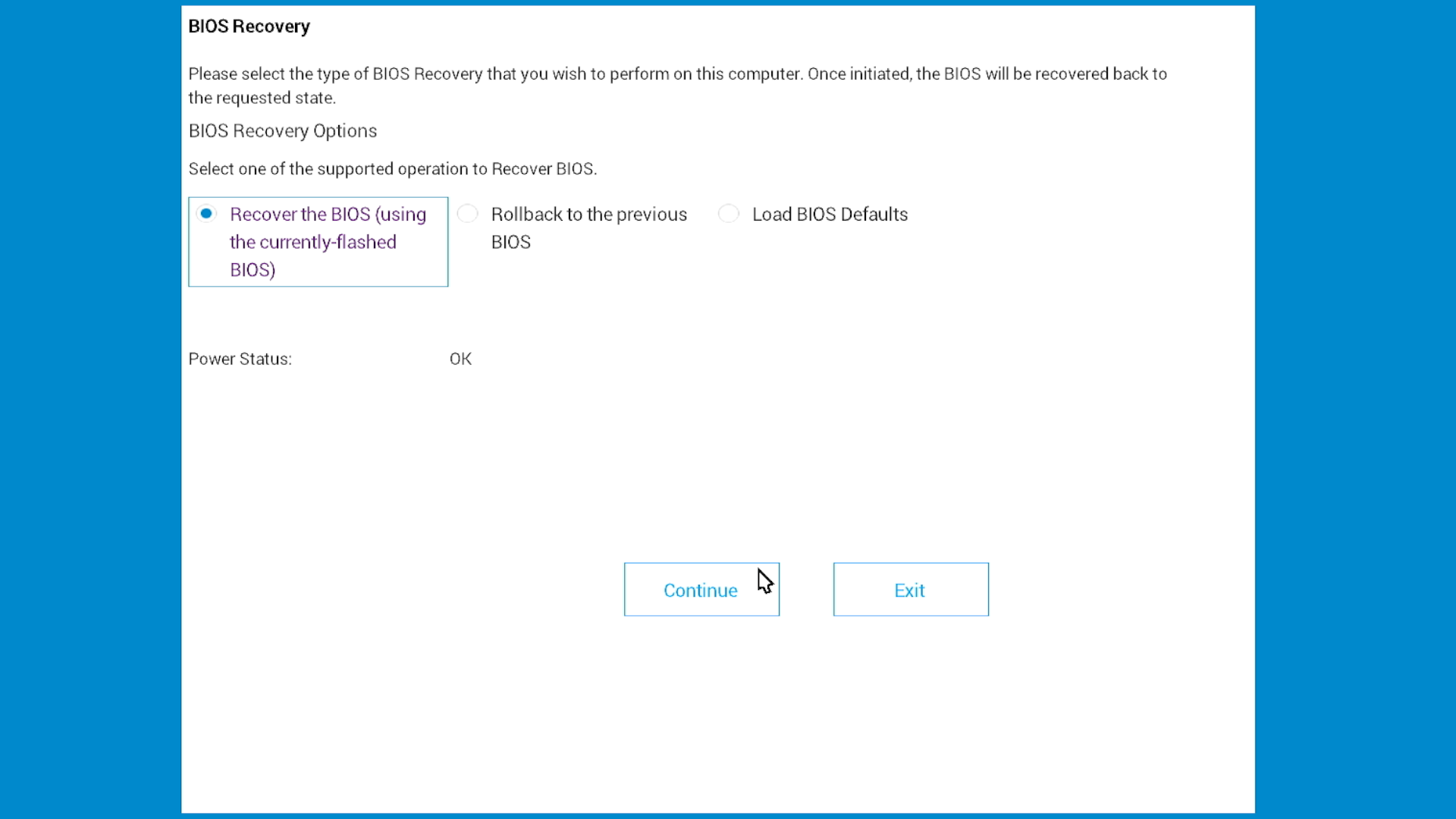
Se o computador não iniciar após uma atualização com falha, a Dell fornecerá o recurso de recuperação do BIOS em sistemas Dell modernos. Esse recurso pode restaurar o BIOS usando arquivos de recuperação armazenados no disco rígido ou em uma unidade USB.
A recuperação está disponível por meio de:
- BIOS Recovery Tool – Software projetado para corrigir o BIOS corrompido em sistemas Dell modernos
Para obter instruções completas de recuperação e orientação passo a passo, consulte nosso guia de recuperação do BIOS.
Recursos de segurança do BIOS
O BIOS oferece proteção por senha para proteger o computador:
- Senha de supervisor/administrador – Impede alterações não autorizadas do BIOS
- Senha do sistema/usuário – necessária para iniciar o computador
- Senha do disco rígido/SSD – Protege os dados nas unidades internas
Perguntas frequentes
P: Com que frequência devo atualizar meu BIOS?
R: Atualize durante a manutenção regular ou quando a Dell lança atualizações críticas para problemas de segurança ou específicos que você está enfrentando.
P: A atualização excluirá meus dados?
R: Não, as atualizações do BIOS não afetam seus arquivos. No entanto, fazer backup dos dados antes de qualquer atualização do sistema é sempre uma prática recomendada.
P: Posso fazer downgrade para uma versão mais antiga do BIOS?
R: Às vezes. A Dell poderá restringir os downgrades quando versões mais recentes incluírem correções essenciais de segurança. Verifique as notas da versão específicas do BIOS.
P: Preciso de direitos de administrador?
R: Sim, você deve estar conectado como administrador para instalar as atualizações do BIOS.
P: E se minha atualização falhar?
R: Não se preocupe, tente um método de atualização diferente. A biblioteca de suporte abrange várias abordagens e etapas de solução de problemas.
Como atualizar o BIOS ou a UEFI
Assista a este vídeo para saber como fazer download e instalar o BIOS ou a UEFI mais recente em um computador Dell.
Duração: 03:46
Quando disponíveis, as configurações de idioma de legendas podem ser escolhidas usando o ícone de CC ou Configurações deste player de vídeo.
Como realizar a atualização de firmware pelo ar usando o Dell BIOSConnect
Duração: 02:02
Legendas: Este vídeo está disponível em vários idiomas. Clique no ícone Legenda e selecione o idioma desejado.
Additional Information
Como atualizar o BIOS ou a UEFI
Assista a este vídeo para saber como fazer download e instalar o BIOS ou a UEFI mais recente em um computador Dell.
Duração: 03:46
Quando disponíveis, as configurações de idioma de legendas podem ser escolhidas usando o ícone de CC ou Configurações deste player de vídeo.
Como realizar a atualização de firmware pelo ar usando o Dell BIOSConnect
Duração: 02:02
Legendas: Este vídeo está disponível em vários idiomas. Clique no ícone Legenda e selecione o idioma desejado.
Affected Products
Alienware, Dell All-in-One, Dell Pro All-in-One, Dell Pro Max Micro, Dell Pro Max Slim, Dell Pro Max Tower, Dell Pro Micro, Dell Pro Slim, Dell Pro Tower, Dell Slim, Dell Tower, Inspiron, Legacy Desktop Models, OptiPlex, Vostro, XPS, G Series
, G Series, Alienware, Dell Laptops, Dell Plus, Dell Pro, Dell Pro Max, Dell Pro Plus, Dell Pro Premium, Inspiron, Latitude, Dell Pro Rugged, Vostro, XPS, Legacy Laptop Models, XPS Tablets, Fixed Workstations, Mobile Workstations, Dell Pro Max Micro XE FCM2250, Dell Pro Max Slim XE FCS1250, Dell Pro Max Tower T2 XE FCT2250, Dell Pro Max 16 XE MC16250, Dell Pro Micro Plus XE QBM1250, Dell Pro Slim Plus XE5 QBS1250, Dell Pro Tower Plus XE5 QBT1250
...
Article Properties
Article Number: 000124211
Article Type: How To
Last Modified: 06 Nov 2025
Version: 38
Find answers to your questions from other Dell users
Support Services
Check if your device is covered by Support Services.