Download- en installatiegids voor Dell BIOS- en UEFI-updates
Summary: Informatie over het downloaden en installeren van de nieuwste BIOS- of UEFI-updates op een Dell computer. Deze handleiding behandelt toegang tot BIOS of UEFI, bijwerken via USB of Windows en herstellen van corrupte BIOS of UEFI op Dell computers. ...
This article applies to
This article does not apply to
This article is not tied to any specific product.
Not all product versions are identified in this article.
Instructions
Het updaten van uw BIOS of UEFI is eenvoudiger dan u misschien denkt. Ga voor de meest gestroomlijnde ervaring met stapsgewijze instructies, nuttige video's en uitgebreide ondersteuning voor probleemoplossing naar onze BIOS/UEFI-updategids. Deze speciale bron leidt u door elke updatemethode en beantwoordt veelgestelde vragen op één handige locatie.
Lees hieronder verder voor essentiële informatie over BIOS-updates of ga direct naar de BIOS/UEFI-updategids voor gedetailleerde instructies.
BIOS en UEFI begrijpen
BIOS (Basic Input/Output System) en UEFI (Unified Extensible Firmware Interface) zijn de firmware die de hardware van uw computer verbindt met het besturingssysteem. Zie het als de basis die uw computer helpt bij het opstarten en communiceren met de componenten.
Moderne Dell computers maken gebruik van UEFI, dat het volgende biedt:
- Snellere opstarttijden
- Verbeterde beveiligingsfuncties
- Betere compatibiliteit met nieuwe hardware
- Verbeterde systeemstabiliteit
Waarom uw BIOS of UEFI updaten?
Dell brengt regelmatig BIOS-updates uit die de prestaties en betrouwbaarheid van uw computer kunnen verbeteren. Updates omvatten meestal:
- Beveiligingsverbeteringen – Bescherming tegen nieuw ontdekte kwetsbaarheden
- Prestatieverbeteringen – Optimalisaties voor betere snelheid en efficiëntie
- Hardwarecompatibiliteit : ondersteuning voor nieuwe componenten en randapparatuur
- Bugfixes – Oplossingen voor bekende problemen die van invloed zijn op de stabiliteit van het systeem
- Functietoevoegingen : nieuwe mogelijkheden en instellingen
Dell raadt u aan uw BIOS bij te werken als onderdeel van regelmatig systeemonderhoud om uw computer soepel te laten werken.
Voordat u een update uitvoert: Belangrijke voorzorgsmaatregelen
Door een paar eenvoudige stappen te nemen voordat u gaat updaten, kunt u zorgen voor een soepel proces:
Essentiële stappen
- Een back-up maken van uw data : hoewel onderbrekingen in updates zeldzaam zijn, kunnen ze de stabiliteit van het systeem beïnvloeden
- Laad uw laptop op : zorg voor ten minste 10% batterijduur (we raden aan om wisselstroom te gebruiken)
- Blijf verbonden met voeding : houd uw laptops tijdens de update aangesloten
- Sluit alle programma's : dit voorkomt interferentie tijdens de update
- Koppel externe apparaten los: verwijder USB-sticks, printers en andere randapparatuur
BitLocker-gebruikers: Lees dit eerst
Als uw computer BitLocker-versleuteling gebruikt, moet u deze tijdelijk onderbreken voordat u de update uitvoert:
- Zoek naar "BitLocker" in Windows
- Selecteer "Manage BitLocker"
- Kies Suspend Protection
- Ga verder met uw BIOS-update
- Schakel BitLocker opnieuw in nadat de update is voltooid
Opmerking: Als u BitLocker niet onderbreekt, hebt u uw herstelsleutel nodig nadat u opnieuw hebt opgestart. U vindt uw herstelsleutel in uw Microsoft-account onder Apparaten.
Uw BIOS bijwerken: Meerdere eenvoudige methoden
Dell biedt verschillende handige manieren om uw BIOS bij te werken. Ga voor volledige instructies voor elke methode naar onze BIOS/UEFI-updategids.
- SupportAssist (aanbevolen voor de meeste gebruikers) De eenvoudigste geautomatiseerde optie die updates voor u scant en installeert.
- Windows Update BIOS-updates worden als optionele updates weergegeven in de Windows-instellingen.
- Dell Command | Update Ontworpen voor zakelijke computers zoals Latitude, OptiPlex en Precision.
- Standalone updatehulpprogramma Download en voer het updatebestand rechtstreeks uit vanaf de website van Dell in Windows.
- USB-flash-station Perfect voor Linux-gebruikers of wanneer Windows niet toegankelijk is.
- OTA-update (Over-The-Air) Beschikbaar op moderne systemen voor externe BIOS-updates.
- Dell Update of Alienware Update Vooraf geïnstalleerde tools voor Inspiron, XPS, G-serie en Alienware systemen.
Elke methode werkt goed, kies degene die bij uw situatie past. De BIOS/UEFI-updatehandleiding biedt gedetailleerde richtlijnen voor alle benaderingen.
Uw huidige BIOS-versie controleren
Controleer voordat u de update uitvoert uw huidige BIOS-versie om te zien of er een update beschikbaar is:
Methode 1: BIOS/UEFI-instellingen
- Start de computer opnieuw op
- Druk herhaaldelijk op F2 wanneer u het Dell logo ziet
- Zoek de BIOS-versie onder Systeeminformatie of Overzicht

Methode 2: Windows-systeeminformatie
- Druk op Windows + R
- Typ msinfo32 en druk op Enter
- Zoek "BIOS Version/Date" in de lijst

Methode 3: Opdrachtprompt
- Opdrachtprompt openen
- Type wmic bios get smbiosbiosversion
- Druk op Enter om uw versie te bekijken

Toegang tot BIOS-/UEFI-instellingen
Wilt u de BIOS-instellingen wijzigen? Dit doet u als volgt:
- Start het systeem (opnieuw) op
- Druk meerdere keren op F2 zodra u het Dell logo ziet
- Het BIOS-setupscherm wordt weergegeven
Alternatieve methode:
- Druk op F12 bij het Dell logo
- Selecteer "BIOS Setup" of "System Setup" in het menu
Als F2 niet werkt, drukt u tegelijkertijd op Fn + F2 of drukt u herhaaldelijk op F2 in plaats van deze ingedrukt te houden.
Opmerking: De BIOS-interface kan er anders uitzien, afhankelijk van uw Dell computermodel. Instellingen zijn ontworpen voor ervaren gebruikers, dus verander alleen wat je hoeft aan te passen.
Updateproblemen oplossen
Als er problemen zijn met de BIOS-update:
- Zorg voor stabiele voeding : sluit uw laptop aan op wisselstroom
- Laad uw batterij op : ten minste 50% voor laptops
- Verwijder externe apparaten : koppel dockingstations, externe schijven en randapparatuur los
- Probeer een andere methode: als een updatemethode mislukt, probeert u het zelfstandige BIOS-updatehulpprogramma te gebruiken
- Compatibiliteit controleren : Controleer of u het juiste BIOS-bestand voor uw specifieke model hebt gedownload
BIOS-herstel
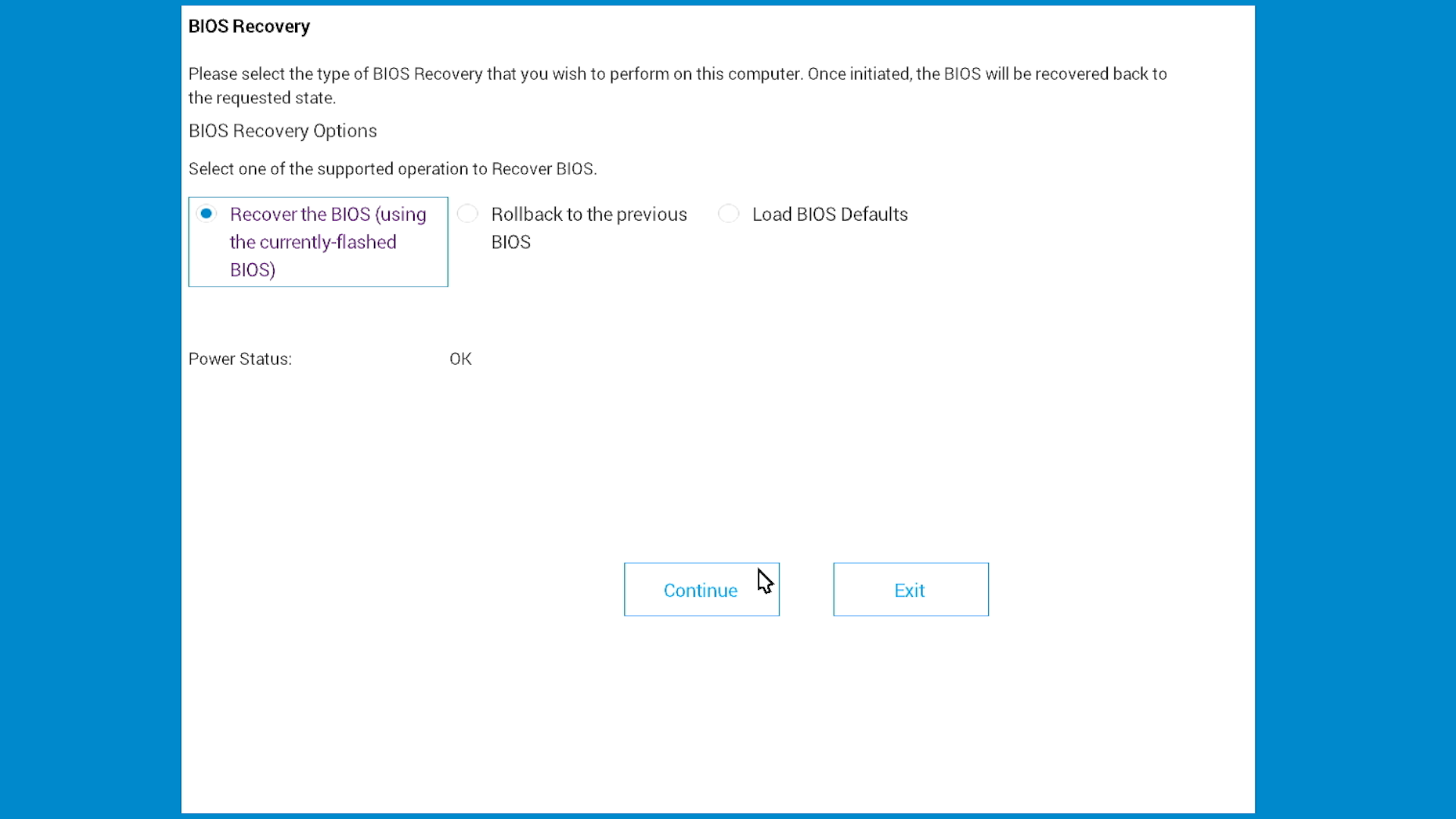
Als uw computer niet wil opstarten na een mislukte update, biedt Dell de BIOS-herstelfunctie op moderne Dell systemen. Deze functie kan uw BIOS herstellen met behulp van herstelbestanden die zijn opgeslagen op uw harde schijf of een USB-station.
Herstel is beschikbaar via:
- BIOS Recovery Tool : software die is ontworpen om corrupte BIOS op moderne Dell systemen te herstellen
Raadpleeg onze BIOS-herstelgids voor volledige herstelinstructies en stapsgewijze instructies.
Functies van BIOS-beveiliging
Uw BIOS biedt wachtwoordbeveiliging om uw computer te beveiligen:
- Supervisor-/beheerderswachtwoord – Voorkomt ongeoorloofde BIOS-wijzigingen
- Systeem-/gebruikerswachtwoord – vereist om de computer op te starten
- Wachtwoord voor harde schijf/SSD – Beschermt data op interne schijven
Veelgestelde vragen
V: Hoe vaak moet ik mijn BIOS updaten?
A: Voer updates uit tijdens regulier onderhoud of wanneer Dell essentiële updates uitbrengt voor beveiligingsproblemen of specifieke problemen die u ondervindt.
V: Worden mijn gegevens verwijderd door het updaten?
A: Nee, BIOS-updates hebben geen invloed op uw bestanden. Het is echter altijd een goede gewoonte om een back-up van data te maken voordat u een systeemupdate uitvoert.
V: Kan ik downgraden naar een oudere BIOS-versie?
A: Soms. Dell kan downgrades beperken wanneer nieuwere versies essentiële beveiligingsoplossingen bevatten. Raadpleeg de specifieke BIOS-releaseopmerkingen.
V: Heb ik beheerdersrechten nodig?
A: Ja, u moet zijn aangemeld als beheerder om BIOS-updates te kunnen installeren.
V: Wat moet ik doen als mijn update mislukt?
A: Maak u geen zorgen, probeer een andere updatemethode. De supportbibliotheek behandelt meerdere benaderingen en stappen voor probleemoplossing.
Het BIOS of de UEFI bijwerken
Bekijk deze video voor meer informatie over het downloaden en installeren van de nieuwste BIOS of UEFI op een Dell computer.
Duur: 03:46
Indien beschikbaar kunnen de taalinstellingen voor ondertiteling (ondertiteling) worden gekozen met behulp van het pictogram Instellingen of CC in deze videospeler.
Firmware-update draadloos uitvoeren met Dell BIOSConnect
Duur: 02:02
Ondertiteling: Deze video is beschikbaar in meerdere talen. Klik op het pictogram Ondertiteling en selecteer de gewenste taal.
Additional Information
Het BIOS of de UEFI bijwerken
Bekijk deze video voor meer informatie over het downloaden en installeren van de nieuwste BIOS of UEFI op een Dell computer.
Duur: 03:46
Indien beschikbaar kunnen de taalinstellingen voor ondertiteling (ondertiteling) worden gekozen met behulp van het pictogram Instellingen of CC in deze videospeler.
Firmware-update draadloos uitvoeren met Dell BIOSConnect
Duur: 02:02
Ondertiteling: Deze video is beschikbaar in meerdere talen. Klik op het pictogram Ondertiteling en selecteer de gewenste taal.
Affected Products
Alienware, Dell All-in-One, Dell Pro All-in-One, Dell Pro Max Micro, Dell Pro Max Slim, Dell Pro Max Tower, Dell Pro Micro, Dell Pro Slim, Dell Pro Tower, Dell Slim, Dell Tower, Inspiron, Legacy Desktop Models, OptiPlex, Vostro, XPS, G Series
, G Series, Alienware, Dell Laptops, Dell Plus, Dell Pro, Dell Pro Max, Dell Pro Plus, Dell Pro Premium, Inspiron, Latitude, Dell Pro Rugged, Vostro, XPS, Legacy Laptop Models, XPS Tablets, Fixed Workstations, Mobile Workstations, Dell Pro Max Micro XE FCM2250, Dell Pro Max Slim XE FCS1250, Dell Pro Max Tower T2 XE FCT2250, Dell Pro Max 16 XE MC16250, Dell Pro Micro Plus XE QBM1250, Dell Pro Slim Plus XE5 QBS1250, Dell Pro Tower Plus XE5 QBT1250
...
Article Properties
Article Number: 000124211
Article Type: How To
Last Modified: 06 Nov 2025
Version: 38
Find answers to your questions from other Dell users
Support Services
Check if your device is covered by Support Services.