Risoluzione dei problemi di un computer Dell che non si avvia con Windows 11 o Windows 10
Summary: Procedure di base per la risoluzione dei problemi per personal computer che si accendono ma non avviano Windows. I computer che superano la schermata del BIOS ma non caricano il sistema operativo riscontrano uno stato di mancato avvio. ...
This article applies to
This article does not apply to
This article is not tied to any specific product.
Not all product versions are identified in this article.
Instructions
NOTA: Microsoft terminerà il supporto per Windows 10 il 14 ottobre 2025. Per ulteriori informazioni, consultare l'annuncio della fine del supporto per Microsoft Windows 10.
PRIMA DI INIZIARE:
Accertarsi di aver completato la procedura di risoluzione dei problemi di base descritta nella pagina della libreria Il computer Dell non riesce ad avviare in Windows . Questo articolo riprende da dove si interrompono questi passaggi. Ti guideremo attraverso soluzioni avanzate per aiutarti a risolvere i problemi di avvio. Questi metodi risolvono problemi di sistema più profondi che impediscono il corretto caricamento di Windows.
Il seguente video aiuta a identificare se il computer presenta problemi di avvio.
Sintomi di un computer Dell che non si avvia
Durata: 0:39
Sottotitoli: Questo video è disponibile in più lingue. Cliccare sull'icona dei sottotitoli e selezionare la lingua desiderata.
Riferimento rapido:
| Problema | Prova questa soluzione |
|---|---|
| Il problema è stato causato da un aggiornamento o da un software recente. | Usa un punto di ripristino del sistema |
| Non so cosa c'è che non va. | Reimposta Windows mantenendo i file |
| Errori di accesso, errori del servizio del profilo utente o instabilità all'interno di un account utente specifico. | Correzioni di soluzioni profilo |
| Errore "Missing operating system" | Metodi di riparazione dei file di sistema |
| File dei dati della configurazione di avvio mancante", messaggi del tipo "Windows non si avvia", "BOOTMGR mancante". | Correzioni relative alla configurazione di avvio |
| Niente funziona | Quando prendere in considerazione una nuova installazione |
Usa un punto di ripristino del sistema
Un punto di ripristino del sistema può annullare le modifiche recenti che potrebbero impedire il normale avvio. Per accedere all'applicazione del punto di ripristino del sistema, effettuare le seguenti operazioni:
- Accedere a Windows Recovery Environment (WinRE) (le istruzioni si trovano alla fine dell'articolo).
- Selezionare Risoluzione dei problemi>Opzioni> avanzate ripristino configurazione di sistema (Figura 1)
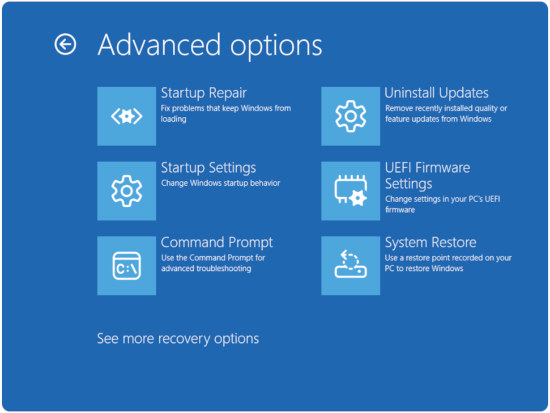
Figura 1: Opzioni avanzate - Cliccare su Next.
- Selezionare un punto di ripristino da prima che si verificassero i problemi di avvio (se non sono disponibili punti di ripristino, passare alla sezione Ripristina Windows mantenendo i file).
- Seguire la procedura guidata per completare il ripristino
NOTA: Ripristino configurazione di sistema non influisce sui file personali, ma rimuove i programmi e i driver installati di recente.
Reimposta Windows mantenendo i file
Questa opzione consente di reinstallare Windows conservando i dati personali:
- Accedere a Opzioni di ripristino.
- Accedere a Windows Recovery Environment (WinRE) (le istruzioni si trovano alla fine dell'articolo).
- Selezionare Risoluzione> dei problemi Reimposta il PC (Figura 2).
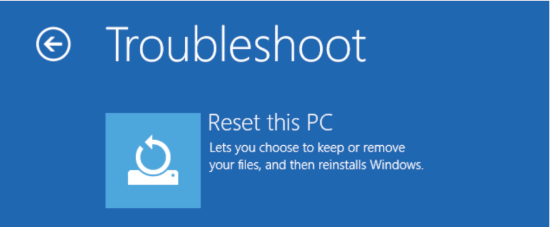
Figura 2. Reimposta questo PC - Scegli Mantieni i miei file.
- Se il computer è crittografato con BitLocker, immettere la chiave di ripristino quando richiesto. Puoi trovare la chiave accedendo al tuo account in account.microsoft.com e controllando la sezione Dispositivi.
- Selezionare opzioni aggiuntive.
- Selezionare Reinstallazione locale (più veloce) o Download dal cloud (ottiene la versione più recente di Windows).
- Completare il ripristino.
- Seguire le istruzioni visualizzate.
- Il processo richiede da 1 a 3 ore a seconda del sistema.

NOTA: Questo processo conserva i file personali ma rimuove i programmi installati e ripristina le impostazioni predefinite.
Soluzioni di profilo
Correggere i profili utente danneggiati.
Il danneggiamento del profilo utente può impedire il caricamento completo di Windows:
- Accedere a Windows Recovery Environment (WinRE) (le istruzioni si trovano alla fine dell'articolo).
- Selezionare Risoluzione dei problemi>delle opzioni> avanzate Impostazioni di avvio
- Cliccare su Riavvia.
- Se il computer è crittografato con BitLocker, immettere la chiave di ripristino quando richiesto. Puoi trovare la chiave accedendo al tuo account in account.microsoft.com e controllando la sezione Dispositivi.
- Selezione:
- 4 o F4 per la modalità provvisoria (Figura 3).
- 5 o F5 per Modalità provvisoria con rete (Figura 3).
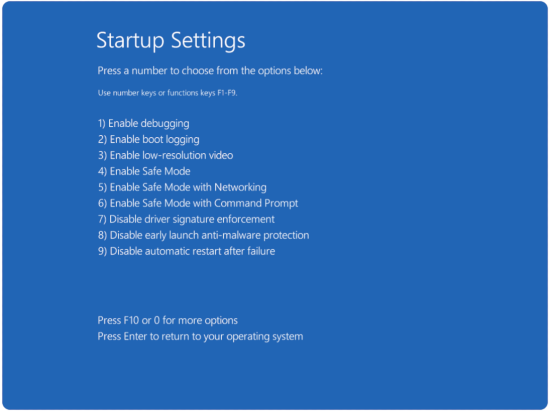
Figura 3. Opzioni delle impostazioni di avvio
- Verificare la presenza di errori di profilo in modalità provvisoria.
- Passare a C:\Users\.
- Cerca le cartelle con estensioni .bak.
- Se necessario, creare un nuovo profilo utente.
- In Modalità provvisoria, vai su Impostazioni>, Account, Famiglia>e altri utenti.
- Cliccare su Aggiungi un utente a questo PC.
- Seguire le istruzioni visualizzate per creare un nuovo account locale.
Metodi di riparazione dei file di sistema
Risolvi i problemi di Windows Boot Manager.
Quando i file di avvio sono danneggiati, Windows non può avviarsi correttamente. Ecco come ricostruirli:
- Accedere a Windows Recovery Environment (WinRE) (le istruzioni si trovano alla fine dell'articolo).
- Selezionare Troubleshoot>Advanced Options>Command Prompt (Figura 4)
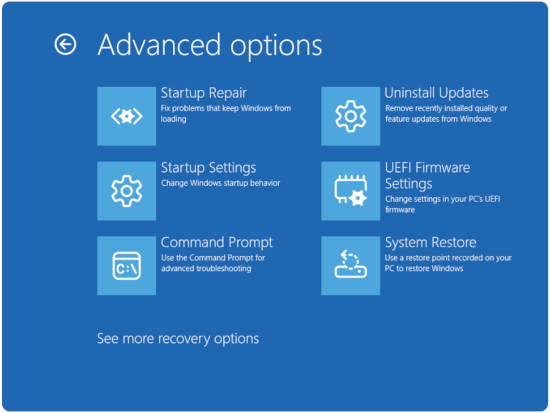
Figura 4: Opzioni avanzate - Se il computer è crittografato con BitLocker, immettere la chiave di ripristino quando richiesto. Puoi trovare la chiave accedendo al tuo account in account.microsoft.com e controllando la sezione Dispositivi.
NOTA: Se richiesto, digitare Y per aggiungere le installazioni Windows all'elenco di avvio.
- Ricostruzione dei dati di configurazione di avvio (BCD)
- Nel prompt dei comandi, digitare
bootrec /fixmbr, quindi premere il tasto INVIO . - Nel prompt dei comandi, digitare
bootrec /fixboot, quindi premere il tasto INVIO .NOTA: È possibile che venga visualizzato un messaggio di accesso negato; in tal caso, passare al comando successivo. - Nel prompt dei comandi, digitare
bootrec /scanos, quindi premere il tasto INVIO . - Nel prompt dei comandi, digitare
bootrec /rebuildbcd, quindi premere il tasto INVIO .
- Nel prompt dei comandi, digitare
- Verifica della riparazione
- Digitare exit e riavviare il computer.
- Verificare che Windows si avvii correttamente.
Ripara i file di sistema con i comandi avanzati
Controllo file di sistema potrebbe non rilevare alcuni problemi. Utilizzare questi metodi di riparazione completi:
- Accedere al prompt dei comandi in Ambiente di ripristino
- Accedere a Windows Recovery Environment (WinRE) (le istruzioni si trovano alla fine dell'articolo).
- Selezionare Troubleshoot>Advanced Options>Command Prompt (Figura 5)
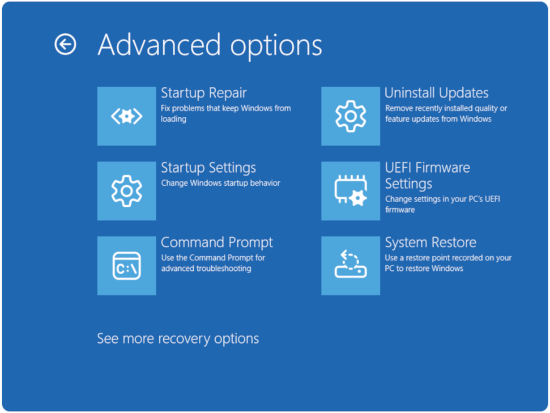
Figura 5: Opzioni avanzate - Se il computer è crittografato con BitLocker, immettere la chiave di ripristino quando richiesto. Puoi trovare la chiave accedendo al tuo account in account.microsoft.com e controllando la sezione Dispositivi.
- Utilizzo di SFC con la riparazione offline
- digitare
sfc /scannow /offbootdir=C:\ /offwindir=C:\Windowsnel prompt dei comandi, quindi premere il tasto INVIO .
- digitare
- Verifica la presenza di specifici file danneggiati
- digitare
findstr /c:"[SR]" %windir%\logs\cbs\cbs.log >sfcdetails.txtnel prompt dei comandi, quindi premere il tasto INVIO .
- digitare
NOTA: Se viene visualizzato il messaggio "Protezione risorse di Windows ha trovato file danneggiati ma non è stato in grado di correggerne alcuni", questi comandi spesso risolvono ciò che lo standard SFC non è in grado di fare.
Correzioni relative alla configurazione di avvio
- Accedere a Windows Recovery Environment (WinRE) (le istruzioni si trovano alla fine dell'articolo).
- Selezionare Troubleshoot>Advanced Options>Command Prompt (Figura 6)
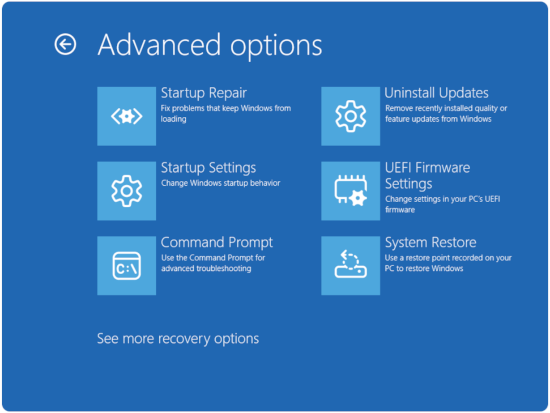
Figura 6: Opzioni avanzate - Se il computer è crittografato con BitLocker, immettere la chiave di ripristino quando richiesto. Puoi trovare la chiave accedendo al tuo account in account.microsoft.com e controllando la sezione Dispositivi.
Risolti i problemi di avvio UEFI.
I sistemi moderni utilizzano UEFI invece del BIOS legacy. Ecco come risolvere i problemi di avvio UEFI:
- Ricreare la partizione di avvio EFI.
- Nel prompt dei comandi, digitare
diskpart, quindi premere il tasto INVIO . - Nel prompt dei comandi, digitare
select disk 0, quindi premere il tasto INVIO . - Nel prompt dei comandi, digitare
list partition, quindi premere il tasto INVIO . - Nel prompt dei comandi, digitare
select partition [EFI partition number], quindi premere il tasto INVIO . - Nel prompt dei comandi, digitare
assign letter=S, quindi premere il tasto INVIO . - Nel prompt dei comandi, digitare
exit, quindi premere il tasto INVIO .
- Nel prompt dei comandi, digitare
- Ricostruzione del bootloader EFI
- Nel prompt dei comandi, digitare
bcdboot C:\Windows /s S: /f UEFI, quindi premere il tasto INVIO .
- Nel prompt dei comandi, digitare
- Rimuovere la lettera di unità temporanea.
- Nel prompt dei comandi, digitare
diskpart, quindi premere il tasto INVIO . - Nel prompt dei comandi, digitare
select disk 0, quindi premere il tasto INVIO . - Nel prompt dei comandi, digitare
select partition [EFI partition number], quindi premere il tasto INVIO . - Nel prompt dei comandi, digitare
remove letter=S, quindi premere il tasto INVIO . - Nel prompt dei comandi, digitare
exit, quindi premere il tasto INVIO .
- Nel prompt dei comandi, digitare
Quando prendere in considerazione una nuova installazione
Segni che hai bisogno di un'installazione pulita:
- Più tentativi di riparazione non riusciti
- I file di sistema sono ampiamente danneggiati
- I problemi di avvio persistono dopo la verifica dell'hardware
- Le prestazioni rimangono scarse anche dopo l'avvio riuscito
Considerazioni sul backup prima dell'installazione pulita
- Ripristino dei dati importanti.
- Il modo più affidabile per eseguire il backup dei dati è utilizzare supporti esterni avviabili o rimuovere fisicamente il disco rigido. Ciò consente di accedere ai file interni da un altro sistema operativo, anche se il computer non si avvia.
- Documentare il software.
- Elenco dei programmi installati
- Annotare i codici di licenza e le informazioni di attivazione.
Per ulteriori informazioni, consultare l'articolo della Knowledge Base di Dell Riparazione e ripristino del computer tramite SupportAssist OS Recovery.
Il seguente video fornisce due opzioni su come eseguire un ripristino del sistema operativo sul computer.
Come eseguire un ripristino del sistema operativo (con backup dei dati)
Durata: 4:20
Sottotitoli: Questo video è disponibile in più lingue. Cliccare sull'icona dei sottotitoli e selezionare la lingua desiderata.
Come accedere a Windows Recovery Environment (WinRE)
- Con il computer spento, Premere il pulsante di alimentazione sul computer e iniziare immediatamente a premere il tasto F12 una volta al secondo per accedere al menu di avvio del sistema.
- Selezionare SupportAssist OS Recovery per avviare SupportAssist OS Recovery.
- In SupportAssist OS Recovery, cliccare sui 3 puntini
 nella parte superiore destra della schermata iniziale di OS Recovery per visualizzare un menu a discesa.
 - Selezionare Ripristino Windows.
- Il computer viene riavviato in Windows Recovery Environment (WinRE).
Additional Information
Affected Products
Alienware, Dell All-in-One, Dell Pro All-in-One, Dell Pro Max Micro, Dell Pro Max Slim, Dell Pro Max Tower, Dell Pro Micro, Dell Pro Slim, Dell Pro Tower, Dell Slim, Dell Tower, Inspiron, OptiPlex, Vostro, XPS, G Series, G Series, Alienware
, Dell Laptops, Dell Plus, Dell Pro, Dell Pro Max, Dell Pro Plus, Dell Pro Premium, Inspiron, Latitude, Dell Pro Rugged, Vostro, XPS, Fixed Workstations, Mobile Workstations, Dell Pro Max Micro XE FCM2250, Dell Pro Max Slim XE FCS1250, Dell Pro Max Tower T2 XE FCT2250, Dell Pro Max 16 XE MC16250, Dell Pro Micro Plus XE QBM1250, Dell Pro Slim Plus XE5 QBS1250, Dell Pro Tower Plus XE5 QBT1250
...
Article Properties
Article Number: 000124359
Article Type: How To
Last Modified: 19 Apr 2026
Version: 44
Find answers to your questions from other Dell users
Support Services
Check if your device is covered by Support Services.