Comment réinitialiser votre BIOS ou CMOS Dell et effacer la NVRAM
Summary: Réinitialisez le BIOS, le CMOS ou la NVRAM sur votre système Dell grâce à des méthodes simples et étape par étape pour résoudre les problèmes de démarrage et restaurer les paramètres par défaut ...
This article applies to
This article does not apply to
This article is not tied to any specific product.
Not all product versions are identified in this article.
Instructions
Si votre ordinateur Dell ne démarre pas correctement ou agit de manière étrange, réinitialisez le BIOS, le CMOS ou la NVRAM peut vous aider. Ce guide vous guide à travers des étapes simples et sûres pour restaurer les paramètres par défaut et faire fonctionner à nouveau les choses.
Pourquoi vous pourriez en avoir besoin
Les paramètres du BIOS contrôlent le démarrage de l’ordinateur et son interaction avec le matériel. Au fil du temps, ces paramètres peuvent être corrompus, en particulier après une panne du système, une surtension ou un changement de matériel. Leur réinitialisation rétablit les valeurs d’usine par défaut et corrige souvent les problèmes de démarrage.
Avertissement : La configuration du BIOS est un outil puissant conçu pour les paramètres avancés. Si vous n’êtes pas sûr d’un changement, il est préférable de le laisser tel quel ou de consulter d’abord le manuel de votre système. Un mauvais réglage peut affecter le démarrage ou le fonctionnement de votre ordinateur.
Comment réinitialiser les paramètres du BIOS à partir du BIOS
Il s’agit de la méthode la plus simple si vous pouvez accéder à l’écran du BIOS.
- Mettez votre ordinateur sous tension.
- Dès qu’il démarre, appuyez plusieurs fois sur F2 jusqu’à ce que l’écran de configuration du BIOS s’affiche.
- Recherchez une option pour restaurer les valeurs par défaut. Selon votre modèle Dell, il peut s’agir de :
- Charger les paramètres par défaut
- Appuyez sur F9 ou Alt + F
- Sélectionnez l’option, puis choisissez Enregistrer et quitter.
- Votre système redémarrera avec les paramètres BIOS par défaut.
Remarque : Si aucune de ces options ne s’affiche, consultez le manuel d’utilisation du système pour obtenir des instructions spécifiques au modèle.
Chargez les valeurs BIOS par défaut.
Durée : 00:24
Sur ce lecteur vidéo, les paramètres de langue des sous-titres (lorsqu’ils sont disponibles) peuvent être configurés à l’aide de l’icône de paramètres ou de sous-titres.
Comment effacer le CMOS / NVRAM à l’aide d’un cavalier (ordinateurs de bureau uniquement)
Cette méthode est idéale pour les ordinateurs de bureau qui ne répondent pas aux réinitialisations du BIOS.
Remarque : Cela supprime également tous les mots de passe au niveau du BIOS.
- Éteignez votre ordinateur de bureau et débranchez le câble d’alimentation.
- Retirez le panneau latéral de votre boîtier (reportez-vous à votre manuel pour obtenir des instructions).
- Repérez le cavalier PSWD (généralement un connecteur à 2 broches) et retirez-le.
- Recherchez le cavalier RTCRST et déplacez-y le capuchon du cavalier.
- Branchez le câble d’alimentation et patientez 10 secondes.
- Débranchez à nouveau l’alimentation, puis replacez le cavalier sur PSWD.
- Remettez en place le panneau du boîtier et mettez le système sous tension.
Les paramètres de votre BIOS vont maintenant être réinitialisés et tous les mots de passe effacés.
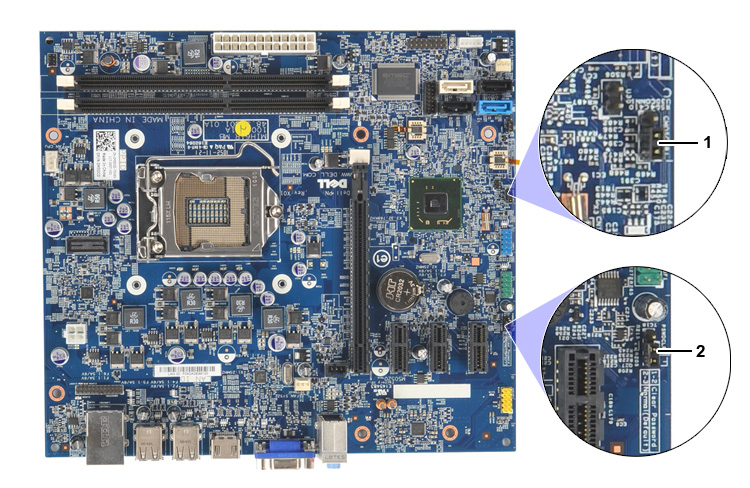
Comment effacer le CMOS via la réinstallation de la batterie (ordinateurs de bureau et portables)
Utilisez cette méthode si votre système ne dispose pas de cavaliers ou si vous utilisez un ordinateur portable.
Remarque : Cette opération efface également les mots de passe du BIOS.
- Éteignez votre ordinateur et débranchez-le.
- Si vous utilisez un ordinateur portable, débranchez la batterie si possible (consultez votre manuel).
- Ouvrez le boîtier ou le panneau d’accès pour trouver la petite pile bouton.
- Débranchez délicatement la pile bouton.
- Appuyez sur le bouton d’alimentation et maintenez-le enfoncé pendant 10 à 20 secondes.
- Rebranchez la batterie et fermez le boîtier.
- Mettez le système sous tension.
Vous verrez probablement un message vous demandant de définir la date et l’heure. Appuyez sur la touche F2, mettez à jour les paramètres, puis choisissez Enregistrer et quitter.
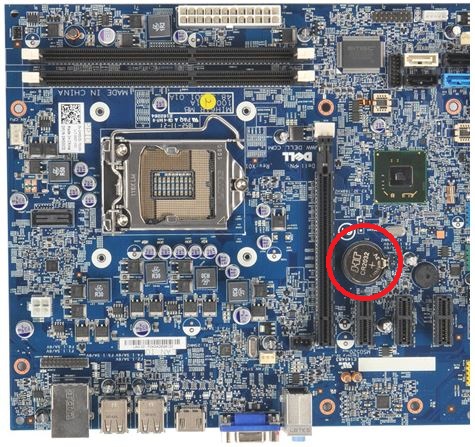
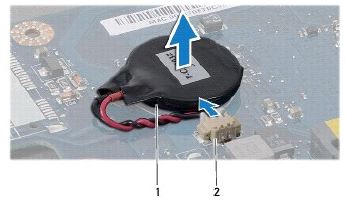
Utilisation de la réinitialisation RTC (ordinateurs de bureau récents uniquement)
Si votre ordinateur de bureau Dell a été fabriqué après avril 2020, cette méthode est simple et rapide.
- Éteignez votre ordinateur et débranchez le câble d’alimentation.
- Appuyez sur le bouton d’alimentation et maintenez-le enfoncé pendant 30 secondes.
- Rebranchez le câble d’alimentation et allumez votre système.
Cette opération réinitialise le BIOS et efface la NVRAM.
Maintenez votre BIOS à jour
La réinitialisation de votre BIOS peut vous aider à résoudre les problèmes, mais il est tout aussi important de le maintenir à jour. Les mises à jour du BIOS incluent souvent des améliorations en matière de performances, de sécurité et de compatibilité avec le nouveau matériel.
Vous voulez vérifier si votre système a besoin d’une mise à jour ? Consultez le Guide de mise à jour du BIOS et de l’UEFI Dell pour connaître les étapes simples et des conseils utiles.
Conseils utiles
- Éteignez et débranchez toujours votre système avant de l’ouvrir.
- Mettez-vous à la terre pour éviter tout dommage statique lorsque vous touchez des pièces internes.
- Après une réinitialisation, vous devrez peut-être redéfinir la date et l’heure.
- Les réinitialisations du BIOS n’affecteront pas votre connexion Windows ou vos comptes en ligne.
- Si vous n’êtes pas sûr, consultez le manuel de votre ordinateur Dell.
Additional Information
Articles recommandés
Voici quelques articles recommandés sur ce sujet qui peuvent vous intéresser.
- Mises à jour du BIOS Dell
- Comment restaurer le BIOS ou l'UEFI (System Setup) aux paramètres par défaut sur un ordinateur Dell ?
- Procédure de restauration du BIOS sur un ordinateur ou une tablette Dell
- Réinitialisaton ou effacement du mot de passe du BIOS
- Utilisation du cavalier pour réinitialiser le mot de passe du BIOS sur votre ordinateur de bureau Dell
- Procédure de remplacement de la pile CMOS (pile bouton) sur votre ordinateur de bureau Dell
- La réinitialisation de la configuration par défaut du BIOS sur un système peut ne pas correspondre aux paramètres du BIOS configurés en usine
- Comment remplacer une batterie CMOS (pile bouton) sur votre ordinateur portable Dell
- Produits client Dell, outils de réinitialisation du mot de passe du BIOS non autorisés
- Réinitialisation de l’horloge temps réel (RTC) pour restaurer le système de votre ordinateur de bureau Dell
- Résolution des problèmes d'alimentation, d'absence de l'auto-test de démarrage, d'échec du démarrage ou d'absence de la vidéo sur votre ordinateur Dell
- Réinitialisation de l’horloge temps réel (RTC) pour restaurer votre ordinateur portable Dell
- Restauration ou réinstallation de Microsoft Windows sur un ordinateur Dell
 Hors garantie ? Aucun problème. Consultez le site Web Dell.com/support, puis saisissez votre numéro de série Dell et consultez nos offres.
Remarque : les offres sont uniquement disponibles pour les clients qui possèdent un ordinateur personnel aux États-Unis, au Canada, au Royaume-Uni, en France, en Allemagne et en Chine. Les produits serveur et stockage ne sont pas concernés.
Videos
Affected Products
Alienware, Dell All-in-One, Dell Pro All-in-One, Dell Pro Max Micro, Dell Pro Max Slim, Dell Pro Max Tower, Dell Pro Micro, Dell Pro Slim, Dell Pro Tower, Dell Slim, Dell Tower, Inspiron, Legacy Desktop Models, OptiPlex, Vostro, XPS, G Series
, Chromebook, G Series, Alienware, Dell Laptops, Dell Plus, Dell Pro, Dell Pro Max, Dell Pro Plus, Dell Pro Premium, Inspiron, Latitude, Dell Pro Rugged, Vostro, XPS, Legacy Laptop Models, Fixed Workstations, Mobile Workstations, Dell Pro Max Micro XE FCM2250, Dell Pro Max Slim XE FCS1250, Dell Pro Max Tower T2 XE FCT2250, Dell Pro Max 14 Premium MA14250, Dell Pro Max 16 Premium MA16250, Dell Pro Max 16 Plus MB16250, Dell Pro Max 18 Plus MB18250, Dell Pro Max 16 XE MC16250, Dell Pro Micro Plus XE QBM1250, Dell Pro Slim Plus XE5 QBS1250, Dell Pro Tower Plus XE5 QBT1250
...
Article Properties
Article Number: 000124377
Article Type: How To
Last Modified: 10 Nov 2025
Version: 32
Find answers to your questions from other Dell users
Support Services
Check if your device is covered by Support Services.