Como exportar logs de eventos do Windows
Summary: Saiba como exportar logs do Visualizador de Eventos no Windows 11, 10, 8 e 7. Este guia explica como salvar logs, verificar logs do sistema e visualizar registros de aplicativos usando o Visualizador de Eventos. Ideal para solução de problemas e diagnóstico do sistema. ...
This article applies to
This article does not apply to
This article is not tied to any specific product.
Not all product versions are identified in this article.
Instructions
Logs de eventos do Windows
- Visualizador de Eventos do Windows:
- No Windows 7: Clique em Iniciar e digite:
eventvwr.msc
- No Windows 11, 10, 8.1 ou 8:
- Pressione a tecla Windows
- Tipo: Visualizador de Eventos
- Selecione Visualizar Logs de Eventos
- No Windows 7: Clique em Iniciar e digite:
- Selecione o tipo de logs que você deve exportar:
- Windows 11, 10, 8.1, 8 ou 7:
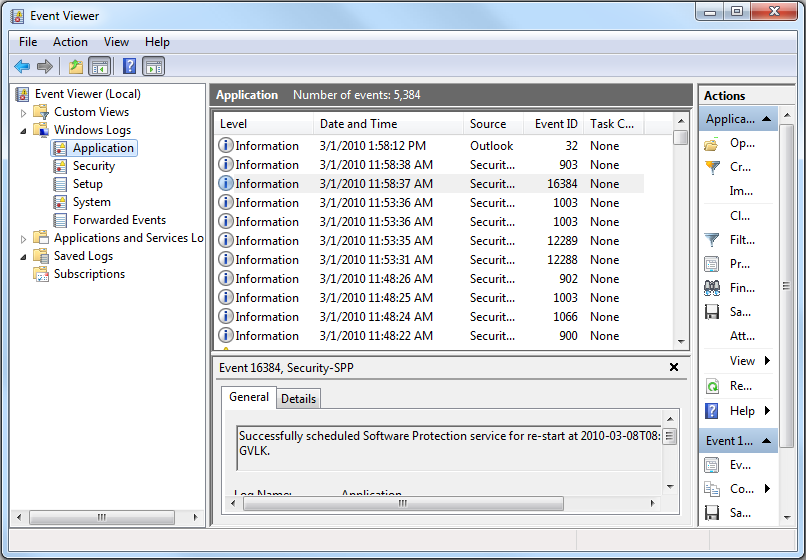
- Windows 11, 10, 8.1, 8 ou 7:
- Salve o registro:
- Windows 11, 10, 8.1, 8 ou 7: Ação - >Salvar todos os eventos como...
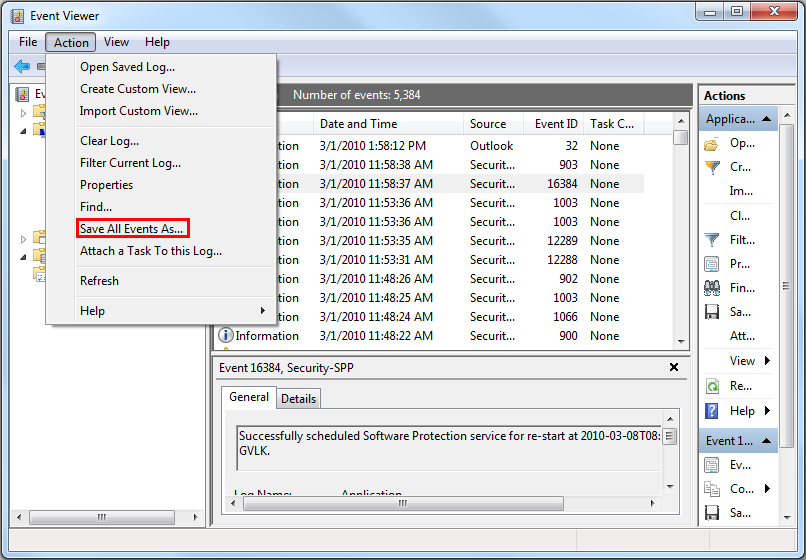
- Windows 11, 10, 8.1, 8 ou 7: Ação - >Salvar todos os eventos como...
Mais informações podem ser encontradas no seguinte link: Como salvar registros de eventos

Para obter informações sobre registros de eventos do BIOS para notebooks Dell, consulte o artigo da base de conhecimento Logs de eventos do BIOS e registro de diagnóstico em notebooks Dell
Additional Information
Artigos recomendados
Aqui estão alguns artigos recomendados relacionados a este tópico que podem ser de seu interesse.
Affected Products
Alienware, Dell All-in-One, Dell Pro All-in-One, Dell Pro Max Micro, Dell Pro Max Slim, Dell Pro Max Tower, Dell Pro Micro, Dell Pro Slim, Dell Pro Tower, Dell Slim, Dell Tower, Inspiron, Legacy Desktop Models, OptiPlex, Vostro, XPS, G Series
, G Series, Alienware, Dell Plus, Dell Pro, Dell Pro Max, Dell Pro Plus, Dell Pro Premium, Inspiron, Latitude, Dell Pro Rugged, Vostro, XPS, Legacy Laptop Models, Fixed Workstations, Mobile Workstations, Dell Pro Max Micro XE FCM2250, Dell Pro Max Slim XE FCS1250, Dell Pro Max Tower T2 XE FCT2250, Dell Pro Max 16 XE MC16250, Dell Pro Micro Plus XE QBM1250, Dell Pro Slim Plus XE5 QBS1250, Dell Pro Tower Plus XE5 QBT1250
...
Article Properties
Article Number: 000124382
Article Type: How To
Last Modified: 21 Jul 2025
Version: 7
Find answers to your questions from other Dell users
Support Services
Check if your device is covered by Support Services.