Cómo instalar Dell Endpoint Security Suite Enterprise para Linux
Summary: Dell Data Security Endpoint Security Suite Enterprise para Linux se puede instalar mediante estas instrucciones.
This article applies to
This article does not apply to
This article is not tied to any specific product.
Not all product versions are identified in this article.
Instructions
El proceso de instalación de Dell Data Security Endpoint Security Suite Enterprise para Linux se maneja mediante la línea de comandos.
Nota: Para obtener más información sobre los requisitos del sistema del producto, incluidas las versiones soportadas por Linux, consulte Requisitos del sistema de Dell Endpoint Security Suite Enterprise.
- Abra Terminal.

- En el terminal, escriba
sudo tar –xvf '/FilePathA/DellESSE.tar.gz' –C /FilePathBy, luego, presione Intro.
 Nota:
Nota:- En el ejemplo anterior:
FilePathAes la ruta en la que existe el tar.gz.FilePathAejemplo =/home/admin/Desktop/Downloads/
FilePathBes la ruta a la que se extrae el tar.gz.FilePathBejemplo =/home/admin/Desktop/ESSE
- Los comandos distinguen entre mayúsculas y minúsculas.
- Las rutas del ejemplo pueden variar en su entorno.
- En el ejemplo anterior:
- Tipo
sudo 'filepath/install.sh'desde el paquete de instalación extraído en Terminal y, a continuación, presione Intro.

- Ingrese la contraseña de la cuenta que está en uso y, a continuación, presione Intro.

- Indique la IP o DNS de Dell Security Management Server y, a continuación, presione Intro.

- Indique el puerto del servicio de servidor principal de Dell Security Management Server y, a continuación, presione Intro.
 Nota: De manera predeterminada, el servicio de servidor principal se ejecuta en 8888.
 - Presione Y cuando se le solicite instalar el paquete DellESSE y sus dependencias y, a continuación, presione Intro.
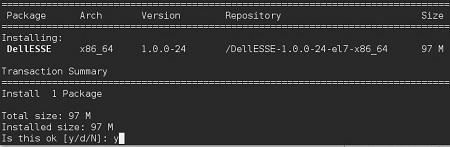
- Si se le solicita la aprobación de huellas digitales, presione Y. De lo contrario, continúe con el Paso 9.

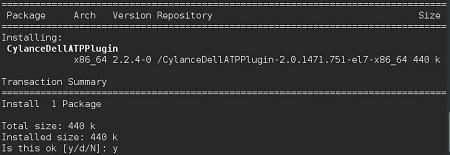
- Presione Y para instalar el paquete CylanceDellATPPlugin y, a continuación, presione Intro.
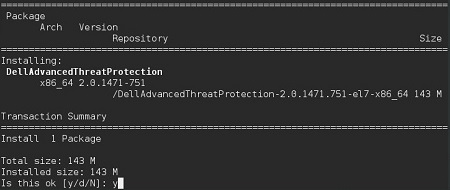
- Presione Y para instalar el paquete DellAdvancedThreatProtection y, a continuación, presione Intro.
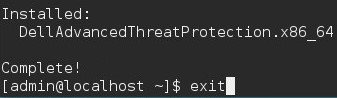
- Una vez finalizada la instalación, escriba
Exity presione Intro.
Para comunicarse con el equipo de soporte, consulte los números de teléfono de soporte internacionales de Dell Data Security.
Vaya a TechDirect para generar una solicitud de soporte técnico en línea.
Para obtener información y recursos adicionales, únase al foro de la comunidad de seguridad de Dell.
Additional Information
Videos
Affected Products
Dell Endpoint Security Suite EnterpriseArticle Properties
Article Number: 000124563
Article Type: How To
Last Modified: 06 Nov 2024
Version: 13
Find answers to your questions from other Dell users
Support Services
Check if your device is covered by Support Services.