Installation de Dell Endpoint Security Suite Enterprise pour Linux
Summary: Dell Data Security Endpoint Security Suite Enterprise pour Linux peut être installé à l’aide de ces instructions.
This article applies to
This article does not apply to
This article is not tied to any specific product.
Not all product versions are identified in this article.
Instructions
Le processus d’installation de Dell Data Security Endpoint Security Suite Enterprise pour Linux est géré à l’aide de la ligne de commande.
Remarque : pour plus d’informations sur la configuration matérielle requise pour le produit, notamment les versions de Linux prises en charge, reportez-vous à l’article Configuration matérielle de Dell Endpoint Security Suite Enterprise.
- Ouvrez le Terminal.

- Dans Terminal, saisissez
sudo tar –xvf '/FilePathA/DellESSE.tar.gz' –C /FilePathBpuis appuyez sur Entrée.
 Remarque :
- Dans l’exemple ci-dessus :
FilePathAest le chemin où le tar.gz existe.FilePathAexemple =/home/admin/Desktop/Downloads/
FilePathBest le chemin vers lequel le tar.gz est extrait.FilePathBexemple =/home/admin/Desktop/ESSE
- Les commandes sont sensibles à la casse.
- Les chemins d’accès fournis en exemple peuvent différer de ceux de votre environnement.
- Dans l’exemple ci-dessus :
- Saisissez
sudo 'filepath/install.sh'à partir du package d’installation extrait dans Terminal, puis appuyez sur Entrée.

- Saisissez le mot de passe du compte en cours d’utilisation, puis appuyez sur Entrée.

- Saisissez l’adresse IP ou le DNS du Dell Security Management Server, puis appuyez sur Entrée.

- Renseignez le port du service de serveur principal de Dell Security Management Server, puis appuyez sur Entrée.
 Remarque : par défaut, le service de serveur principal s’exécute sur le port 8888.
 - Lorsque vous êtes invité à installer le package DellESSE et ses dépendances, appuyez sur Y, puis appuyez sur Entrée.
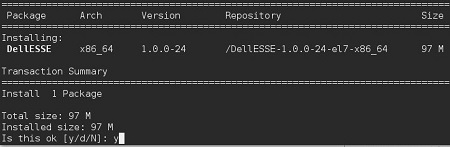
- Si vous êtes invité à approuver les empreintes digitales, appuyez sur Y. Sinon, passez à l’étape 9.

- Appuyez sur Y pour installer le package CylanceDellATPPlugin, puis appuyez sur Entrée.
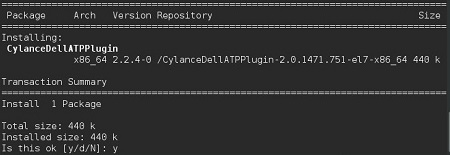
- Appuyez sur Y pour installer le package DellAdvancedThreatProtection, puis appuyez sur Entrée.
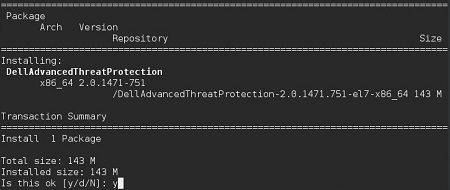
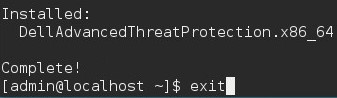
- Une fois l’installation terminée, saisissez
Exitet appuyez sur Entrée.
Pour contacter le support technique, consultez l’article Numéros de téléphone du support international Dell Data Security.
Accédez à TechDirect pour générer une demande de support technique en ligne.
Pour plus d’informations et de ressources, rejoignez le Forum de la communauté Dell Security.
Additional Information
Videos
Affected Products
Dell Endpoint Security Suite EnterpriseArticle Properties
Article Number: 000124563
Article Type: How To
Last Modified: 06 Nov 2024
Version: 13
Find answers to your questions from other Dell users
Support Services
Check if your device is covered by Support Services.