Усунення несправностей Windows 10, які не вимикаються належним чином
摘要: Дізнайтеся, як вирішити проблеми з вимкненням Windows 10 у нашому посібнику. Дізнайтеся про функцію швидкого запуску, повні методи вимкнення та рішення командного рядка. Переконайтеся, що ваша система повністю вимкнена для оптимальної роботи. ...
本文章適用於
本文章不適用於
本文無關於任何特定產品。
本文未識別所有產品版本。
說明
Завершення роботи Windows
Починаючи з Windows 8.1 і до Windows 10, в операційних системах Microsoft була доступна функція під назвою «Швидкий запуск». Ця функція використовується для прискорення процесу завантаження операційної системи, будучи гібридом між вимкненням системи та гібернацією.
Швидкий запуск у Windows відкидає всі відкриті програми та файли (як це було б під час традиційного завершення роботи), але зберігає стан ядра Windows на жорсткий диск (як це було б під час глибокого сну). Більш детальну інформацію можна знайти в наступному місці: Відмінність швидкого запуску від пробудження зі сплячки

Повне вимкнення та перезапуск
Слід використовувати наведені нижче методи, якщо потрібне вимкнення під час усунення проблем із програмним забезпеченням Windows.
- Якщо потрібне вимкнення, замість нього слід вибрати «Перезавантаження». Windows виконує повне завершення роботи під час перезавантаження комп'ютера.
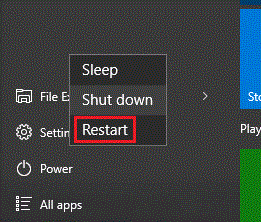
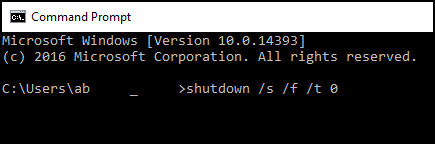
- Наступним варіантом є використання командного рядка.
У наступній статті пояснюється, як відкрити командний рядок у Windows: У командному рядку: Що це таке і як його використовувати на системі
Dell У командному рядку введіть:shutdown /s /f /t 0
Потім натисніть Enter.
- Наступним варіантом є відключення функції швидкого запуску.
Примітка: Цей параметр слід використовувати в крайньому випадку, оскільки він може збільшити час завантаження комп'ютера.
- Знайдіть і відкрийте «Параметри живлення» в меню «Пуск».
- Натисніть «Вибрати, що роблять кнопки живлення» в лівій частині вікна.
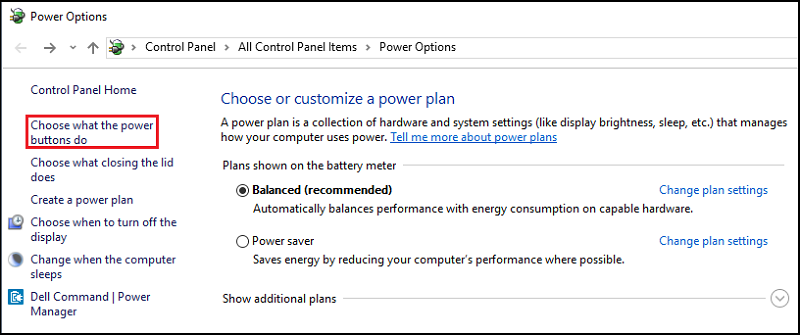
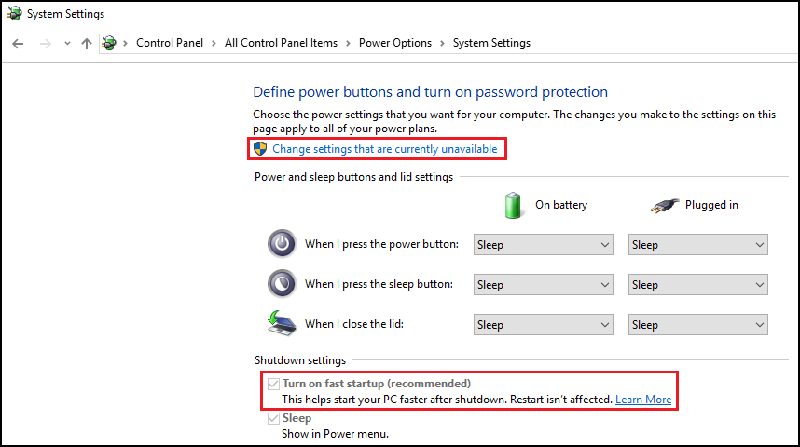
- У розділі "Налаштування вимкнення" переконайтеся, що "Увімкнути швидкий запуск" знято.
其他資訊
Рекомендовані статті
Ось кілька рекомендованих статей, пов'язаних з цією темою, які можуть вас зацікавити.
受影響的產品
Alienware, Dell All-in-One, Dell Pro All-in-One, Dell Pro Max Micro, Dell Pro Max Slim, Dell Pro Max Tower, Dell Pro Micro, Dell Pro Slim, Dell Pro Tower, Dell Slim, Dell Tower, Inspiron, OptiPlex, Vostro, XPS, G Series, G Series, Alienware
, Dell Laptops, Dell Plus, Dell Pro, Dell Pro Max, Dell Pro Plus, Dell Pro Premium, Inspiron, Latitude, Dell Pro Rugged, Vostro, XPS, Fixed Workstations, Mobile Workstations, Dell Pro Max Micro XE FCM2250, Dell Pro Max Slim XE FCS1250, Dell Pro Max Tower T2 XE FCT2250, Dell Pro Max 16 XE MC16250, Dell Pro Micro Plus XE QBM1250, Dell Pro Slim Plus XE5 QBS1250, Dell Pro Tower Plus XE5 QBT1250
...
文章屬性
文章編號: 000124687
文章類型: How To
上次修改時間: 19 Apr 2026
版本: 11
向其他 Dell 使用者尋求您問題的答案
支援服務
檢查您的裝置是否在支援服務的涵蓋範圍內。