Automatisk BitLocker-enhedskryptering for Dell-computere
Summary: BitLocker-kryptering giver robust sikkerhed for Dell-computere. Få mere at vide om de nødvendige krav, vigtige hardwarespecifikationer og vigtige administrationstrin for effektiv Windows-sikkerhed. ...
This article applies to
This article does not apply to
This article is not tied to any specific product.
Not all product versions are identified in this article.
Instructions
BitLocker er en Windows-sikkerhedsfunktion, der beskytter dine filer ved at kryptere (kryptere) dataene på harddisken. Hvis nogen forsøger at få adgang til dit drev uden tilladelse, kan de ikke læse dine filer.
Her er, hvad der sker på din Dell-computer:
- BitLocker aktiveres automatisk, første gang du konfigurerer Windows 10 eller Windows 11
- Det fungerer stille i baggrunden, du vil ikke bemærke, at det er der
- Din computer opretter en særlig genoprettelsesnøgle (f.eks. en adgangskode til sikkerhedskopiering), der gemmes på din Microsoft-konto
Du læser muligvis denne artikel, fordi:
- Din computer beder om en BitLocker-genoprettelsesnøgle
- Du skal reparere eller servicere din Dell-computer
- Du vil kontrollere, om dit drev er krypteret
- Du vil slå kryptering fra
Kontroller, om din computer er krypteret
Vil du se, om BitLocker beskytter dit drev? Sådan tjekker du:
- Højreklik på Start-knappen (Windows-logo i hjørnet).
- Vælg Terminal (administrator) eller Windows PowerShell (administrator).
- Hvis pop op-vinduet spørger "Vil du tillade, at denne app foretager ændringer?", skal du vælge Ja.
- Skriv denne kommando nøjagtigt som vist, og tryk på Enter:
manage-bde -status C:(Hvis din Windows er installeret på et andet drev, skal du erstatte "C" med dette drevbogstav)
- Se resultaterne under "Konverteringsstatus":
- Fuldt krypteret = BitLocker er slået til og beskytter dine filer
- Fuldt dekrypteret = BitLocker er slået fra
- Kryptering i gang = BitLocker krypterer i øjeblikket drevet (dette kan tage et stykke tid)
- Dekryptering i gang = BitLocker fjernes
Hvad betyder det for dig?
Hvis dit drev vises som "Fuldt krypteret", er dine filer beskyttet. Du bør gemme din gendannelsesnøgle et sikkert sted (vi viser dig hvordan nedenfor).
Find og gem din BitLocker-genoprettelsesnøgle
Din gendannelsesnøgle er et 48-cifret tal, der fungerer som en backupadgangskode. Du kan få brug for det, hvis:
- Du opdaterer computerens BIOS eller firmware
- Du udskifter hardware som dit bundkort eller harddisk
- Windows genkender ikke din computer efter reparationer
- Du flytter harddisken til en anden computer
Her finder du genoprettelsesnøglen
Mulighed 1: Tjek din Microsoft-konto (mest almindelig)
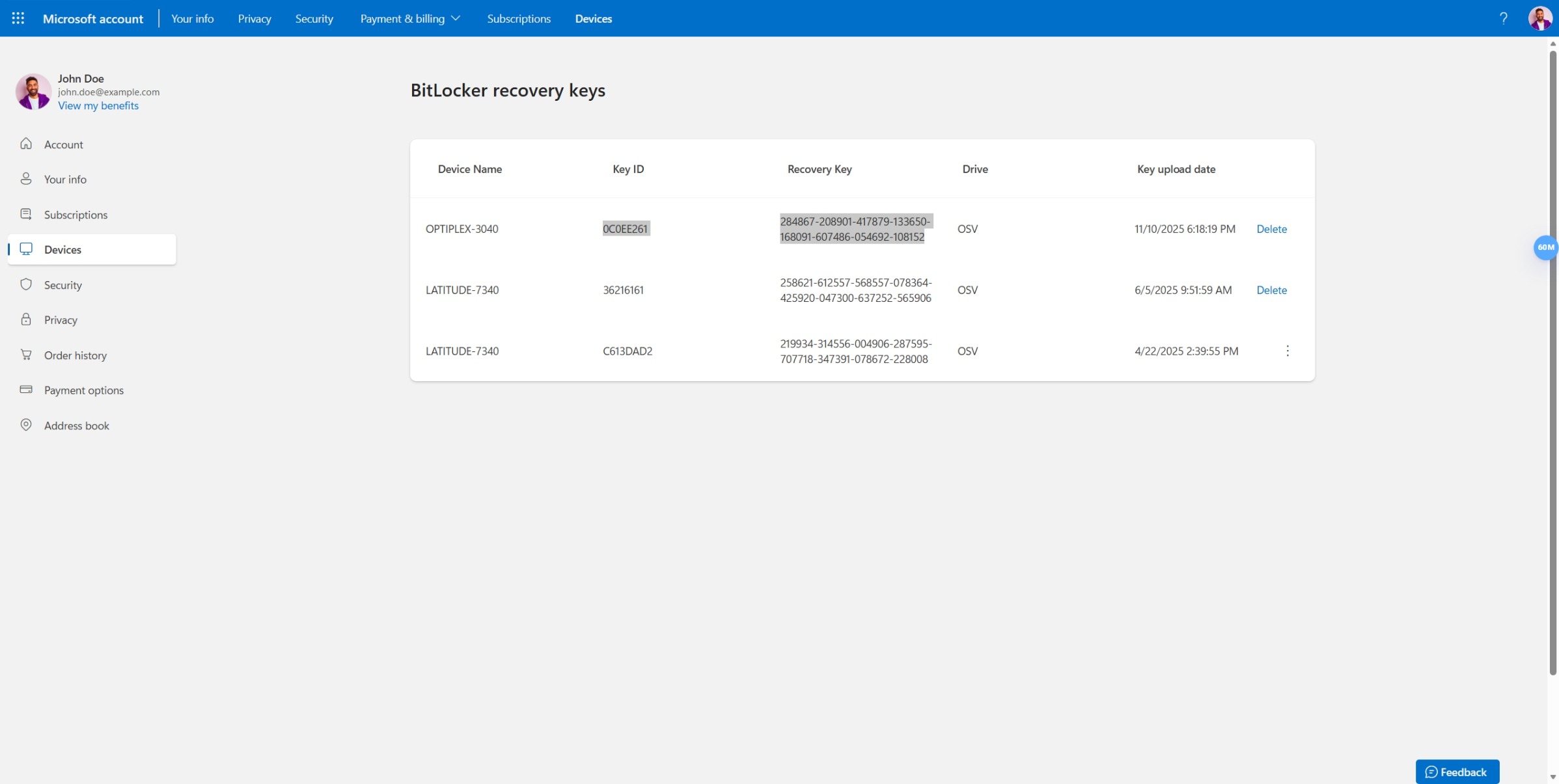
- Gå til account.microsoft.com/devices/recoverykey på enhver enhed
- Log på med den samme Microsoft-konto, som du bruger på din Dell-computer
- Du får vist en liste over genoprettelsesnøgler til alle dine enheder
- Find den, der matcher din computers navn og dato
Mulighed 2: Kontroller, om der er en udskrevet kopi
Da du konfigurerede Windows første gang, blev du muligvis bedt om at udskrive eller gemme genoprettelsesnøglen. Tjek disse steder:
- Et USB-flashdrev, du brugte under opsætningen
- Udskrevne papirer fra da du først fik din computer
- En tekstfil, der er gemt i mappen Dokumenter
Mulighed 3: Tjek din Azure Active Directory-konto (for arbejdscomputere)
Hvis din Dell-computer administreres af dit arbejde eller din skole:
- Spørg din it-administrator, de kan have din genoprettelsesnøgle
- Eller tjek din organisations portal til enhedsadministration
Gem en sikkerhedskopi nu
Hvis du har fundet din gendannelsesnøgle, skal du gemme en sikkerhedskopi nu.
- Vælg Startindstillinger > > Beskyttelse af personlige oplysninger og sikkerhed > Enhedskryptering
- Vælg Sikkerhedskopiér din gendannelsesnøgle
- Vælg, hvor den skal gemmes:
- Til din Microsoft-konto (anbefales, du kan få adgang til den fra enhver enhed)
- Til et USB-flashdrev (fjern drevet og opbevar det sikkert)
- Udskriv det (opbevar papiret et sikkert sted, ikke sammen med din computer)
Bemærk: Gem din genoprettelsesnøgle mere end ét sted. BitLockers stærke sikkerhed betyder, at det kun er dig, der kan låse din computer op, da krypteringen er designet til at beskytte dine data mod alle. Dell kan ikke hjælpe dig med at gendanne den.
Din computer beder om en genoprettelsesnøgle, hvad skal du gøre
Hvis du ser en blå skærm, hvor du bliver bedt om at angive BitLocker-genoprettelsesnøglen, skal du ikke gå i panik. Dette sker normalt efter:
- Opdatering af computerens BIOS
- Reparationer eller udskiftninger af hardware
- Flytning af harddisken til en anden computer
- Visse Windows-opdateringer
Her er hvad du skal gøre:
- Find din genoprettelsesnøgle ved hjælp af ovenstående trin
- Skriv alle 48 cifre på den blå skærm (inkluder tankestregerne, hvis de vises)
- Tryk på Enter
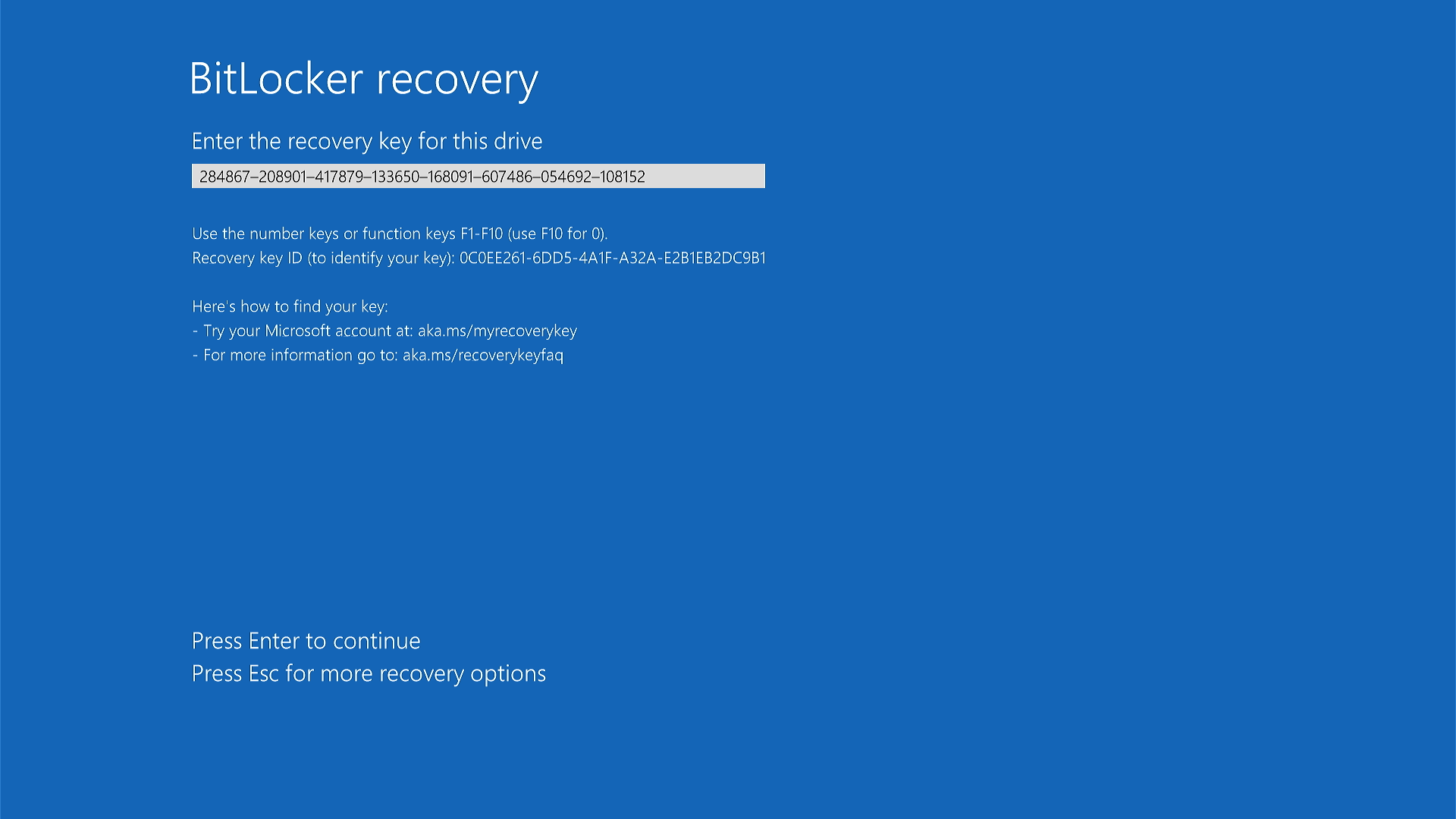
Computeren bør starte normalt.
Hvad sker der, hvis jeg ikke kan finde min genoprettelsesnøgle?
Hvis du har kontrolleret overalt og ikke kan finde det, skal du muligvis geninstallere Windows (hvilket sletter dine filer).
Sæt kryptering midlertidigt på pause for service eller reparationer
Hvis du medbringer reparation på din Dell-computer eller selv udfører service på den, bør du først afbryde (afbryde midlertidiggørelsen) af BitLocker. Dette forhindrer, at skærmen med den blå genoprettelsesnøgle vises efter service.
Hvornår skal BitLocker sættes på pause:
- Før du opdaterer computerens BIOS
- Før hardwarereparationer (bundkort, harddisk, hukommelse)
- Før du indleverer computeren til et Dell-servicecenter
- Før større systemændringer
Sådan sætter du BitLocker på pause
- Højreklik på knappen Start i Windows.
- Vælg Terminal (administrator) eller Windows PowerShell (administrator).
- Vælg Ja , hvis du bliver bedt om at tillade ændringer.
- Skriv denne kommando, og tryk på Enter:
Suspend-BitLocker -MountPoint "C:" -RebootCount 0(Udskift "C" med drevbogstavet, hvis det er anderledes)
- Du får vist en meddelelse om, at BitLocker er suspenderet.
Hvad sker der nu?
BitLocker-beskyttelse er sat på pause, men dine filer forbliver krypterede. Når servicen er fuldført, forbliver BitLocker sat på pause, indtil du slår den til igen.
Slå BitLocker til igen efter service
Når reparationerne er udført, skal du slå BitLocker-beskyttelse til igen:
- Højreklik på knappen Start i Windows.
- Vælg Terminal (administrator) eller Windows PowerShell (administrator).
- Vælg Ja , hvis du bliver bedt om at tillade ændringer.
- Skriv denne kommando, og tryk på Enter:
Resume-BitLocker -MountPoint "C:"
Dine filer er beskyttet igen.
Hvorfor holde pause i stedet for at slukke helt?
Det tager kun et par sekunder at holde pause. Det kan tage flere timer og derefter flere timer at slå BitLocker helt fra. Pause er hurtigere og lettere for reparationer.
Slå BitLocker permanent fra
Før du starter: Tænk grundigt over, hvordan du slår BitLocker fra. Når den er slukket, kan alle, der har adgang til din harddisk, læse dine filer, også selvom de stjæler din computer eller fjerner drevet.
Det kan være en god ide at slå det fra, hvis:
- Du forbereder gendannelse af en Windows-sikkerhedskopiafbildning
- Du fjerner harddisken permanent
- Du forærer din computer væk eller genbruger den (efter sletning af dine data)
Bemærk: Det kan tage lang tid at slå BitLocker fra, ca. 1 minut for hver 500 MB data. Et drev på 500 GB kan tage 16 timer eller mere.
Sådan slår du BitLocker fra
Mulighed 1: Brug af Windows-indstillinger (lettere)
- Vælg Startindstillinger > > Beskyttelse af personlige oplysninger og sikkerhed > Enhedskryptering
- Slå enhedskryptering fra
- Vent på, at dekryptering er fuldført (din computer viser fremskridt)
Mulighed 2: Brug af kommandolinjen
- Højreklik på knappen Start i Windows.
- Vælg Terminal (administrator) eller Windows PowerShell (administrator).
- Vælg Ja , hvis du bliver bedt om at tillade ændringer.
- Skriv denne kommando, og tryk på Enter:
manage-bde -off C:(Udskift "C" med drevbogstavet, hvis det er anderledes)
- Dekryptering starter. Du kan fortsætte med at bruge din computer, men den kan køre langsommere.
Sådan kontrollerer du status for dekryptering:
Følg trinnene i "Kontroller, om din computer er krypteret" ovenfor. Se efter "Dekryptering i gang" og procentdelen fuldført.
Avanceret: Undgå BitLocker på nye Windows-installationer
Dette afsnit er kun for it-teknikere og erfarne brugere.
Hvis du forbereder computere til din organisation og har brug for at forhindre, at BitLocker tændes automatisk, kan du ændre Windows-registreringsdatabasen før installationen.
Advarsel: Forkert redigering af registreringsdatabasen kan forårsage alvorlige problemer. Fortsæt kun, hvis du er fortrolig med disse avancerede trin.
Rediger registreringsdatabasen for at forhindre kryptering
Før du installerer Windows:
- Føj denne registreringsdatabasenøgle til din Windows-billede:
Placering:HKEY_LOCAL_MACHINE\SYSTEM\CurrentControlSet\Control\BitLocker
Navn:PreventDeviceEncryption
Type: DWORD-værdi (32-bit):
1(Sandt nok)
Bemærk: Dette virker kun, hvis du tilføjer det til Windows-billedet før installationen. Hvis Windows allerede er installeret, og BitLocker er slået til, skal du i stedet bruge trinnene "Deaktiver BitLocker permanent" ovenfor.
Ofte stillede spørgsmål
Sp: Vil BitLocker gøre min computer langsommere?
A: Nej. Moderne Dell-computere har speciel hardware, der håndterer kryptering automatisk. Du vil ikke bemærke nogen forskel i hastighed.
Sp: Leveres Dell-computere med BitLocker allerede tændt?
A: Nej. Dell-computere krypteres ikke, når de forlader fabrikken. BitLocker aktiveres automatisk, første gang du konfigurerer Windows derhjemme.
Sp: Kan jeg slå BitLocker fra og til igen senere?
A: Ja, men det er tidskrævende. Det kan tage timer at slukke for den, og det tager timer igen at tænde den igen. Hvis du har brug for at servicere din computer, skal du sætte BitLocker på pause i stedet, det er meget hurtigere.
Sp: Hvad sker der, hvis jeg glemmer min gendannelsesnøgle?
A: Uden gendannelsesnøglen er det ikke muligt at låse din computer op. Selv Dell og Microsoft kan ikke hjælpe dig med at gendanne det. Derfor er det så vigtigt at gemme din genoprettelsesnøgle flere sikre steder.
Sp: Er min gendannelsesnøgle den samme som min Windows-adgangskode?
A: Nej. Din Windows-adgangskode logger dig på din konto. Genoprettelsesnøglen låser hele harddisken op, hvis Windows ikke kan starte normalt.
Sp: Hvorfor blev BitLocker tændt uden at spørge mig?
Sv.: Windows slår BitLocker til automatisk under installationen for at beskytte dine filer. Dette er en sikkerhedsfunktion, der er indbygget i Windows 10 og Windows 11.
Additional Information
Anbefalede artikler
Her er nogle anbefalede artikler relateret til dette emne, der kan være af interesse for dig.
- BitLocker beder om en genoprettelsesnøgle, og du kan ikke finde nøglen
- Sådan aktiveres eller deaktiveres BitLocker med TPM i Windows
- BitLocker kan ikke tænde eller beder om, at genoprettelsesnøglen genstartes med Windows 10, UEFI og TPM 1.2-firmwaren
- Sådan finder du BitLocker-genoprettelsesnøglen på din Microsoft-konto
- Sådan låser du op for BitLocker, når det holder op med at acceptere gendannelsesnøgler
Affected Products
Alienware, Dell All-in-One, Dell Pro All-in-One, Dell Pro Max Micro, Dell Pro Max Slim, Dell Pro Max Tower, Dell Pro Micro, Dell Pro Slim, Dell Pro Tower, Dell Slim, Dell Tower, Inspiron, OptiPlex, Vostro, XPS, G Series, G Series, Alienware
, Dell Laptops, Dell Plus, Dell Pro, Dell Pro Max, Dell Pro Plus, Dell Pro Premium, Inspiron, Latitude, Dell Pro Rugged, Vostro, XPS, Fixed Workstations, Mobile Workstations, Dell Pro Max Micro XE FCM2250, Dell Pro Max Slim XE FCS1250, Dell Pro Max Tower T2 XE FCT2250, Dell Pro Max 16 XE MC16250, Dell Pro Micro Plus XE QBM1250, Dell Pro Slim Plus XE5 QBS1250, Dell Pro Tower Plus XE5 QBT1250
...
Article Properties
Article Number: 000124701
Article Type: How To
Last Modified: 18 Aug 2026
Version: 21
Find answers to your questions from other Dell users
Support Services
Check if your device is covered by Support Services.