Анализ состояния конечных точек Dell Endpoint Security Suite Enterprise и Threat Defense
Summary: Узнайте, как анализировать состояния конечных точек в Dell Endpoint Security Suite Enterprise и Dell Threat Defense с помощью этих инструкций.
This article applies to
This article does not apply to
This article is not tied to any specific product.
Not all product versions are identified in this article.
Instructions
Примечание.
- По состоянию на май 2022 г., обслуживание Dell Endpoint Security Suite Enterprise прекращено. Этот продукт и статьи по нему больше не обновляются Dell.
- По состоянию на май 2022г., обслуживание Dell Threat Defense прекращено. Этот продукт и статьи по нему больше не обновляются Dell.
- Подробнее см. в статье Политика жизненного цикла продукта (окончание поддержки и окончание срока эксплуатации) для Dell Data Security. Если у вас возникли вопросы по альтернативным статьям, обратитесь в отдел продаж или по адресу endpointsecurity@dell.com.
- Дополнительные сведения о текущих продуктах см. в разделе Endpoint Security.
Состояния конечной точки Dell Endpoint Security Suite Enterprise и Dell Threat Defense можно получить из конкретной конечной точки для углубленного просмотра угроз, эксплойтов и сценариев.
Затронутые продукты:
- Dell Endpoint Security Suite Enterprise
- Dell Threat Defense
Затронутые платформы:
- Windows
- Mac
- Linux
Администраторы Dell Endpoint Security Suite Enterprise или Dell Threat Defense могут получить доступ к отдельной конечной точке для просмотра:
- содержания вредоносного ПО;
- состояния вредоносного ПО;
- типа вредоносного ПО.
Эти действия следует выполнять администратору только при устранении неполадок, из-за которых модуль Advanced Threat Prevention (ATP) неправильно классифицировал файл. Для получения дополнительной информации нажмите Доступ или Обзор .
Access
Доступ к информации о вредоносном ПО различается в зависимости от ОС: Windows, macOS и Linux. Нажмите на соответствующую операционную систему, чтобы ознакомиться с дополнительными сведениями.
Windows
По умолчанию Windows не записывает подробную информацию о вредоносном ПО.
- Нажмите правой кнопкой мыши меню Windows «Пуск», затем нажмите Выполнить.

- В пользовательском интерфейсе «Выполнить» введите
regeditзатем нажмите клавиши CTRL+SHIFT+ENTER. Редактор реестра запускается с правами администратора.
- В редакторе реестра перейдите в раздел
HKEY_LOCAL_MACHINE\Software\Cylance\Desktop. - На левой панели правой кнопкой мыши нажмите Рабочий стол и выберите Разрешения.

- Нажмите Advanced.

- Нажмите Владелец.

- Нажмите Другие пользователи или группы.

- Найдите свою учетную запись в группе и нажмите OK.

- Нажмите OK.
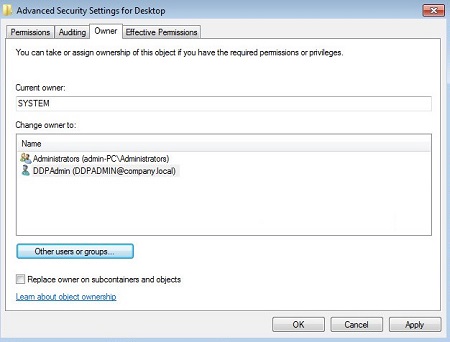
- Убедитесь, что для вашей группы или имени пользователя установлен флажок Полный доступ, а затем нажмите OK.
 Примечание. В данном примере DDP_Admin (шаг 8) входит в группу «Пользователи».
 - At
HKEY_LOCAL_MACHINE\Software\Cylance\Desktop, щелкните правой кнопкой мыши папку Рабочий стол , выберите Создать, а затем нажмите DWORD (32-разрядная) Значение.
- Присвойте DWORD имя
StatusFileEnabled.
- Двойной щелчок
StatusFileEnabled.
- Заполните значение данных
1и нажмите OK.
- At
HKEY_LOCAL_MACHINE\Software\Cylance\Desktop, щелкните правой кнопкой мыши папку Рабочий стол , выберите Создать, а затем нажмите DWORD (32-разрядная) Значение.
- Присвойте DWORD имя
StatusFileType.
- Двойной щелчок
StatusFileType.
- Заполните поле «Value data » либо
0или1. После заполнения поля Значение нажмите OK. Примечание. Варианты значения:
0= формат файла JSON1= формат XML
- At
HKEY_LOCAL_MACHINE\Software\Cylance\Desktop, щелкните правой кнопкой мыши папку Рабочий стол , выберите Создать, а затем нажмите DWORD (32-разрядная) Значение.
- Присвойте DWORD имя
StatusPeriod.
- Двойной щелчок
StatusPeriod.
- Заполните поле Value data числом в диапазоне от
15на60и затем нажмите OK. Примечание. StatusPeriod — это частота записи файла.
15 = интервал 15 секунд
60 = интервал 60 секунд - At
HKEY_LOCAL_MACHINE\Software\Cylance\Desktop, щелкните правой кнопкой мыши папку Рабочий стол , выберите Создать, а затем нажмитеString Value.
- Назовите строку
StatusFilePath.
- Дважды нажмите StatusFilePath.

- Введите в поле Значение местонахождение для записи файла состояния и нажмите OK.
 Примечание.
- Путь по умолчанию:
<CommonAppData>\Cylance\Status\Status.json - Пример пути:
C:\ProgramData\Cylance - Файл .json (JavaScript Object Notation) можно открыть в редакторе текстовых документов ASCII.
- Путь по умолчанию:
macOS
Подробные сведения о вредоносном ПО можно найти в Status.json Файл по адресу:
/Library/Application Support/Cylance/Desktop/Status.json
Примечание. Файл .json (JavaScript Object Notation) можно открыть в редакторе текстовых документов ASCII.
Linux
Подробные сведения о вредоносном ПО можно найти в Status.json Файл по адресу:
/opt/cylance/desktop/Status.json
Примечание. Файл .json (JavaScript Object Notation) можно открыть в редакторе текстовых документов ASCII.
Просмотр
Содержимое файла состояния содержит подробную информацию о нескольких категориях, включая угрозы, эксплойты и сценарии. Нажмите на соответствующую информацию, чтобы узнать больше.
каталог
Содержимое файла состояния
snapshot_time |
Дата и время сбора информации о состоянии. Дата и время являются локальными для устройства. |
ProductInfo |
|
Policy |
|
ScanState |
|
Threats |
|
Exploits |
|
Scripts |
|
Угрозы
Угрозы имеют несколько числовых категорий, которые необходимо расшифровать: File_Status, FileState и FileType. Укажите соответствующую категорию для присваиваемых значений.
File_Status
Поле File_Status представляет собой десятичное значение, вычисляемое на основе значений, включенных функцией FileState (см. таблицу в разделе FileState ). Например, десятичное значение 9 для file_status рассчитывается на основе файла, идентифицированного как угроза (0x01), и файл помещен в карантин (0x08).

FileState
Угрозы: FileState
| None | 0x00 |
| Угроза | 0x01 |
| Подозрительный | 0x02 |
| Разрешено | 0x04 |
| Помещен в карантин | 0x08 |
| Выполняется | 0x10 |
| Поврежден | 0x20 |
FileType
Угрозы: FileType
| Не поддерживается | 0 |
| PE | 1. |
| Archive | 2. |
| 3. | |
| OLE | 4 |
Эксплойты
Эксплойты имеют две числовые категории, которые можно расшифровать как в ItemType, так и в State.

Укажите соответствующую категорию для присваиваемых значений.
ItemType
Эксплойты: ItemType
StackPivot |
1. | Stack Pivot |
StackProtect |
2. | Stack Protect |
OverwriteCode |
3. | Overwrite Code |
OopAllocate |
4 | Remote Allocation of Memory |
OopMap |
5. | Remote Mapping of Memory |
OopWrite |
6 | Remote Write to Memory |
OopWritePe |
7. | Remote Write PE to Memory |
OopOverwriteCode |
8 | Remote Overwrite Code |
OopUnmap |
9. | Remote Unmap of Memory |
OopThreadCreate |
10 | Remote Thread Creation |
OopThreadApc |
11 | Remote APC Scheduled |
LsassRead |
12 | LSASS Read |
TrackDataRead |
13 | Очистка ОЗУ |
CpAllocate |
14 | Remote Allocation of Memory |
CpMap |
15 | Remote Mapping of Memory |
CpWrite |
16 | Remote Write to Memory |
CpWritePe |
17 | Remote Write PE to Memory |
CpOverwriteCode |
18 | Remote Overwrite Code |
CpUnmap |
19 | Remote Unmap of Memory |
CpThreadCreate |
20 | Remote Thread Creation |
CpThreadApc |
21 | Remote APC Scheduled |
ZeroAllocate |
22 | Zero Allocate |
DyldInjection |
23 | Ввод DYLD |
MaliciousPayload |
24 | Malicious Payload |
Примечание.
Oopreferences Вне процессаCpreferences Дочерний процесс- Дополнительные сведения о типах нарушений см. в разделе Определения категорий защиты памяти в Dell Endpoint Security Suite Enterprise.
Состояние
Эксплойты: Состояние
| None | 0 |
| Разрешено | 1. |
| Заблокировано | 2. |
| Завершено | 3. |
Сценарии
Эксплойты имеют одну числовую категорию, которую можно расшифровать в Action.

Сценарии: Действие
| None | 0 |
| Разрешено | 1. |
| Заблокировано | 2. |
| Завершено | 3. |
Чтобы связаться со службой поддержки, см. Номера телефонов международной службы поддержки Dell Data Security.
Перейдите в TechDirect, чтобы создать запрос на техническую поддержку в режиме онлайн.
Для получения дополнительной информации и ресурсов зарегистрируйтесь на форуме сообщества Dell Security.
Additional Information
Videos
Affected Products
Dell Threat Defense, Dell Endpoint Security Suite EnterpriseArticle Properties
Article Number: 000124896
Article Type: How To
Last Modified: 30 May 2025
Version: 13
Find answers to your questions from other Dell users
Support Services
Check if your device is covered by Support Services.