Slik installerer du Dell Endpoint Security Suite Enterprise for Windows
Summary: Finn ut hvordan du installerer Dell Security Endpoint Security Suite Enterprise på Windows ved å følge disse instruksjonene.
This article applies to
This article does not apply to
This article is not tied to any specific product.
Not all product versions are identified in this article.
Instructions
Merk:
- Fra mai 2022 ble ikke Dell Endpoint Security Suite Enterprise lenger vedlikeholdt. Dette produktet og tilhørende artikler blir ikke lenger oppdatert av Dell. Hvis du vil ha mer informasjon, kan du se Retningslinjer for produktlevetid (slutt på støtte og slutten av levetiden) for Dell Data Security. Hvis du har spørsmål om alternative artikler, kan du kontakte salgsteamet ditt eller endpointsecurity@dell.com.
- Se Endpoint Security hvis du vil ha mer informasjon om aktuelle produkter.
Dell Endpoint Security Suite Enterprise integrerer Cylances Advanced Threat Protection med sikkerhetskomponenter for Dell Encryption Enterprise (tidligere kalt Dell Data Protection) som en hovedinstallatør. Denne artikkelen inneholder fremgangsmåten for å installere Dell Endpoint Security Suite Enterprise ved hjelp av hovedinstallasjonsprogrammet.
Berørte produkter:
- Dell Endpoint Security Suite Enterprise
Berørte operativsystemer:
- Windows
Merk:
- Før du installerer Dell Endpoint Security Enterprise:
- Kontroller at alle systemkrav er oppfylt.
- Hvis du vil ha mer informasjon, kan du se Systemkrav for Dell Endpoint Security Suite Enterprise.
- Last ned Dell Endpoint Security Suite Enterprise.
- Hvis du vil ha mer informasjon, kan du se Slik laster du ned Dell Endpoint Security Suite Enterprise.
- Kontroller at alle systemkrav er oppfylt.
Hovedinstallasjonsprogrammet kan installeres via svitsjene for brukergrensesnittet (UI) eller kommandolinjegrensesnittet (CLI). Klikk på den aktuelle metoden for å få mer informasjon.
Brukergrensesnitt
Klikk på produktversjonen for å installere den. Hvis du vil ha versjonskontrollinformasjon, kan du se Slik identifiserer du versjonen av hovedinstallasjonsprogrammet for Dell Data Security.
- Dobbeltklikk på DDSSuite.exe for å starte installasjonsprogrammet.
 Merk: Det kan ta noen minutter før installasjonsgrensesnittet vises.
 - I installasjonsgrensesnittet klikker du på Neste.

- Godta vilkårene i lisensavtalen, og klikk deretter på Neste.

- Skriv inn navnet på Dell-administrasjonsserveren lokalt og endre eventuelt URL-adressen for Dell-enhetsserveren.
 Merk:
Merk:- Denne UI-menyen er bare tilgjengelig for nye installasjoner.
- Lokalt navn på Dell administrasjonsserver = fullstendig domenenavn (FQDN) for Dell Security Management Server
- Eksempelet On-Prem Dell Management Server-navn vil variere i miljøet ditt.
- Port 8443 brukes som standard for enhetsaktiveringer.
- Denne konfigurasjonen kan avvike fra miljøet ditt.
- URL-adressen til Dell-enhetsserveren må være formatert som https://[domene]:[port]/xapi/.
- Du kan også endre installasjonsplasseringen, og deretter klikke Neste.
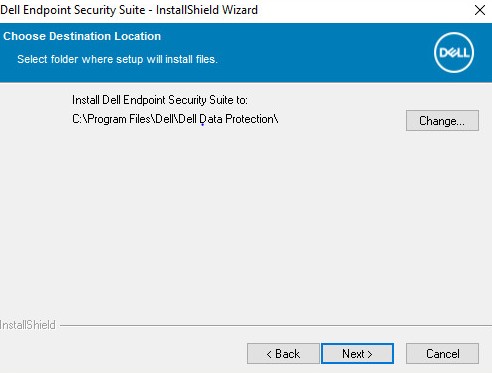
- Kontroller komponentene som skal installeres, og klikk deretter på Neste.
 Merk:
Merk:- Sikkerhetsrammeverk og avansert trusselforhindring er nødvendige komponenter.
- Under oppgraderingen kontrolleres tidligere installerte komponenter automatisk.
- Klikk på Installer for å starte installasjonen.

- Velg Ja, jeg vil starte datamaskinen på nytt nå, og klikk deretter på Fullfør.

- Dobbeltklikk på DDSSuite.exe for å starte installasjonsprogrammet.
 Merk: Det kan ta noen minutter før installasjonsgrensesnittet vises.
 - I installasjonsgrensesnittet klikker du på Neste.

- Godta vilkårene i lisensavtalen, og klikk deretter på Neste.

- Skriv inn navnet på Dell-administrasjonsserveren lokalt og endre eventuelt URL-adressen for Dell-enhetsserveren.
 Merk:
Merk:- Denne UI-menyen er bare tilgjengelig for nye installasjoner.
- Lokalt navn på Dell administrasjonsserver = fullstendig domenenavn (FQDN) for Dell Security Management Server
- Eksempelet On-Prem Dell Management Server-navn vil variere i miljøet ditt.
- Port 8443 brukes som standard for enhetsaktiveringer.
- Denne konfigurasjonen kan avvike fra miljøet ditt.
- URL-adressen til Dell-enhetsserveren må være formatert som https://[domene]:[port]/xapi/.
- Du kan også endre installasjonsplasseringen, og deretter klikke Neste.

- Kontroller komponentene som skal installeres, og klikk deretter på Neste.
 Merk:
Merk:- Sikkerhetsrammeverk og avansert trusselforhindring er nødvendige komponenter.
- Under oppgraderingen kontrolleres tidligere installerte komponenter automatisk.
- Klikk på Installer for å starte installasjonen.

- Velg Ja, jeg vil starte datamaskinen på nytt nå, og klikk deretter på Fullfør.

- Dobbeltklikk på DDSSuite.exe for å starte installasjonsprogrammet.
 Merk: Det kan ta noen minutter før installasjonsgrensesnittet vises.
 - I installasjonsgrensesnittet klikker du på Neste.

- Godta vilkårene i lisensavtalen, og klikk deretter på Neste.

- Skriv inn Dell Enterprise-servernavnet , og endre eventuelt URL-adressen til Dell-enhetsserveren.
 Merk:
Merk:- Denne UI-menyen er bare tilgjengelig for nye installasjoner.
- Lokalt navn på Dell administrasjonsserver = fullstendig domenenavn (FQDN) for Dell Security Management Server
- Eksempelet On-Prem Dell Management Server-navn vil variere i miljøet ditt.
- Port 8443 brukes som standard for enhetsaktiveringer.
- Denne konfigurasjonen kan avvike fra miljøet ditt.
- URL-adressen til Dell-enhetsserveren må være formatert som https://[domene]:[port]/xapi/.
- Du kan også endre installasjonsplasseringen, og deretter klikke Neste.

- Kontroller komponentene som skal installeres, og klikk deretter på Neste.
 Merk:
Merk:- Sikkerhetsrammeverk og avansert trusselforhindring er nødvendige komponenter.
- Under oppgraderingen kontrolleres tidligere installerte komponenter automatisk.
- Klikk på Installer for å starte installasjonen.

- Velg Ja, jeg vil starte datamaskinen på nytt nå, og klikk deretter på Fullfør.

- Dobbeltklikk på DDPSuite.exe for å starte installasjonsprogrammet.
 Merk: Det kan ta noen minutter før installasjonsgrensesnittet vises.
 - I installasjonsgrensesnittet klikker du på Neste.

- Godta vilkårene i lisensavtalen, og klikk deretter på Neste.

- Skriv inn Dell Enterprise-servernavnet , og endre eventuelt URL-adressen til Dell-enhetsserveren.
 Merk:
Merk:- Denne UI-menyen er bare tilgjengelig for nye installasjoner.
- Dell Enterprise Server Name = Fully Qualified Domain Name (FQDN) til Dell Security Management Server
- Eksempelet Dell Enterprise-servernavn er annerledes i miljøet ditt.
- Port 8443 brukes som standard for enhetsaktiveringer.
- Denne konfigurasjonen kan avvike fra miljøet ditt.
- URL-adressen til Dell-enhetsserveren må være formatert som https://[domene]:[port]/xapi/.
- Du kan også endre installasjonsplasseringen, og deretter klikke Neste.

- Velg komponentene som skal installeres, og velg deretter Neste når valgene er fullført.
 Merk:
Merk:- Sikkerhetsrammeverk og avansert trusselforhindring er nødvendige komponenter.
- Under oppgraderingen kontrolleres tidligere installerte komponenter automatisk.
- Klikk på Installer for å starte installasjonen.

- Velg Ja, jeg vil starte datamaskinen på nytt nå, og klikk deretter på Fullfør.

- Dobbeltklikk på DDPSuite.exe for å starte installasjonsprogrammet.
 Merk: Det kan ta noen minutter før installasjonsgrensesnittet vises.
 - I installasjonsgrensesnittet klikker du på Neste.

- Godta vilkårene i lisensavtalen, og klikk deretter på Neste.

- Skriv inn Dell Enterprise-servernavnet , og endre eventuelt URL-adressen til Dell-enhetsserveren.
 Merk:
Merk:- Denne UI-menyen er bare tilgjengelig for nye installasjoner.
- Dell Enterprise Server Name = Fully Qualified Domain Name (FQDN) til Dell Security Management Server
- Eksempelet Dell Enterprise-servernavn er annerledes i miljøet ditt.
- Port 8443 brukes som standard for enhetsaktiveringer.
- Denne konfigurasjonen kan avvike fra miljøet ditt.
- URL-adressen til Dell-enhetsserveren må være formatert som https://[domene]:[port]/xapi/.
- Du kan også endre installasjonsplasseringen, og deretter klikke Neste.

- Kontroller komponentene som skal installeres, og klikk deretter på Neste.
 Merk:
Merk:- Sikkerhetsrammeverk og avansert trusselforhindring er nødvendige komponenter.
- Under oppgraderingen kontrolleres tidligere installerte komponenter automatisk.
- Klikk på Installer for å starte installasjonen.

- Velg Ja, jeg vil starte datamaskinen på nytt nå, og klikk deretter på Fullfør.

Kommandolinje
Klikk på den aktuelle produktversjonen for å se en liste over svitsjer og parametere. Hvis du vil ha versjonskontrollinformasjon, kan du se Slik identifiserer du versjonen av hovedinstallasjonsprogrammet for Dell Data Security.
Merk:
- Kommandolinjesvitsjer skiller ikke mellom store og små bokstaver.
- Det skilles mellom store og små bokstaver i parametere.
| Svitsj | Betydning |
|---|---|
/S |
Stille modus |
/Z |
Sender variabler til .msi inne i DDSSuite.exe. |
| Parameter | Value | Required | Betydning |
|---|---|---|---|
SUPPRESSREBOOT |
0 (Tillater omstart) |
Nei | Tillater omstart etter at programvaren er installert. Hvis parameteren ikke er definert, settes den som standard til 0. |
SUPPRESSREBOOT |
1 (Forhindrer omstart) |
Nei | Forhindrer omstart etter at programvaren er installert. Hvis parameteren ikke er definert, settes den som standard til 0. |
SERVER |
Se eksempler nedenfor. | Ja | Definerer det fullstendige domenenavnet (FQDN), eller den statiske IP-adressen til Dell Security Management Server. |
InstallPath |
Se eksempler nedenfor. | Nei | Definerer en alternativ installasjonsbane for programvaren. Hvis parameteren ikke er definert, settes den som standard til C:\Program Files\Dell\Dell Data Protection\. |
FEATURES |
ATP |
Nei | Installerer avansert forebygging av trusler og EMAgent. |
FEATURES |
DE-ATP |
Nei | Installerer avansert trusselforebygging, policybasert kryptering og EMAgent. Dette installasjonsalternativet brukes som standard hvis parameteren ikke er definert. |
FEATURES |
DE |
Nei | Installerer policybasert kryptering og EMAgent. |
FEATURES |
BLM |
Nei | Installerer Advanced Threat Prevention, BitLocker Manager og EMAgent. |
FEATURES |
SED |
Nei | Installerer avansert trusselforebygging, SED-administrasjon og EMAgent. |
FEATURES |
ATP-WEBFIREWALL |
Nei | Installerer avansert trusselforebygging, klientbrannmur, nettbeskyttelse og EMAgent. |
FEATURES |
DE-ATP-WEBFIREWALL |
Nei | Installerer avansert trusselforebygging, policybasert kryptering, klientbrannmur, nettbeskyttelse og EMAgent. |
Eksempler på installering via kommandolinjen:
Eksempel 1:
DDSSuite.exe /S /z"\"SERVER=FQDN.domain.com\"
Eksempel 1 inneholder:
- Installer = DDSSuite.exe
- Stille installasjon = Ja
- Dell sikkerhetsadministrasjonsserver = FQDN.domain.com
- Installasjonsbane =
%SYSTEMROOT%:\Program Files\Dell\Dell Data Protection\- Dette bruker standardverdien fordi dette ikke ble definert i eksemplet.
- Start på nytt etter installasjonen = Ja
- Dette bruker standardverdien fordi dette ikke ble definert i eksemplet.
- Funksjoner = Avansert trusselforebygging, policybasert kryptering og
EMAgent- Dette bruker standardverdien fordi dette ikke ble definert i eksemplet.
Eksempel 2:
DDSSuite.exe /z"\"SERVER=server.organization.com, FEATURES=ATP-WEBFIREWALL\""
Eksempel 2 inneholder:
- Installer = DDSSuite.exe
- Stille installasjon = Nei
- Dette bruker standardverdien fordi dette ikke ble definert i eksemplet.
- Dell sikkerhetsadministrasjonsserver = FQDN.domain.com
- Installasjonsbane =
%SYSTEMROOT%:\Program Files\Dell\Dell Data Protection\- Dette bruker standardverdien fordi dette ikke ble definert i eksemplet.
- Start på nytt etter installasjonen = Ja
- Dette bruker standardverdien fordi dette ikke ble definert i eksemplet.
- Funksjoner = Avansert trusselforebygging, klientbrannmur, webbeskyttelse og
EMAgent
Eksempel 3:
DDSSuite.exe /S /z"\"SERVER=server.organization.com, FEATURES=ATP, InstallPath="D:\Program Files\Dell\ATP\", SUPPRESSREBOOT=1\""
Eksempel 3 inneholder:
- Installer = DDSSuite.exe
- Stille installasjon = Ja
- Dell sikkerhetsadministrasjonsserver = FQDN.domain.com
- Installasjonsbane =
D:\Program Files\Dell\ATP\Default - Start på nytt etter installasjon = Nei
- Funksjoner = Avansert trusselforebygging og
EMAgent
Merk:
- Kommandolinjesvitsjer skiller ikke mellom store og små bokstaver.
- Det skilles mellom store og små bokstaver i parametere.
| Svitsj | Betydning |
|---|---|
-y –gm2 |
Preextraction av installatøren. Begge bryterne må brukes sammen. |
/S |
Stille modus |
/Z |
Sender variabler til .msi inne i DDSSuite.exe. |
| Parameter | Value | Required | Betydning |
|---|---|---|---|
SUPPRESSREBOOT |
0 (Tillater omstart) |
Nei | Forhindrer omstart etter at programvaren er installert. Hvis parameteren ikke er definert, settes den som standard til 0. |
SUPPRESSREBOOT |
1 (Forhindrer omstart) |
Nei | Forhindrer omstart etter at programvaren er installert. Hvis parameteren ikke er definert, settes den som standard til 0. |
SERVER |
Se eksempler nedenfor. | Ja | Definerer det fullstendige domenenavnet (FQDN), eller den statiske IP-adressen til Dell Security Management Server. |
InstallPath |
Se eksempler nedenfor. | Nei | Definerer en alternativ installasjonsbane for programvaren. Hvis parameteren ikke er definert, settes den som standard til C:\Program Files\Dell\Dell Data Protection\. |
FEATURES |
ATP |
Nei | Installerer avansert forebygging av trusler og EMAgent. |
FEATURES |
DE-ATP |
Nei | Installerer avansert trusselforebygging, policybasert kryptering og EMAgent. Dette installasjonsalternativet brukes som standard hvis parameteren ikke er definert. |
FEATURES |
DE |
Nei | Installerer policybasert kryptering og EMAgent. |
FEATURES |
BLM |
Nei | Installerer Advanced Threat Prevention, BitLocker Manager og EMAgent. |
FEATURES |
SED |
Nei | Installerer avansert trusselforebygging, SED-administrasjon og EMAgent. |
FEATURES |
ATP-WEBFIREWALL |
Nei | Installerer avansert trusselforebygging, klientbrannmur, nettbeskyttelse og EMAgent. |
FEATURES |
DE-ATP-WEBFIREWALL |
Nei | Installerer avansert trusselforebygging, policybasert kryptering, klientbrannmur, nettbeskyttelse og EMAgent. |
Eksempler på installering via kommandolinjen:
Eksempel 1:
DDSSuite.exe -y -gm2 /S /z"\"SERVER=FQDN.domain.com\"
Eksempel 1 inneholder:
- Installer = DDSSuite.exe
- Stille installasjon = Ja
- Dell sikkerhetsadministrasjonsserver = FQDN.domain.com
- Installasjonsbane =
%SYSTEMROOT%:\Program Files\Dell\Dell Data Protection\- Dette bruker standardverdien fordi dette ikke ble definert i eksemplet.
- Start på nytt etter installasjonen = Ja
- Dette bruker standardverdien fordi dette ikke ble definert i eksemplet.
- Funksjoner = Avansert trusselforebygging, policybasert kryptering og
EMAgent- Dette bruker standardverdien fordi dette ikke ble definert i eksemplet.
Eksempel 2:
DDSSuite.exe -y -gm2 /z"\"SERVER=server.organization.com, FEATURES=ATP-WEBFIREWALL\""
Eksempel 2 inneholder:
- Installer = DDSSuite.exe
- Stille installasjon = Nei
- Dette bruker standardverdien fordi dette ikke ble definert i eksemplet.
- Dell sikkerhetsadministrasjonsserver = FQDN.domain.com
- Installasjonsbane =
%SYSTEMROOT%:\Program Files\Dell\Dell Data Protection\- Dette bruker standardverdien fordi dette ikke ble definert i eksemplet.
- Start på nytt etter installasjonen = Ja
- Dette bruker standardverdien fordi dette ikke ble definert i eksemplet.
- Funksjoner = Avansert trusselforebygging, klientbrannmur, webbeskyttelse og
EMAgent
Eksempel 3:
DDSSuite.exe -y -gm2 /S /z"\"SERVER=server.organization.com, FEATURES=ATP, InstallPath= "D:\Program Files\Dell\ATP\", SUPPRESSREBOOT=1\""
Eksempel 3 inneholder:
- Installer = DDSSuite.exe
- Stille installasjon = Ja
- Dell sikkerhetsadministrasjonsserver = FQDN.domain.com
- Installasjonsbane =
D:\Program Files\Dell\ATP\Default - Start på nytt etter installasjon = Nei
- Funksjoner = Avansert trusselforebygging og
EMAgent
Merk:
- Kommandolinjesvitsjer skiller ikke mellom store og små bokstaver.
- Det skilles mellom store og små bokstaver i parametere.
| Svitsj | Betydning |
|---|---|
-y –gm2 |
Preextraction av installatøren. Begge bryterne må brukes sammen. |
/S |
Stille modus |
/Z |
Sender variabler til .msi i DDPSuite.exe. |
| Parameter | Value | Required | Betydning |
|---|---|---|---|
SUPPRESSREBOOT |
0 (Tillater omstart) |
Nei | Tillater omstart etter at programvaren er installert. Hvis parameteren ikke er definert, settes den som standard til 0. |
SUPPRESSREBOOT |
1 (Forhindrer omstart) |
Nei | Forhindrer omstart etter at programvaren er installert. Hvis parameteren ikke er definert, settes den som standard til 0. |
SERVER |
Se eksempler nedenfor. | Ja | Definerer det fullstendige domenenavnet (FQDN), eller den statiske IP-adressen til Dell Security Management Server. |
InstallPath |
Se eksempler nedenfor. | Nei | Definerer en alternativ installasjonsbane for programvaren. Hvis parameteren ikke er definert, settes den som standard til %SYSTEMROOT%:\Program Files\Dell\Dell Data Protection\. |
FEATURES |
ATP |
Nei | Installerer avansert forebygging av trusler og EMAgent. |
FEATURES |
DE-ATP |
Nei | Installerer avansert trusselforebygging, policybasert kryptering og EMAgent. Dette installasjonsalternativet brukes som standard hvis parameteren ikke er definert. |
FEATURES |
DE |
Nei | Installerer policybasert kryptering og EMAgent. |
FEATURES |
BLM |
Nei | Installerer Advanced Threat Prevention, BitLocker Manager og EMAgent. |
FEATURES |
SED |
Nei | Installerer avansert trusselforebygging, SED-administrasjon og EMAgent. |
FEATURES |
ATP-WEBFIREWALL |
Nei | Installerer avansert trusselforebygging, klientbrannmur, nettbeskyttelse og EMAgent. |
FEATURES |
DE-ATP-WEBFIREWALL |
Nei | Installerer avansert trusselforebygging, policybasert kryptering, klientbrannmur, nettbeskyttelse og EMAgent. |
Eksempler på installering via kommandolinjen:
Eksempel 1:
DDPSuite.exe -y -gm2 /S /z"\"SERVER=FQDN.domain.com\"
Eksempel 1 inneholder:
- Installer = DDPSuite.exe
- Stille installasjon = Ja
- Dell Data Protection Server = FQDN.domain.com
- Installasjonsbane =
%SYSTEMROOT%:\Program Files\Dell\Dell Data Protection\- Dette bruker standardverdien fordi dette ikke ble definert i eksemplet.
- Start på nytt etter installasjonen = Ja
- Dette bruker standardverdien fordi dette ikke ble definert i eksemplet.
- Funksjoner = Avansert trusselforebygging, policybasert kryptering og
EMAgent- Dette bruker standardverdien fordi dette ikke ble definert i eksemplet.
Eksempel 2:
DDPSuite.exe -y -gm2 /z"\"SERVER=server.organization.com, FEATURES=ATP-WEBFIREWALL\""
Eksempel 2 inneholder:
- Installer = DDPSuite.exe
- Stille installasjon = Nei
- Dette bruker standardverdien fordi dette ikke ble definert i eksemplet.
- Dell Data Protection Server = FQDN.domain.com
- Installasjonsbane =
%SYSTEMROOT%:\Program Files\Dell\Dell Data Protection\- Dette bruker standardverdien fordi dette ikke ble definert i eksemplet.
- Start på nytt etter installasjonen = Ja
- Dette bruker standardverdien fordi dette ikke ble definert i eksemplet.
- Funksjoner = Avansert trusselforebygging, klientbrannmur, webbeskyttelse og
EMAgent
Eksempel 3:
DDPSuite.exe -y -gm2 /S /z"\"SERVER=server.organization.com, FEATURES=ATP, InstallPath="D:\Program Files\Dell\ATP\", SUPPRESSREBOOT=1\""
Eksempel 3 inneholder:
- Installer = DDPSuite.exe
- Stille installasjon = Ja
- Dell Data Protection Server = FQDN.domain.com
- Installasjonsbane =
D:\Program Files\Dell\ATP\Default - Start på nytt etter installasjon = Nei
- Funksjoner = Avansert trusselforebygging og
EMAgent
Når du skal kontakte kundestøtte, kan du se Dell Data Security internasjonale telefonnumre for støtte..
Gå til TechDirect for å generere en forespørsel om teknisk støtte på Internett.
Hvis du vil ha mer innsikt og flere ressurser, kan du bli med i fellesskapsforumet for Dell Security.
Additional Information
Videos
Affected Products
Dell Endpoint Security Suite EnterpriseArticle Properties
Article Number: 000124903
Article Type: How To
Last Modified: 12 Mar 2025
Version: 15
Find answers to your questions from other Dell users
Support Services
Check if your device is covered by Support Services.