Sådan identificerer du Dell Data Guardian-webportalversionen
Summary: Versionen af Dell Security Management Server og Dell Security Management Server Virtual kan identificeres ved at følge disse instruktioner.
This article applies to
This article does not apply to
This article is not tied to any specific product.
Not all product versions are identified in this article.
Instructions
Når administratoren kender versionen af Dell Data Security-serveren (tidligere Dell Data Protection), kan vedkommende:
- Identificere kendte problemer.
- Bestemme forskelle i brugergrænsefladen.
- Forstå ændringer i arbejdsgange.
- Få verificeret systemkrav.
Berørte produkter:
- Dell Security Management Server Virtual
- Dell Security Management Server
- Dell Data Protection | Mobile Edition
- Dell Data Protection | Enterprise Edition
Påvirkede operativsystemer:
- Windows
- Linux
Denne artikel identificerer versionen af frontend-serveren til Dell Security Management Server eller Dell Security Management Server Virtual. Du kan identificere backend-versionen ved at se i Sådan identificerer du Dell Data Security/Dell Data Protection Server-versionen.
Versionering kan bestemmes enten via produktets brugergrænseflade (UI) eller via produktets installationsprogram. Klik på den pågældende indstilling for at få flere oplysninger.
UI
Administrationskonsollens brugergrænseflade kan bruges til at bestemme versionen af Dell Data Security-serveren.
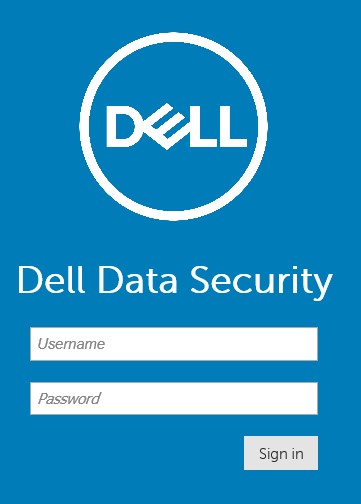
Administrationskonsollen blev opgraderet til at bruge HTML5 i Dell Data Security v9.2. En administrator kan skelne mellem konsollerne efter godkendelsesmenuen.
I godkendelsesmenuen Ny konsol (v9.2 og nyere) står der Dell Data Security:
I godkendelsesmenuen for den gamle konsol (v9.1.5 og ældre) står der Dell Data Protection:
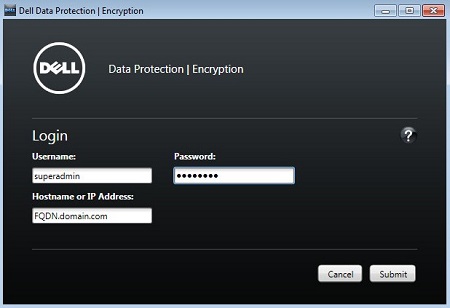
Bemærk: I nogle versioner af den nye konsol står der muligvis Dell Data Protection i stedet for Dell Data Security.
Klik på den relevante konsol for at få oplysninger om, hvordan du henter versionen.
- Log på Dell Data Security-administrationskonsollen.
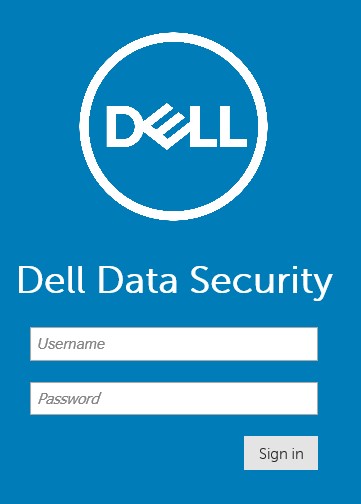 Du kan finde flere oplysninger i Sådan konfigurerer du administrationskonsollen til Dell Data Security / Dell Data Protection Server.
 - Øverst i højre hjørne af webportalen skal du klikke på tandhjulsikonet og derefter vælge Om.
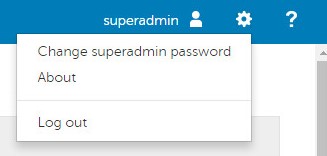
- Registrer den viste version. I eksemplet er det version 9.8.2.
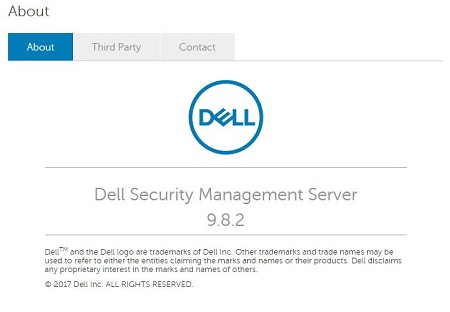 Bemærk:
- Versionen af din klient kan afvige fra ovenstående skærmbillede.
- I v9.2 til 9.6 viser menuen Om Dell Data Protection i stedet for Dell Data Security.
- Indsend loginoplysninger for at logge på Dell Data Protections administrationskonsol.
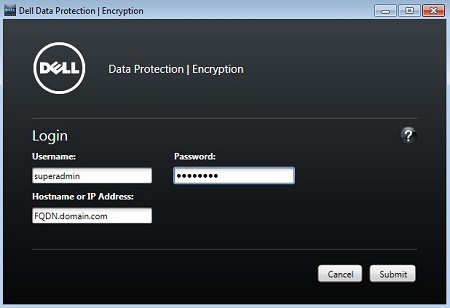 Bemærk: Du kan finde flere oplysninger i Sådan får du adgang til Dell Data Security Server Administration Console.
 - Versionen er i øverste venstre hjørne af fjernadministrationskonsollen. I eksemplet er det version 3.4.8.5.
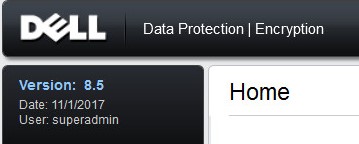 Versionen af din klient kan afvige fra ovenstående skærmbillede.
Installationsprogram
Installationsprogrammets versionering varierer en smule mellem Dell Data Security-serverplatforme:
- Dell Security Management Server VirtualDell Data Protection | Virtual Edition
- Dell Security Management Server (tidligere Dell Data Protection | Enterprise Server) – Aktiv
Klik på den pågældende indstilling for at få flere oplysninger.
- Udpak Security Management Server-zip-filen.
- Gå til [Placering af den udpakkede .zip]
\Security Management Server\x64. - Højreklik
setup.exe, og vælg derefter Egenskaber.

- Klik på fanen Detaljer.
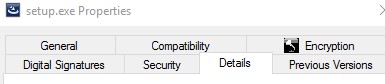
- Dokumenter Produktversionen. I eksemplet er produktversionen 9.9.2.
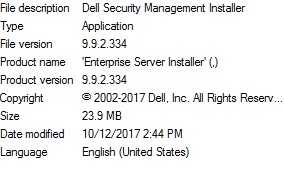 Versionen af filen kan afvige fra ovenstående screenshot.
- Udpak Security Management Server-zip-filen.
- Gå til placeringen af det udpakkede .zip, og dokumentér den version, der er angivet i filnavnet. I eksemplet er produktversionen 9.9.2.
 Versionen af filen kan afvige fra ovenstående screenshot.
Databaser
Serverversionen kan identificeres ved at kontrollere databasen. Der er to databaser, der kan bruges:
- SQL Server bruges sammen med Dell Security Management Server
- PostgreSQL bruges sammen med Dell Security Management Server Virtual
Klik på den relevante opgavetype for at få flere oplysninger.
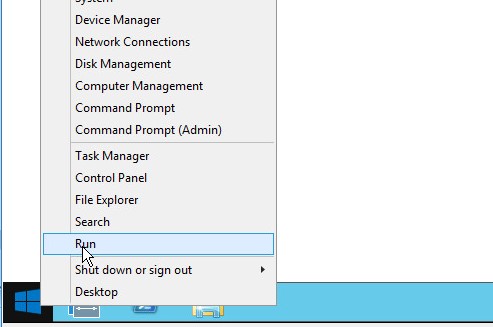
- Højreklik på startmenuen i Windows, og klik herefter på Kør.
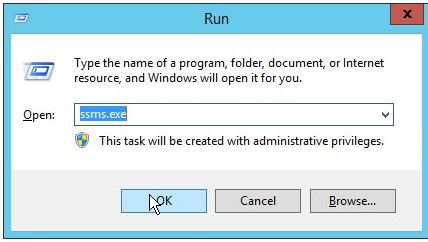
- I brugergrænsefladen Kør skal du skrive
ssms.exeog tryk derefter på OK.
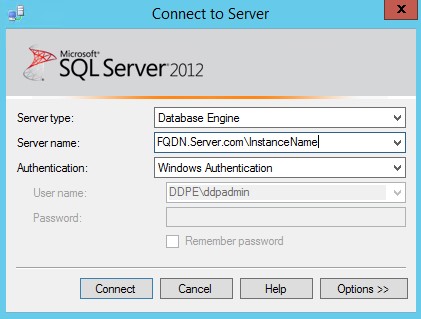
- I menuen Opret forbindelse til server :
- Vælg Databaseprogram som servertype.
- Udfyld servernavn.
- Vælg godkendelsesmetoden .
- Udfyld sysadmin-legitimationsoplysninger.
- Klik på Opret forbindelse.
 Bemærk:
- Servernavn = Fuldt kvalificeret domænenavn (FQDN) på databasen
- Hvis der anvendes en SQL-forekomst,
\InstanceNameskal følgeServer Name.InstanceNamerepræsenterer navnet på databaseforekomsten i dit miljø.
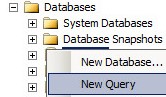
- Udvid databaser.

- Højreklik på Dell Security Management Server-databasen, og klik derefter på Ny forespørgsel.
- Type
select * from information where code= 'schema.version'og klik så på "Udfør".

- Dokumentere værdien i feltet Resultater.
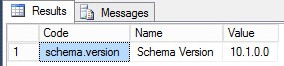 Bemærk:
- De første tre tal er de vigtigste. I eksemplet er de tre første tal 10.1.0.
- [Version] i eksemplet kan afvige fra dit miljø.
- Log på Dell Enterprise Server Virtuel administrationskonsol ved hjælp af standardadministratorlegitimationsoplysningerne.
 Bemærk:
- Standardlegitimationsoplysningerne for Dell Security Management Server Virtual er:
- v9.11 og nyere
- Brugernavn:
delluser - Adgangskode:
delluser
- Brugernavn:
- V9.10 og tidligere:
- Brugernavn:
ddpuser - Adgangskode:
ddpuser
- Brugernavn:
- v9.11 og nyere
- En administrator kan ændre standardadgangskoden i menuen for produktets virtuelle enhed.
- Standardlegitimationsoplysningerne for Dell Security Management Server Virtual er:
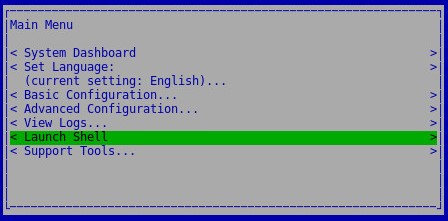
- Vælg Launch Shell , og tryk derefter på Enter.
- Type
su [USERNAME]Indtast adgangskoden igen.
 Bemærk:
- Standardindstillingen
[USERNAME]til Dell Security Management Server Virtual er:- v9.11 og nyere
- Brugernavn:
dellsupport - Adgangskode:
dellsupport
- Brugernavn:
- V9.10 og tidligere:
- Brugernavn:
ddpsupport - Adgangskode:
ddpsupport
- Brugernavn:
- v9.11 og nyere
- En administrator kan ændre standardadgangskoden i menuen for produktets virtuelle enhed.
- Standardindstillingen
- Type
cd /home/Tryk derefter på "Enter".

- Type
sudo –u postgres psql [DATABASE]Tryk derefter på "Enter".
 Bemærk: Den
[DATABASE]Navnet på Dell Security Management Server Virtual er:- v9.11 og nyere
ddp
- V9.10 og tidligere:
ddp_8_2_0
- v9.11 og nyere
- Type
SELECT * from information where code= 'schema.version’;Tryk derefter på "Enter".

- Dokumentér værdien.
 Bemærk:
- De første tre tal er de vigtigste. I eksemplet er de tre første tal 10.1.0.
- Eksemplerne på skærmbilledet vil være anderledes i dit miljø.
- Type
\qTryk derefter på "Enter".

- Type
exitTryk derefter på "Enter".

- Type
exitTryk derefter på "Enter".

Additional Information
Videos
Affected Products
Dell EncryptionArticle Properties
Article Number: 000125147
Article Type: How To
Last Modified: 10 Aug 2026
Version: 13
Find answers to your questions from other Dell users
Support Services
Check if your device is covered by Support Services.