Les failles de sécurité des canaux latéraux de microprocesseur « Meltdown » et « Spectre » (CVE-2017 : 5715, 5753, 5754): Impact sur les solutions Dell Data Security
Summary: La sécurité des données Dell et l’impact de Meltdown et Spectre.
This article applies to
This article does not apply to
This article is not tied to any specific product.
Not all product versions are identified in this article.
Symptoms
Les failles de sécurité connues sous le nom de Meltdown (CVE-2017-5754) et Spectre (CVE-2017-5715/CVE-2017-5753) ont été découvertes dans la fonctionnalité de performances de l’unité centrale de traitement (CPU) appelée exécution spéculative. Les systèmes dotés de microprocesseurs utilisant l’exécution spéculative et la prédiction indirecte des branches peuvent permettre la divulgation non autorisée d’informations à un attaquant disposant d’un accès utilisateur local à l’aide d’une analyse par canal auxiliaire du cache de données. Cela peut entraîner l’accès à des données sensibles stockées dans la mémoire système.
Le problème n’est pas spécifique à un seul fournisseur et tire parti de techniques couramment utilisées dans la plupart des architectures de processeurs modernes. Cela signifie qu’un vaste éventail de produits est touché, des ordinateurs de bureau et ordinateurs portables aux serveurs, en passant par les systèmes de stockage et même les smartphones. Tous les clients doivent vérifier s’ils sont concernés en se rendant sur les sites de support de leur fabricant de matériel. Pour les ordinateurs Dell, les ordinateurs concernés peuvent être trouvés à l’adresse suivante : L’impact de Meltdown/Spectre (CVE-2017-5715, CVE-2017-5753, CVE-2017-5754) sur les produits Dell. Pour plus d’informations sur ces vulnérabilités et les réponses d’autres fournisseurs, rendez-vous sur https://meltdownattack.com
En règle générale, deux composants essentiels doivent être appliqués pour atténuer les failles de sécurité mentionnées ci-dessus.
- Appliquez la mise à jour du microcode du processeur à l’aide de la mise à jour du BIOS conformément aux instructions du fabricant.
- Appliquez les mises à jour du système d’exploitation applicables conformément aux instructions du fournisseur du système d’exploitation.
Tous les clients Dell Data Security disposant de matériel concerné (Dell ou non-Dell d’origine) doivent appliquer les mesures correctives recommandées telles que définies par leur fabricant. Le logiciel Dell Data Security peut aider à empêcher les attaques de réussir, mais ne remplace pas les mesures correctives recommandées par le fabricant.
Cause
Sans objet
Resolution
Cliquez sur l’onglet Dell Encryption ou Dell Threat Protection pour obtenir des informations spécifiques sur la compatibilité des versions du produit.
Vous trouverez ci-dessous des instructions destinées aux clients Dell Encryption (Dell Encryption Personal et Enterprise ou Dell Data Guardian). Sélectionnez le système d’exploitation approprié pour votre environnement.
La mise à jour Microsoft de janvier 2018 contient une série de mises à jour visant à atténuer l’exploitation par les failles de sécurité Meltdown/Spectre. Pour plus d’informations sur la réponse de Microsoft à Meltdown et Spectre, rendez-vous sur https://support.microsoft.com/en-us/help/4073757
Dell Data Security a validé la compatibilité avec la dernière série de correctifs Microsoft de janvier 2018 avec :
- Dell Encryption Enterprise v8.17 ou version ultérieure
- Dell Encryption Personal v8.17 ou version ultérieure
- Dell Encryption External Media v8.17 ou version ultérieure
- Dell Encryption Enterprise for Self-Encrypting Drives (
EMAgent) v8.16.1 ou version ultérieure - Dell Encryption Personal pour disques à autochiffrement (
EMAgent) v8.16.1 ou version ultérieure - Dell Encryption BitLocker Manager (
EMAgent) v18.16.1 ou version ultérieure - Dell Full Disk Encryption (
EMAgent) v18.16.1 ou version ultérieure - Dell Data Guardian 1.4 ou version ultérieure
Dell Data Security vous recommande de vous assurer que vos clients utilisent la version validée ou ultérieure avant d’appliquer les correctifs de janvier 2018.
Pour plus d’informations sur le téléchargement de la dernière version du logiciel, consultez la référence :
- Pilotes et téléchargements Dell Encryption Enterprise
- Pilotes et téléchargements personnels Dell Encryption
- Pilotes et téléchargements Dell Data Guardian
Si l’ordinateur exécutant une solution Dell Data Security utilise également un logiciel de prévention des logiciels malveillants, Windows nécessite une clé de registre pour permettre aux mises à jour de janvier 2018 de s’effectuer automatiquement.
Remarque : Les mises à jour manuelles ne nécessitent pas la modification du registre.
Pour ajouter la clé de registre :
Avertissement : L’étape suivante consiste à modifier le registre Windows :
- Sauvegardez le Registre avant de continuer, voir l’article Sauvegarde et restauration du Registre dans Windows
- La modification du registre peut entraîner l’absence de réponse de l’ordinateur lors du prochain redémarrage.
- Appelez le support international Dell Data Security pour obtenir de l’aide si vous avez des inquiétudes concernant l’exécution de cette étape.
- Cliquez avec le bouton droit de la souris sur le menu Démarrer de Windows et sélectionnez Invite de commande (Admin).

Figure 1 : (En anglais uniquement) Sélectionnez Command Prompt (Admin)
- Si le contrôle de compte d’utilisateur (UAC) est actif, cliquez sur Oui pour ouvrir l’invite de commande. Si la fonction UAC est désactivée, passez à l’étape 3.

Figure 2 : (en anglais uniquement) Cliquez sur Yes
- Dans l’invite de commande de l’administrateur, saisissez
reg add HKLMSOFTWAREMicrosoftWindowsCurrentVersionQualityCompat /v cadca5fe-87d3-4b96-b7fb-a231484277cc /t REG_DWORD /d 0 /fpuis appuyez sur Entrée.

Figure 3 : (en anglais uniquement) Saisir reg add HKLMSOFTWAREMicrosoftWindowsCurrentVersionQualityCompat /v cadca5fe-87d3-4b96-b7fb-a231484277cc /t REG_DWORD /d 0 /f puis appuyez sur Entrée
- Cliquez avec le bouton droit de la souris sur la barre de menus de l’invite de commandes, puis sélectionnez Fermer.
Remarque :
- Les modifications de registre peuvent également être déployées dans un environnement d’entreprise à l’aide d’objets de stratégie de groupe (GPO). Pour plus d’informations , consultez https://technet.microsoft.com/en-us/library/cc753092(v=ws.11).aspx
- Dell ProSupport ne prend pas en charge la création, la gestion et le déploiement de GPO. Pour obtenir de l’aide, contactez directement Microsoft.
Apple a publié des mesures d’atténuation pour résoudre le problème de fusion dans macOS High Sierra 10.13.2.
Vous trouverez plus d’informations sur ce correctif sur https://support.apple.com/en-us/HT208394
Dell Data Security validé par rapport à macOS High Sierra 10.13.2 avec Dell Encryption Enterprise for Mac 8.16.2.8323. Cette version est disponible via Dell Data Security ProSupport.
Dell Data Security a validé la compatibilité avec le dernier ensemble de correctifs Microsoft de janvier 2018 et les correctifs contenus dans Apple macOS High Sierra 10.13.2 avec :
- Dell Endpoint Security Suite Enterprise v1441 ou version ultérieure
- Dell Threat Defense v1442 ou version ultérieure
- Dell Endpoint Security Suite Pro v1.6.0 ou version ultérieure (Microsoft Windows uniquement)
Pour plus d’informations sur la gestion des versions de produit :
- Identification de la version de Dell Endpoint Security Suite Enterprise
- Identification de la version de Dell Threat Defense
- Identification de la version de Dell Endpoint Security Suite Pro
Pour plus d’informations sur le téléchargement de la dernière version du logiciel, consultez :
Pour plus d’informations sur la configuration matérielle requise, consultez :
- Configuration système requise de Del Endpoint Security Suite Enterprise
- Configuration matérielle requise pour Dell Threat Defense
Microsoft exige une modification du registre sur tout ordinateur Windows exécutant un logiciel de prévention des programmes malveillants (par exemple : Dell Endpoint Security Suite Enterprise, Dell Threat Defense ou Dell Endpoint Security Suite Pro) avant la mise à jour automatique vers Meltdown ou Spectre.
Remarque : Les mises à jour manuelles ne nécessitent pas la modification du registre.
Pour ajouter la clé de registre :
Avertissement : L’étape suivante consiste à modifier le registre Windows :
- Sauvegardez le Registre avant de continuer, voir l’article Sauvegarde et restauration du Registre dans Windows
- La modification du registre peut entraîner l’absence de réponse de l’ordinateur lors du prochain redémarrage.
- Appelez le support international Dell Data Security pour obtenir de l’aide si vous avez des inquiétudes concernant l’exécution de cette étape.
- Cliquez avec le bouton droit de la souris sur le menu Démarrer de Windows et sélectionnez Invite de commande (Admin).

Figure 4 : (En anglais uniquement) Sélectionnez Command Prompt (Admin)
- Si le contrôle de compte d’utilisateur (UAC) est actif, cliquez sur Oui pour ouvrir l’invite de commande. Si la fonction UAC est désactivée, passez à l’étape 3.
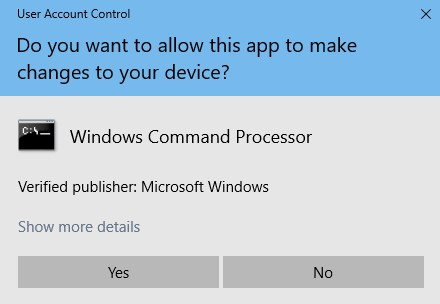
Figure 5 : (en anglais uniquement) Cliquez sur Yes
- Dans l’invite de commande de l’administrateur, saisissez
reg add HKLMSOFTWAREMicrosoftWindowsCurrentVersionQualityCompat /v cadca5fe-87d3-4b96-b7fb-a231484277cc /t REG_DWORD /d 0 /fpuis appuyez sur Entrée.

Figure 6 : (en anglais uniquement) Saisir reg add HKLMSOFTWAREMicrosoftWindowsCurrentVersionQualityCompat /v cadca5fe-87d3-4b96-b7fb-a231484277cc /t REG_DWORD /d 0 /f puis appuyez sur Entrée
- Cliquez avec le bouton droit de la souris sur la barre de menus de l’invite de commandes, puis sélectionnez Fermer.
Remarque :
- Les modifications de registre peuvent également être déployées dans un environnement d’entreprise à l’aide d’objets de stratégie de groupe (GPO). Pour plus d’informations , consultez https://technet.microsoft.com/en-us/library/cc753092(v=ws.11).aspx
- Dell ProSupport ne prend pas en charge la création, la gestion et le déploiement de GPO. Pour obtenir de l’aide, contactez directement Microsoft.
Pour contacter le support technique, consultez l’article Numéros de téléphone du support international Dell Data Security.
Accédez à TechDirect pour générer une demande de support technique en ligne.
Pour plus d’informations et de ressources, rejoignez le Forum de la communauté Dell Security.
Additional Information
Videos
Affected Products
Dell Data Guardian, Dell Encryption, Dell Protected Workspace, Dell Security Tools, Dell Threat Defense, Dell Endpoint Security Suite Pro, Dell Endpoint Security Suite EnterpriseArticle Properties
Article Number: 000125160
Article Type: Solution
Last Modified: 20 Mar 2025
Version: 12
Find answers to your questions from other Dell users
Support Services
Check if your device is covered by Support Services.