Sådan installerer du Dell Endpoint Security Suite Enterprise til Mac
Summary: Få mere at vide om, hvordan du installerer Dell Endpoint Security Suite Enterprise til Mac ved hjælp af enten brugergrænsefladen (UI) eller Terminal.
This article applies to
This article does not apply to
This article is not tied to any specific product.
Not all product versions are identified in this article.
Instructions
Bemærk:
- Fra og med maj 2022 har Dell Endpoint Security Suite Enterprise nået afslutningen for sin vedligeholdelse. Dette produkt og dets artikler opdateres ikke længere af Dell. Du kan få flere oplysninger i Politik for produktets levetid (slutdato for og slutdato for support) for Dell Data Security. Hvis du har spørgsmål til alternative artikler, kan du kontakte din salgsafdeling eller endpointsecurity@dell.com.
- Se Slutpunktssikkerhed for at få yderligere oplysninger om aktuelle produkter.
Denne artikel giver en vejledning i, hvordan du installerer Dell Endpoint Security Suite Enterprise til Mac.
Berørte produkter:
- Dell Endpoint Security Suite Enterprise til Mac
Påvirkede operativsystemer:
- Mac
Dell Endpoint Security Suite Enterprise til Mac kan installeres gennem brugergrænsefladen (UI) eller via Terminal. Klik på den relevante metode for at få flere oplysninger.
Bemærk: Du kan finde oplysninger om, hvordan du anskaffer installationsprogrammet, i Sådan downloader du Dell Endpoint Security Suite Enterprise.
UI
Installation via brugergrænsefladen er forskellig alt efter hvilken version, der er installeret. Klik på v1401 og nyere eller v1391 for at se specifikke installationstrin.
v1401 og nyere
- Dobbeltklik på Endpoint Security Suite Enterprise-[VERSION]-Release.dmg for at montere installationsprogrammet.
 Bemærk: [VERSION] repræsenterer variablen for installationsversionen.
 - Dobbeltklik Endpoint Security Suite Enterprise.

- I brugergrænsefladen, klik på Fortsæt for at validere, at slutpunktet opfylder alle krav.
 Bemærk: Du kan finde flere oplysninger om krav til produktsystemer i Systemkrav til Dell Endpoint Security Suite Enterprise.
 - Klik på Fortsæt.

- Klik på Fortsæt.

- Accepter betingelserne i softwarelicensaftalen.

- I konfigurationsmenuen Dell Security Management Server:
- Udfyld Server-host.
- Udfyld Server-port.
- Klik på Fortsæt.
 Bemærk:
- Eksemplet
Server.Company.Localvil adskille sig fra serverens fuldt kvalificerede domænenavn (FQDN) i dit miljø. - Standardporten kan afvige fra porten i dit miljø.
- Klik på Installer.

- At bekræfte installationen, udfyld Brugernavn og Adgangskode for en lokal administrator. Når det er gjort, skal du klikke på Installer software.

- Når installationen er gennemført, skal du klikke på Luk.
 Bemærk: Hvis installationen fejler, skal du læseSådan indsamler du logger fra Dell Endpoint Security Suite Enterprise.
v1391
- Dobbeltklik på Endpoint Security Suite Enterprise-[VERSION]-Release.dmg for at montere installationsprogrammet.
 Bemærk: [VERSION] repræsenterer variablen for installationsversionen.
 - Dobbeltklik Endpoint Security Suite Enterprise.

- I brugergrænsefladen, klik på Fortsæt for at validere, at slutpunktet opfylder alle krav.
 Bemærk: Du kan finde flere oplysninger om krav til produktsystemer i Systemkrav til Dell Endpoint Security Suite Enterprise.
 - Klik på Fortsæt.
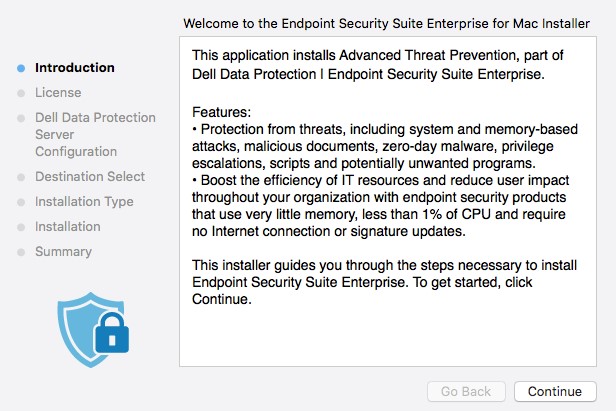
- Klik på Fortsæt.

- Accepter betingelserne i softwarelicensaftalen.

- I konfigurationsmenuen Dell Data Protection Server :
- Udfyld Server-host.
- Udfyld Server-port.
- Klik på Fortsæt.
 Bemærk:
- Eksemplet
Server.Company.Localvil adskille sig fra serverens fuldt kvalificerede domænenavn (FQDN) i dit miljø. - Standardporten kan afvige fra porten i dit miljø.
- Klik på Installer.

- At bekræfte installationen, udfyld Brugernavn og Adgangskode for en lokal administrator. Når det er gjort klik på Installer Software.

- Når installationen er gennemført, skal du klikke på Luk.
 Bemærk: Hvis installationen fejler, skal du læseSådan indsamler du logger fra Dell Endpoint Security Suite Enterprise.
Terminal
En administrator skal konfigurere en egenskabsliste (plist), før du bruger Terminal til implementering af Dell Endpoint Security Suite Enterprise til Mac. Klik på den relevante proces for at få flere oplysninger.
Configure
- I Apple-menuen skal du klikke på Start og derefter vælge Hjælpeprogrammer.

- Dobbeltklik på Terminal i menuen Hjælpeprogrammer.

- Skriv i Terminal
hdiutil attach -owners on "/Users/test/Desktop/Endpoint Security Suite Enterprise-[VERSION]-Release.dmg" -shadowog derefter trykke på Enter. Bemærk:
[VERSION]repræsenterer variablen for installationsversionen.- Stien i dit miljø kan afvige fra ovenstående eksempel.
- Skriv
sudo nano "/Volumes/Endpoint Security Suite Enterprise for Mac/Utilities/com.dell.esse.plist"og derefter trykke på Enter. Bemærk: Sudo-kommandoer kræver lokale administratoroplysninger for at køre handlingen med succes.
 - Under
DeviceServersNøgle, erstat:- Strengfeltet med det fulde domænenavn (FQDN) på Dell Security Management Server
- Heltalsfeltet med den port, der bruges til serverkommunikation
 Bemærk:
- Eksemplet FQDN
server.company.localvil variere i dit miljø. - Port 8888 er brugt som standard for registrering. Denne port kan variere i dit miljø.
- Tryk på Ctrl+X for at afslutte. Når du bliver bedt om at gemme, tryk på Y for at fortsætte.

- Tryk på Enter for at gemme uden at ændre filnavnet.

- Skriv i Terminal
sudo cp "/Volumes/Endpoint Security Suite Enterprise for Mac/Utilities/com.dell.esse.plist" /Library/Preferencesog derefter trykke på Enter. Bemærk:
com.dell.esse.plistskal gemmes påLibrary/Preferencesfør den endelige implementering af Dell Endpoint Security Suite Enterprise til Mac.- Den konfigurerede
plistKan bruges på tværs af en miljøimplementering af produktet.
Installation
- Dobbeltklik på Endpoint Security Suite Enterprise-[VERSION]-Release.dmg for at montere installationsprogrammet.
 Bemærk: [VERSION] repræsenterer variablen for installationsversionen.
 - I Apple-menuen skal du klikke på Start og derefter vælge Hjælpeprogrammer.

- I menuen Hjælpeprogrammer skal du dobbeltklikke på Terminal.

- Skriv i Terminal
sudo installer -pkg "/Volumes/Endpoint Security Suite Enterprise for Mac/Endpoint Security Suite.pkg" -target /og derefter trykke på Enter. Bemærk:
- Sudo-kommandoer kræver lokale administratoroplysninger for at køre handlingen med succes.
- Hvis installationen fejler, skal du læseSådan indsamler du logger fra Dell Endpoint Security Suite Enterprise.
For at kontakte support kan du bruge internationale supporttelefonnumre til Dell Data Security.
Gå til TechDirect for at oprette en anmodning om teknisk support online.
Hvis du vil have yderligere indsigt og ressourcer, skal du tilmelde dig Dell Security Community-forummet.
Additional Information
Videos
Affected Products
Dell Endpoint Security Suite EnterpriseArticle Properties
Article Number: 000125462
Article Type: How To
Last Modified: 12 Mar 2025
Version: 13
Find answers to your questions from other Dell users
Support Services
Check if your device is covered by Support Services.