Anleitung zum Installieren von Dell Endpoint Security Suite Enterprise für Mac
Summary: Erfahren Sie, wie Sie Dell Endpoint Security Suite Enterprise for Mac über die Benutzeroberfläche (UI) oder das Terminal installieren.
This article applies to
This article does not apply to
This article is not tied to any specific product.
Not all product versions are identified in this article.
Instructions
Hinweis:
- Mit Stand Mai 2022 hat Dell Endpoint Security Suite Enterprise das Ende der Wartung erreicht. Dieses Produkt und die dazugehörigen Artikel werden von Dell nicht mehr aktualisiert. Weitere Informationen finden Sie unter Produktlebenszyklus-Richtlinie (Ende des Supports/der Nutzungsdauer) für Dell Data Security. Wenn Sie Fragen zu alternativen Artikeln haben, wenden Sie sich an Ihren Vertriebsmitarbeiter oder wenden Sie sich an endpointsecurity@dell.com.
- Weitere Informationen zu aktuellen Produkten finden Sie unter Endpoint Security.
Dieser Artikel enthält die Schritte für die Installation von Dell Endpoint Security Suite Enterprise für Mac.
Betroffene Produkte:
- Dell Endpoint Security Suite Enterprise for Mac
Betroffene Betriebssysteme:
- Mac
Die Dell Endpoint Security Suite Enterprise für Mac kann über die Benutzeroberfläche (UI) oder über das Terminal installiert werden. Klicken Sie auf die entsprechende Methode für weitere Informationen.
Hinweis: Informationen über den Erhalt des Installationsprogramms finden Sie unter Anleitung zum Herunterladen von Endpoint Security Suite Enterprise.
UI
Die Installation über die Benutzeroberfläche unterscheidet sich je nach der Version, die installiert wird. Klicken Sie auf v1401 und höher oder v1391 für spezifische Installationsschritte.
v1401 und höher
- Doppelklicken Sie zum Laden des Installationsprogramms auf Endpoint Security Suite Enterprise-[VERSION]-Release.dmg.
 Hinweis: [VERSION] steht für die Installationsversionsvariable.
 - Doppelklicken Sie auf Endpoint Security Suite Enterprise.
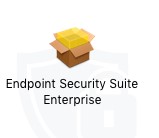
- Klicken Sie in der Benutzeroberfläche auf Weiter, um zu überprüfen, ob der Endpoint alle Anforderungen erfüllt.
 Hinweis: Hinweis Weitere Informationen zu den Systemanforderungen des Produkts finden Sie in den Dell Endpoint Security Suite Enterprise Systemvoraussetzungen.
 - Klicken Sie auf Weiter.
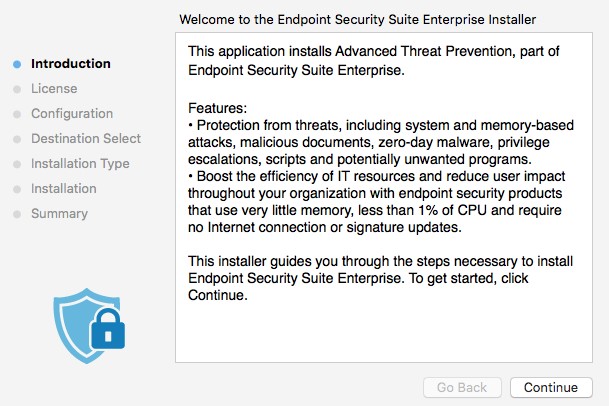
- Klicken Sie auf Weiter.
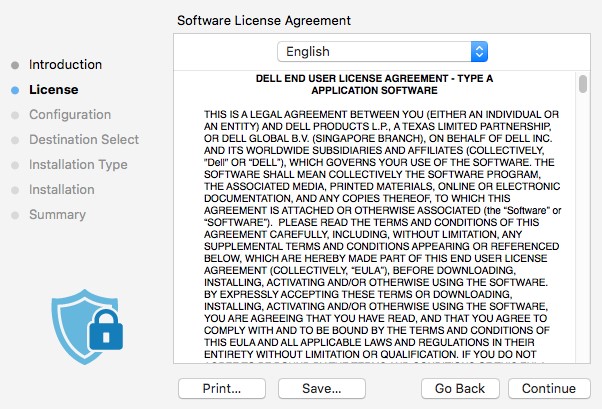
- Stimmen Sie den Bedingungen der Software-Lizenzvereinbarung zu.
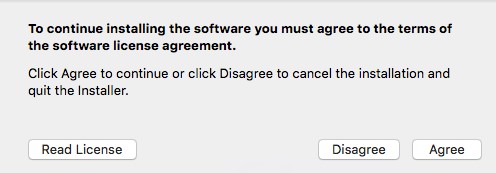
- Über das Menü "Dell Security Management Server Configuration ":
- Füllen Sie den Server-Host aus.
- Füllen Sie den Server-Port aus.
- Klicken Sie auf Weiter.
 Hinweis:
- Das Beispiel
Server.Company.Localunterscheidet sich vom vollständig qualifizierten Domainnamen (FQDN) des Servers in Ihrer Umgebung. - Der Standardport kann vom Port in Ihrer Umgebung abweichen.
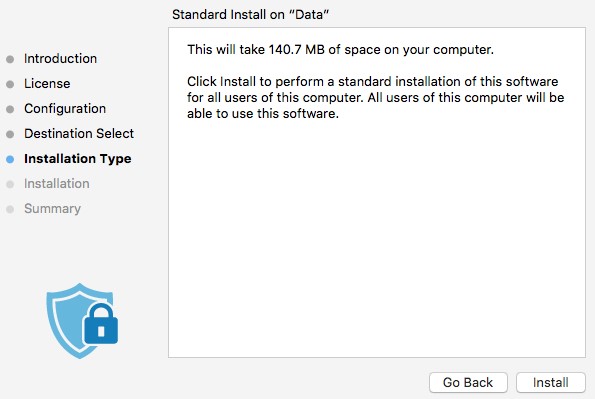
- Klicken Sie auf Installieren.
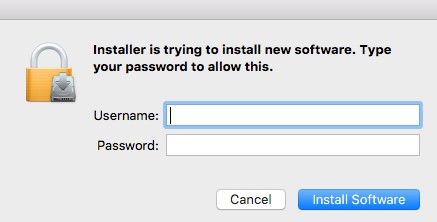
- Um die Installation zu bestätigen, tragen Sie Benutzernamen und Kennwort eines lokalen Administrators aus. Klicken Sie nach dem Ausfüllen auf Software installieren.
- Nach erfolgreicher Installation klicken Sie auf Close (Schließen).
 Hinweis: Wenn die Installation fehlschlägt, lesen Sie unter How to Collect Logs for Dell Endpoint Security Suite Enterprise (Protokolle für Dell Endpoint Security Suite Enterprise abrufen) nach.
v1391
- Doppelklicken Sie zum Laden des Installationsprogramms auf Endpoint Security Suite Enterprise-[VERSION]-Release.dmg.
 Hinweis: [VERSION] steht für die Installationsversionsvariable.
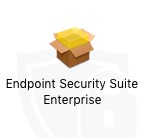
 - Doppelklicken Sie auf Endpoint Security Suite Enterprise.
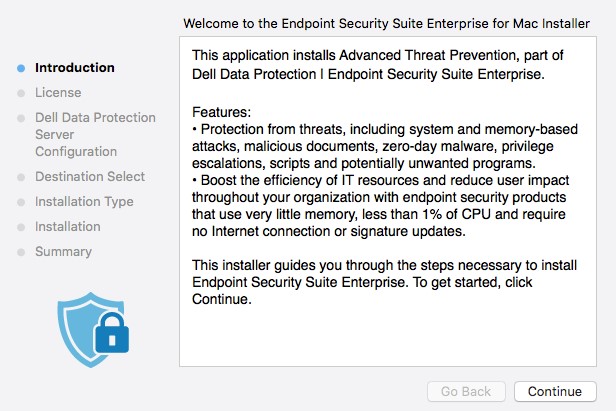
- Klicken Sie in der Benutzeroberfläche auf Weiter, um zu überprüfen, ob der Endpoint alle Anforderungen erfüllt.
 Hinweis: Hinweis Weitere Informationen zu den Systemanforderungen des Produkts finden Sie in den Dell Endpoint Security Suite Enterprise Systemvoraussetzungen.
 - Klicken Sie auf Weiter.
- Klicken Sie auf Weiter.
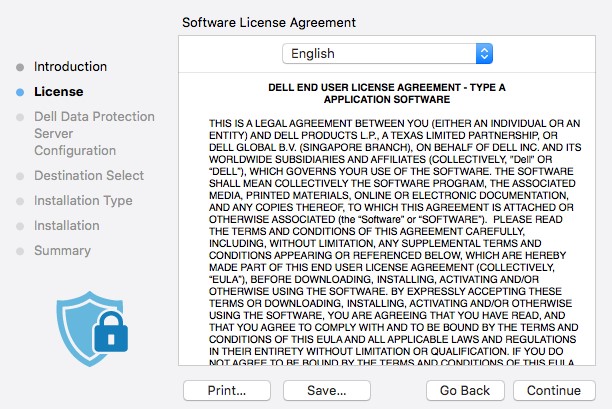
- Stimmen Sie den Bedingungen der Software-Lizenzvereinbarung zu.
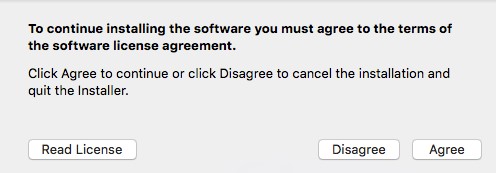
- Im Menü " Dell Data Protection Server Configuration ":
- Füllen Sie den Server-Host aus.
- Füllen Sie den Server-Port aus.
- Klicken Sie auf Weiter.
 Hinweis:
- Das Beispiel
Server.Company.Localunterscheidet sich vom vollständig qualifizierten Domainnamen (FQDN) des Servers in Ihrer Umgebung. - Der Standardport kann vom Port in Ihrer Umgebung abweichen.
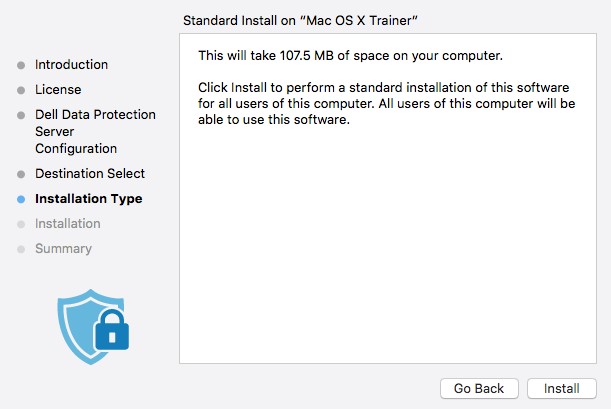
- Klicken Sie auf Installieren.
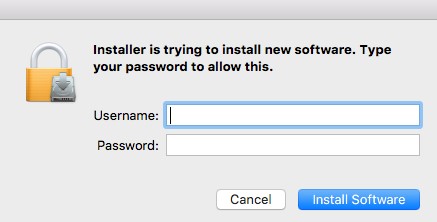
- Um die Installation zu bestätigen, tragen Sie Benutzernamen und Kennwort eines lokalen Administrators aus. Klicken Sie nach dem Ausfüllen auf Install Software (Software installieren).
- Nach erfolgreicher Installation klicken Sie auf Close (Schließen).
 Hinweis: Wenn die Installation fehlschlägt, lesen Sie unter How to Collect Logs for Dell Endpoint Security Suite Enterprise (Protokolle für Dell Endpoint Security Suite Enterprise abrufen) nach.
Terminal
Ein Administrator muss Eigenschaftenliste konfigurieren (plist), bevor Sie das Terminal für die Bereitstellung von Dell Endpoint Security Suite Enterprise for Mac verwenden. Klicken Sie auf den entsprechenden Prozess für weitere Informationen.
Konfigurieren
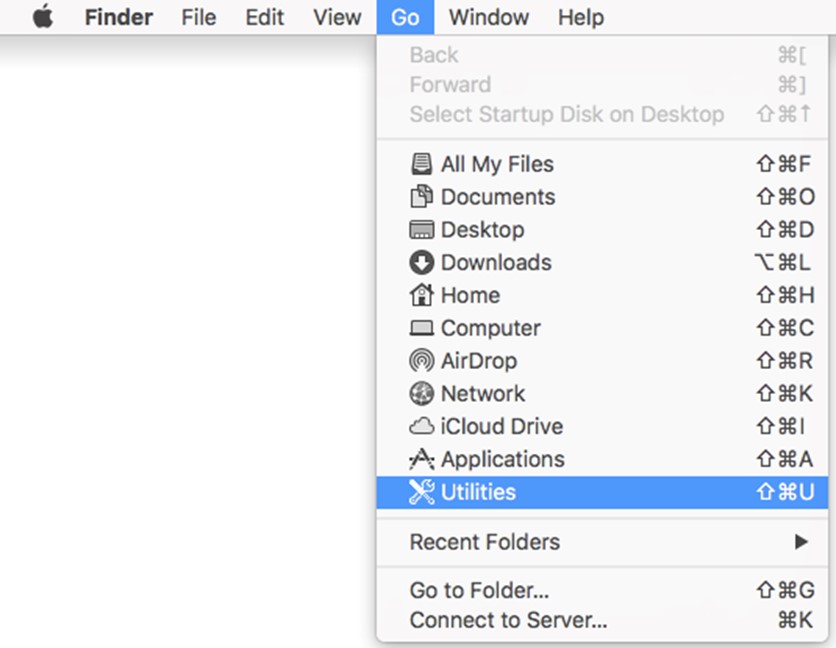
- Klicken Sie in der Menüleiste auf Gehe zu und wählen Sie "Dienstprogramme".
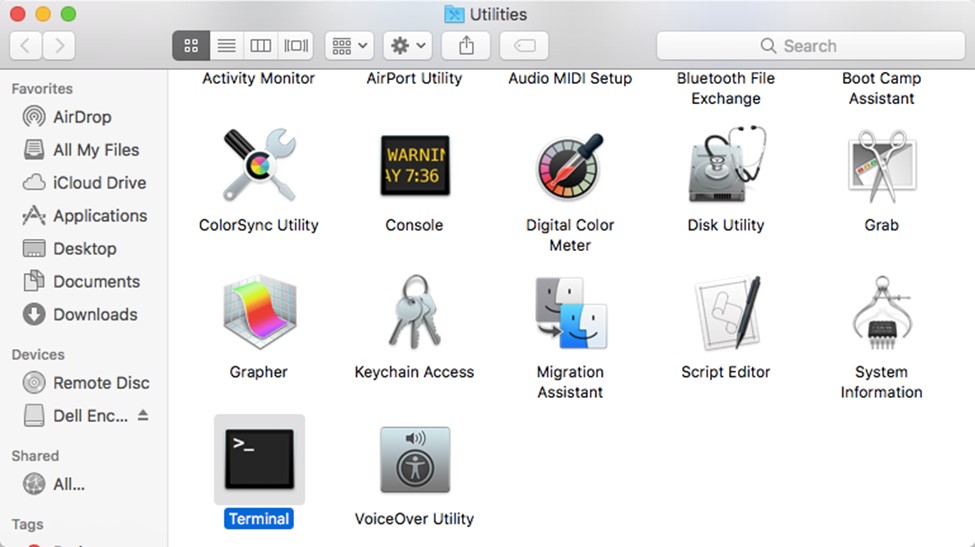
- Doppelklicken Sie im Menü Dienstprogramme auf Terminal.
- Geben Sie im Terminal
hdiutil attach -owners on "/Users/test/Desktop/Endpoint Security Suite Enterprise-[VERSION]-Release.dmg" -shadowein, und drücken Sie anschließend die Eingabetaste. Hinweis:
[VERSION]Stellt die Versionsvariable des Installationsprogramms dar.- Der Pfad in Ihrer Umgebung kann vom obigen Beispiel abweichen.
- Typ
sudo nano "/Volumes/Endpoint Security Suite Enterprise for Mac/Utilities/com.dell.esse.plist"ein, und drücken Sie anschließend die Eingabetaste. Hinweis: Für Sudo-Befehle müssen Sie lokal als Administrator angemeldet sein, um den Vorgang erfolgreich ausführen zu können.
 - Im Rahmen des
DeviceServersSchlüssel, ersetzen:- Das Stringfeld mit dem vollqualifizierten Domänennamen (FQDN) des Dell Security Management Server.
- Das Ganzzahlenfeld mit dem Port, der für die Serverkommunikation verwendet wird.
 Hinweis:
- Das Beispiel FQDN
server.company.localwerden sich in Ihrer Umgebung unterscheiden. - Der Port 8888 wird standardmäßig für die Registrierung verwendet. Dieser Port kann sich in Ihrer Umgebung unterscheiden.
- Drücken Sie ctrl+ X, um den Vorgang zu beenden. Drücken Sie bei Aufforderung zum Sichern die Taste Y, um fortzufahren.

- Drücken Sie die Eingabetaste, um den Dateinamen zu sichern.

- Geben Sie im Terminal
sudo cp "/Volumes/Endpoint Security Suite Enterprise for Mac/Utilities/com.dell.esse.plist" /Library/Preferencesein, und drücken Sie anschließend die Eingabetaste. Hinweis:
com.dell.esse.plistMuss gespeichert werden aufLibrary/Preferencesvor der Terminalbereitstellung von Dell Endpoint Security Suite Enterprise for Mac.- Die konfigurierte
plistKann in einer Umgebungsbereitstellung des Produkts verwendet werden.
Bereitstellung
- Doppelklicken Sie auf Endpoint Security Suite Enterprise-[VERSION]-Release.dmg, um das Installationsprogramm zu laden.
 Hinweis: [VERSION] steht für die Installationsversionsvariable.
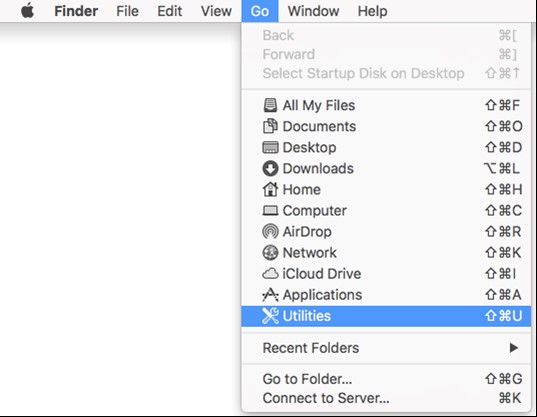
 - Klicken Sie in der Menüleiste auf Gehe zu und wählen Sie "Dienstprogramme".
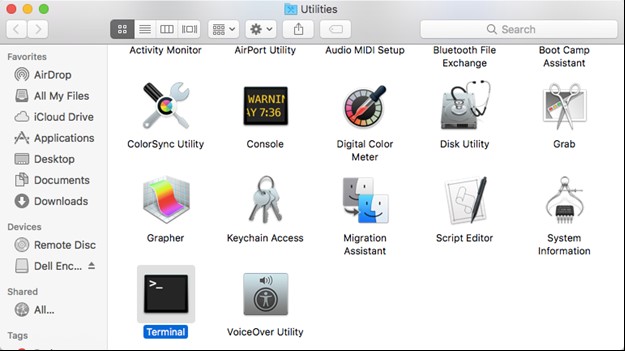
- Doppelklicken Sie im Ordner "Dienstprogramme" auf Terminal.
- Geben Sie im Terminal
sudo installer -pkg "/Volumes/Endpoint Security Suite Enterprise for Mac/Endpoint Security Suite.pkg" -target /ein, und drücken Sie anschließend die Eingabetaste. Hinweis:
- Für Sudo-Befehle müssen Sie lokal als Administrator angemeldet sein, um den Vorgang erfolgreich ausführen zu können.
- Wenn die Installation fehlschlägt, lesen Sie unter How to Collect Logs for Dell Endpoint Security Suite Enterprise (Protokolle für Dell Endpoint Security Suite Enterprise abrufen) nach.
Nutzen Sie zur Kontaktaufnahme mit dem Support die internationalen Support-Telefonnummern von Dell Data Security.
Gehen Sie zu TechDirect, um online eine Anfrage an den technischen Support zu erstellen.
Zusätzliche Einblicke und Ressourcen erhalten Sie im Dell Security Community Forum.
Additional Information
Videos
Affected Products
Dell Endpoint Security Suite EnterpriseArticle Properties
Article Number: 000125462
Article Type: How To
Last Modified: 12 Mar 2025
Version: 13
Find answers to your questions from other Dell users
Support Services
Check if your device is covered by Support Services.