Dell 컴퓨터에 스피커 또는 헤드폰을 연결하는 방법
Summary: 스피커를 개인 컴퓨터에 연결하고 오디오 경험을 향상시키는 방법 이 가이드에서는 헤드폰, 컴퓨터의 유선 및 무선 스피커 연결에 대해 설명합니다.
This article applies to
This article does not apply to
This article is not tied to any specific product.
Not all product versions are identified in this article.
Instructions
컴퓨터에 연결된 외부 스피커 또는 헤드폰은 웹 콘텐츠, 디지털 음악 및 기타 음원을 즐길 때 오디오 품질을 향상시켜 줍니다. 스피커, 헤드셋 또는 사운드바를 컴퓨터에 연결하는 빠른 가이드를 확인해 보십시오. 연결되었지만 소리가 나지 않습니까? 사운드/스피커 또는 마이크 문제 해결 가이드를 확인하십시오.
스피커 또는 헤드폰을 올바르게 연결하고 Windows 사운드 설정에서 올바른 오디오 재생 디바이스를 설정하는 것이 중요합니다. 컴퓨터의 스피커 또는 헤드폰은 다음 두 가지 유형으로 제공됩니다.
- 유선 스피커 또는 헤드폰 - 3.5mm 오디오 커넥터 또는 USB 케이블을 사용하여 데스크탑 또는 노트북에 연결할 수 있습니다.
- 무선 스피커 또는 헤드폰 - Bluetooth를 사용하여 Bluetooth 지원 컴퓨터에 연결할 수 있습니다.
자세한 내용을 보려면 아래 섹션을 확장하십시오.
데스크탑 컴퓨터의 뒷면에 3개 이상의 오디오 커넥터(그림 1)가 있으며, 일부 데스크탑의 전면 패널에는 헤드폰 및 마이크 또는 헤드폰/마이크폰 콤보 커넥터가 있습니다. 데스크탑의 오디오 커넥터와 사운드 카드의 플러그는 스피커를 올바르게 연결할 수 있도록 색상으로 구분되어 있습니다. Dell 올인원 컴퓨터의 경우 스피커, 헤드폰 또는 출력 라인 커넥터는 컴퓨터의 뒷면이나 측면에 있습니다. 오디오 커넥터의 위치에 대한 모델별 정보는 Dell 컴퓨터 설명서를 참조하십시오.
참고: 전면 패널 오디오 및 USB 커넥터는 BIOS 또는 System Setup에서 활성화 또는 비활성화할 수 있습니다. BIOS로 이동하여 전면 패널 오디오 포트를 활성화 또는 비활성화하는 방법에 대한 자세한 내용은 Dell 컴퓨터 설명서를 참조하십시오.
대부분의 노트북에는 헤드폰/마이크 콤보 커넥터가 하나씩 있습니다(그림 2).
- 스피커의 전원이 켜져 있는지 확인합니다.
참고: 유형 또는 모델에 따라 스피커에서 AC 어댑터, USB 케이블 또는 배터리를 사용하여 전원을 공급할 수 있습니다. 자세한 내용은 디바이스의 사용자 설명서를 참조하십시오.
- 스피커 또는 헤드폰 잭을 컴퓨터의 '라인 출력' 또는 '스피커 출력'(녹색) 커넥터에 연결합니다.
참고: 데스크탑 컴퓨터의 다양한 오디오 커넥터에 대한 자세한 내용은 Dell 데스크탑 설명서를 참조하십시오.
- 외부 스피커의 볼륨 손잡이를 사용하여 볼륨을 설정합니다. 헤드폰의 경우 볼륨 제어는 사용 중인 응용 프로그램(Windows Media Player 또는 VLC와 같은 미디어 플레이어, YouTube와 같은 온라인 비디오 플레이어, Facebook 비디오 플레이어 등의 온라인 비디오 플레이어 또는 Skype, Zoom, Discord 등과 같은 통신 앱) 또는 시스템 트레이의 기본 Windows 볼륨 컨트롤을 통해 이루어집니다.
- 컴퓨터의 볼륨을 설정합니다.
- 다음 단계로 이동하여 Windows에서 기본 오디오 재생 디바이스를 설정합니다.
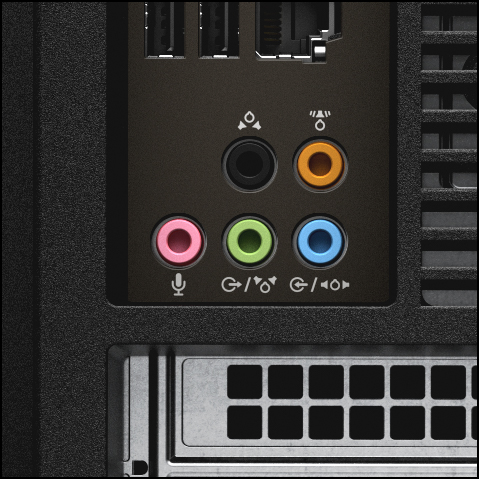
그림 1: 데스크탑 컴퓨터의 오디오 포트 그림 모델별 정보는 Dell 컴퓨터 설명서를 참조하십시오.

그림 2: 노트북의 콤보 오디오 포트 그림 모델별 정보는 Dell 컴퓨터 설명서를 참조하십시오.
Bluetooth를 사용하여 컴퓨터에 무선 스피커 또는 헤드폰을 연결할 수 있습니다. 일부 무선 헤드폰에는 컴퓨터에 연결하는 데 사용할 수 있는 사전 페어링된 USB 동글이 함께 제공될 수 있습니다.
- Bluetooth 스피커를 켜고 검색할 수 있게 합니다. Bluetooth 디바이스를 검색 가능 모드로 설정하는 방법은 Bluetooth 스피커의 사용자 설명서를 참조하십시오.
- 컴퓨터에서 Bluetooth를 켭니다.
- Bluetooth 스피커 또는 헤드폰을 컴퓨터에 연결하고 페어링합니다.
참고: 일부 Bluetooth 스피커 또는 헤드폰의 연결하고 페어링하는 데 비밀번호가 필요할 수 있습니다. 디바이스별 지침은 Bluetooth 디바이스의 사용자 설명서를 참조하십시오.참고: Bluetooth 스피커 또는 헤드폰과 컴퓨터는 Bluetooth가 켜져 있을 때 두 디바이스가 서로의 범위 안에 있으면 언제든지 자동으로 연결됩니다. Bluetooth 신호 범위는 Bluetooth 디바이스에 따라 다를 수 있습니다.
- 화면에 나타나는 지시에 따라 페어링 프로세스를 완료합니다.
- 다음 단계로 이동하여 Windows에서 기본 오디오 재생 디바이스를 설정합니다.
올바른 재생 디바이스 설정이 중요합니다. 이를 통해 올바른 스피커 또는 헤드폰에서 사운드 또는 오디오를 사용할 수 있습니다. Bluetooth 스피커 또는 헤드셋과 같은 일부 디바이스가 나열되지 않으면 Bluetooth 디바이스가 컴퓨터와 페어링되어 있는지 확인합니다.
참고: 하나의 디바이스만 기본 재생 디바이스로 설정할 수 있습니다.
Windows 11 또는 Windows 10에서 기본 사운드 재생 디바이스를 변경하려면 어떻게 해야 합니까?
- 시작을 클릭하고 설정(기어 아이콘)을 클릭합니다.
- 시스템을 클릭합니다.
- 왼쪽 메뉴에서소리를 클릭합니다.
- 출력 장치를 선택하세요.에서 사용할 오디오 디바이스를 선택합니다.
참고: Zoom, Skype, Google Meet 및 기타 오디오 또는 화상 회의 애플리케이션에서 올바른 오디오 재생 디바이스를 설정해야 합니다. 기본 오디오 재생 디바이스를 설정하는 방법에 대한 자세한 내용은 소프트웨어 제조업체의 웹사이트를 참조하십시오.
올바른 녹음 디바이스 또는 마이크 설정이 중요합니다. 이를 통해 올바른 마이크에서 사운드 또는 오디오를 사용할 수 있습니다. Bluetooth 헤드셋과 같은 일부 디바이스가 나열되지 않으면 Bluetooth 디바이스가 컴퓨터와 페어링되어 있는지 확인합니다.
참고: 하나의 디바이스만 기본 녹음 디바이스로 설정할 수 있습니다.
Windows 11 또는 Windows 10에서 기본 사운드 녹음 디바이스를 변경하려면 다음을 수행합니다.
- 시작을 클릭하고 설정(기어 아이콘)을 클릭합니다.
- 시스템을 클릭합니다.
- 왼쪽 메뉴에서소리를 클릭합니다.
- 입력 디바이스를 선택하십시오에서 기본 마이크로 사용할 오디오 디바이스를 선택합니다.
참고: Zoom, Skype, Google Meet 및 기타 오디오 또는 화상 회의 애플리케이션에서 올바른 마이크 또는 녹음 디바이스를 설정해야 합니다. 기본 마이크를 설정하는 방법에 대한 자세한 내용은 소프트웨어 제조업체의 웹사이트를 참조하십시오.
Additional Information
권장 문서
다음은 사용자가 관심 있을 만한, 이 주제와 관련된 몇 가지 권장 문서입니다.
- 오디오 또는 소리 녹음 문제 해결 방법
- 컴퓨터에서 소리가 나지 않는 문제 또는 오디오 재생 문제를 해결하는 방법
- 외장형 스피커 또는 사운드 시스템이 작동하지 않음
- DisplayPort 또는 HDMI 비디오 케이블 연결에서 소리가 나오지 않음
- Windows 업데이트 이후 사운드가 작동하지 않음
- Dell Latitude 및 OptiPlex에서 헤드폰 또는 마이크 잭 문제 해결
- Realtek 오디오 드라이버를 사용하는 Inspiron 노트북에서 헤드셋/마이크를 인식하지 못함
- Windows 11 및 Windows 10에서 Dell Bluetooth 디바이스를 페어링하는 방법
오디오 관련 문제 해결
시간: 2분 34초
사용 가능한 경우 이 비디오 플레이어의 설정 또는 CC 아이콘을 사용하여 선택 자막 언어 설정을 선택할 수 있습니다.
자주 묻는 질문
헤드폰/마이크 콤보 커넥터는 노트북과 데스크탑 컴퓨터의 전면 패널에서 종종 볼 수 있습니다. 이 유형의 커넥터는 헤드폰, 이어폰 또는 내장형 마이크가 있는 헤드셋을 지원합니다. 헤드폰/마이크 콤보 커넥터는 표준 3.5mm 오디오 커넥터입니다.
참고: 마이크가 내장된 헤드셋에는 단일 케이블 또는 이중 케이블(헤드폰 및 마이크 지원용으로 각각 하나씩)이 있을 수 있습니다. 헤드폰/마이크 콤보 커넥터는 단일 케이블만 사용하는 헤드셋을 지원합니다.
데스크탑 컴퓨터의 경우 컴퓨터 후면 패널의 오디오 포트는 쉽게 참조할 수 있도록 색상으로 구분되어 있습니다. 색상 코드는 모델에 따라 다를 수 있습니다. 각 색상으로 구분된 오디오 포트가 지원하는 기능에 대한 자세한 내용은 Dell 컴퓨터의 사용 설명서를 참조하십시오.
일부 모니터에는 내장형 스피커가 있습니다. 이러한 모니터는 오디오와 비디오를 모두 지원하는 표준 HDMI 또는 DisplayPort 연결을 통한 오디오 전송을 지원합니다.
- 사용 중인 모니터에 내장형 스피커가 있는지 확인합니다.
- 컴퓨터와 모니터 간에 HDMI 또는 DisplayPort 케이블이 연결되어 있는지 확인합니다.
참고: 오디오 및 비디오 신호 전송은 HDMI, DisplayPort 및 USB-C(DisplayPort 또는 Thunderbolt 지원) 케이블에서만 지원됩니다.
- 기본 오디오 재생 디바이스를 모니터로 설정하려면 다음 단계를 따르십시오.
Windows 11 또는 Windows 10에서 기본 사운드 재생 디바이스를 변경하려면 다음을 수행합니다.
- 시작을 클릭하고 설정(기어 아이콘)을 클릭합니다.
- 시스템을 클릭합니다.
- 왼쪽 메뉴에서소리를 클릭합니다.
- 출력 장치를 선택하세요.에서 사용할 오디오 디바이스를 선택합니다.
Dell 모니터에 사운드바를 설치하려면 Dell 모니터 설명서 또는 사운드바에서 자세한 내용을 참조하십시오.
Dell 이외 또는 타사 사운드바를 설정하려면 디바이스 제조업체의 웹사이트에서 다바이스 사용자 가이드를 참조하십시오.
마이크가 올바르게 작동하는지 확인하려면 Windows 11 또는 Windows 10에서 올바른 오디오 녹음 디바이스를 설정하십시오.
- 시작을 클릭하고 설정(기어 아이콘)을 클릭합니다.
- 시스템을 클릭합니다.
- 왼쪽 메뉴에서소리를 클릭합니다.
- 입력 디바이스를 선택하십시오에서 기본 마이크로 사용할 오디오 디바이스를 선택합니다.
참고: Zoom, Skype, Google Meet 및 기타 오디오 또는 화상 회의 애플리케이션에서 올바른 마이크 또는 녹음 디바이스를 설정해야 합니다. 기본 마이크를 설정하는 방법에 대한 자세한 내용은 소프트웨어 제조업체의 웹사이트를 참조하십시오.
Affected Products
Alienware 7.1 Gaming Headset AW510H, Alienware Stereo Gaming Headset | AW310H, Alienware Wireless Gaming Headset AW988, Chromebox, Alienware, Dell All-in-One, Dell Pro All-in-One, Dell Pro Max Micro, Dell Pro Max Slim, Dell Pro Max Tower
, Dell Pro Micro, Dell Pro Slim, Dell Pro Tower, Dell Slim, Dell Tower, Inspiron, Legacy Desktop Models, OptiPlex, Vostro, XPS, G Series, Chromebook, G Series, Alienware, Dell Laptops, Dell Plus, Dell Pro, Dell Pro Max, Dell Pro Plus, Dell Pro Premium, Inspiron, Latitude, Dell Pro Rugged, Vostro, XPS, Legacy Laptop Models, Fixed Workstations, Mobile Workstations, Alienware Pro Wireless Gaming Headset, Alienware Tri-Mode Wireless Gaming Headset AW725H, Alienware Tri-Mode Wireless Gaming Headset AW920H, Alienware Wired Gaming Headset AW520H, Alienware Dual Mode Wireless Gaming Headset AW720H, Dell 2.1 Speaker System AE415, Dell A225 Speaker System, Dell Wireless Speaker System AC411, Dell AD211 Bluetooth Portable Speaker, Dell 2.0 Speaker System AE215, Dell Wireless 360 Speaker System AE715, Dell AX210 USB 2.0 Powered Speaker, Dell AX510/AX510 PA Stereo Soundbar Speaker System, Dell BH200 Bluetooth 2.0 EDR Stereo Headset, Dell FDP SoundBar with Virtual Surround (AY511), Dell In-Ear Headset IE600, Dell Speakerphone with Multiport Adapter – MH3021P, Dell Premier Wireless ANC Headset - WL7022, Dell Pro Max Micro XE FCM2250, Dell Pro Max Slim XE FCS1250, Dell Pro Max Tower T2 XE FCT2250, Dell Pro Max 16 XE MC16250, Dell Pro Micro Plus XE QBM1250, Dell Pro Slim Plus XE5 QBS1250, Dell Pro Tower Plus XE5 QBT1250, Dell Pro Stereo Soundbar - AE515M, Dell Pro Stereo Headset UC150, Dell Pro Stereo Headset UC350, Dell Pro Wireless Headset - WL5022, Dell Slim Soundbar - SB521A, Dell Slim Conferencing Soundbar - SB522A, Dell Professional Sound Bar AE515, Dell Pro Desktop Speakerphone SP3022, Dell Stereo Headset WH1022, Dell Stereo Soundbar - AC511M, Dell Pro Stereo Headset UC300-Lync Optimised, Dell Performance USB Headset AE2, Dell USB Soundbar AC511, Dell Pro Wired Headset WH3024, Dell Pro Plus Wired ANC Headset WH5024, Dell Pro Wireless Headset WL3024, Dell Pro Plus Wireless ANC Headset WL5024, Dell WL6000 100W 5.1 Surround Speaker System with 5.8 GHz Wireless Rear Channels and Subwoofer, Dell Pro Premium Wireless ANC Headset WL7024, Dell Pro Stereo Headset - WH3022
...
Article Properties
Article Number: 000125795
Article Type: How To
Last Modified: 19 Jun 2025
Version: 23
Find answers to your questions from other Dell users
Support Services
Check if your device is covered by Support Services.