Systemer som ikke kan brenne CD/DVD med Filutforsker
Summary: Følgende artikkel inneholder informasjon om hvordan du håndterer flere systemer som ikke kan brenne CDer eller DVDer med Windows-integrert verktøy i Filutforsker.
This article applies to
This article does not apply to
This article is not tied to any specific product.
Not all product versions are identified in this article.
Instructions
Hvis du har oppdatert/installert Windows på nytt, og du ikke lenger kan brenne CD-er eller DVD-er med ODD – Optical Disk Driver med Windows-verktøyet i Filutforsker. Avinstallering av nylige oppdateringer løser ikke problemet. Dette problemet oppstår først og fremst i systemer på domener.
Alternativet for å brenne disker mangler på hurtigmenyen i filutforskeren. Hvis en tom disk settes inn i stasjonsbrønnen, indikerer det at en disk er satt inn, men forsøker å venstreklikke eller høyreklikke. CD-stasjonen i systemet låser seg i en kort periode og gir deretter en syklisk redundansfeil. Øvre og nedre filtre løser ikke problemet.
Systemer som er identifisert med dette problemet:
- OptiPlex 5050
- OptiPlex 7060
- Precision 3430
- Precision 7820 Tower
MERK: Denne listen omfatter ikke alt, da potensielt alle systemer med optisk diskstasjon (ODD) kan bli berørt.
Microsoft har gjennomgått og uttalt at rotårsaken er et gruppepolicyobjekt (GPO) som er endret.
Nedenfor finner du trinnene du kan løse. Hvis GPO-innstillingen endres tilbake igjen, eller innstillingen ikke kan endres, kontakter du nettverksadministratoren.
Trinn:
-
Åpne en kjør-ledetekst (Windows-tast + R) og skriv Regedit. Trykk på enter. Finn og slett NoCDBurning-nøklene under HKEY_LOCAL_MACHINE (HKLM) (figur 1).
Nøklene skal være plassert på følgende steder:- HKLM\Software\WOW6432Node\Microsoft\Windows\CurrentVersion\Policies\Explorer
- HKLM\Programvare\Microsoft\Windows\CurrentVersion\Policies\Explorer
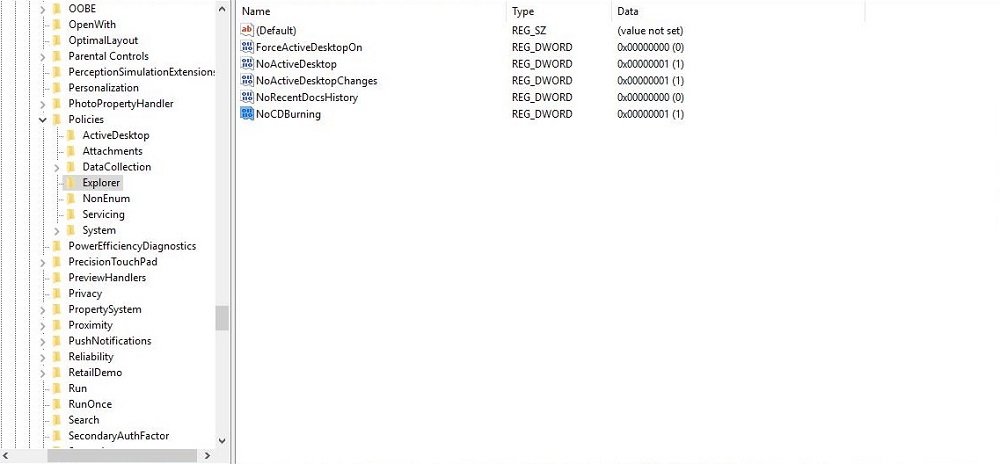
(Figur 1. Registerredigering)
- Start datamaskinen på nytt.
- Aktiver og deaktiver deretter gruppepolicyen for lokal blokkering av brenningsfunksjonene.
- Åpne en kjør-ledetekst (Windows-tast + R).
- Skriv gpedit.msc og trykk Enter.
- Naviger til Brukerkonfigurasjon>Administrative maler>Windows-komponenterFilutforsker>>Fjern CD-brenning funksjoner."
- Aktiver den lokale policyen, og deaktiver den.

(Figur 2. Redigeringsprogram for lokal gruppepolicy)
Start datamaskinen på nytt. Ifølge Microsoft bør dette tilbakestille tillatelsene. Når kunden er logget på igjen, tester du brennefunksjonene.
MERK: Hvis problemet kommer tilbake, bør kunden kontakte systemansvarlig for å undersøke GPO-innstillingen for forrige nevnte "Fjern CD-brenningsfunksjoner".
Valgfri løsning
Installer et tredjepartsverktøy for å brenne CD-er/DVD-er hvis registeret eller gruppepolicyobjektet ikke kan endres av sikkerhetsgrunner.
Affected Products
OptiPlex 5050 Tower, OptiPlex 5050 Micro, OptiPlex 5050 Small Form Factor, OptiPlex 7060 Tower, OptiPlex 7060 Micro, OptiPlex 7060 Small Form Factor, Precision 3430 Small Form Factor, Precision 7820 TowerArticle Properties
Article Number: 000125913
Article Type: How To
Last Modified: 28 May 2025
Version: 11
Find answers to your questions from other Dell users
Support Services
Check if your device is covered by Support Services.