Установка платы PCIe в Windows: подробное руководство
Summary: Узнайте, как установить плату PCIe в систему Windows. Ознакомьтесь с советами по разъемам PCIe, вариантам адаптеров и пошаговыми инструкциями по установке.
This article applies to
This article does not apply to
This article is not tied to any specific product.
Not all product versions are identified in this article.
Instructions
Если вы хотите добавить плату PCIe в систему Dell, выполните следующие действия для завершения установки.
- Снимите боковую крышку. Если вы не знаете, как ее снять, см. страницу поддержки Dell , чтобы получить документ на систему.
- Плата PCIe добавлена в разъем PCIe. (См. рис. 1)
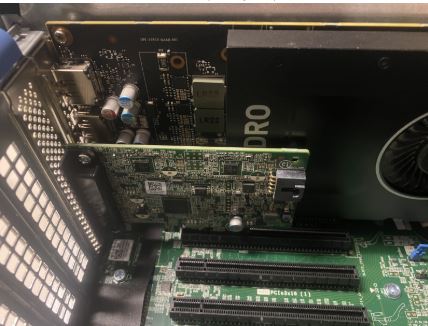
(Рис. 1 . Разъем PCIe)
- После добавления идентификатора платы PCIe. Для подключения порта DisplayPort платы PCIe к порту DisplayPort графической платы необходим кабель DisplayPort/DisplayPort. (См. рис.2.)
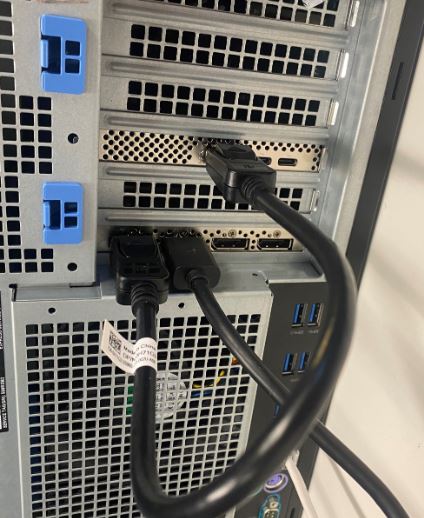
(Рис. 2 . Кабель DP — DP)
- После установки платы, если это плата Thunderbolt PCIe, необходимо обновить драйвер контроллера Thunderbolt до последней версии. Перейдите на наш сайт драйверов , чтобы найти соответствующий драйвер для вашей системы. Драйвер для контроллера Thunderbolt находится в разделе «Набор микросхем». (См. рис. 3)
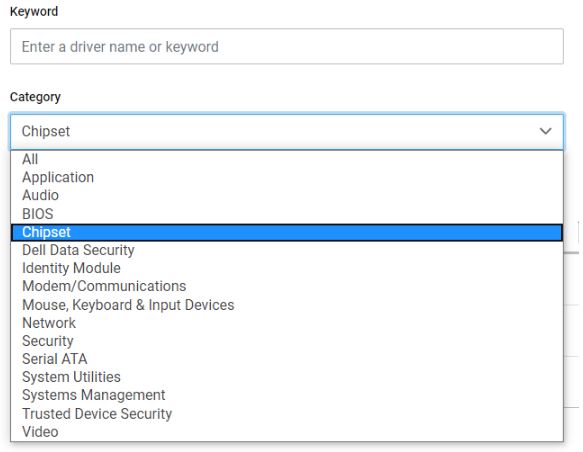
(Рис. 3 . Категория драйверов Dell)
После завершения установки этого драйвера и перезагрузки системы плата PCIe должна использовать слот PCIe.
Additional Information
Рекомендованные статьи
Ниже приведены некоторые рекомендованные статьи по этой теме, которые могут вас заинтересовать.
Affected Products
Alienware, Dell All-in-One, Dell Pro All-in-One, Dell Pro Max Micro, Dell Pro Max Slim, Dell Pro Max Tower, Dell Pro Micro, Dell Pro Slim, Dell Pro Tower, Dell Slim, Dell Tower, Inspiron, Legacy Desktop Models, OptiPlex, Vostro, XPS, G Series
, Fixed Workstations, Dell Pro Max Micro XE FCM2250, Dell Pro Max Slim XE FCS1250, Dell Pro Max Tower T2 XE FCT2250, Dell Pro Micro Plus XE QBM1250, Dell Pro Slim Plus XE5 QBS1250, Dell Pro Tower Plus XE5 QBT1250
...
Article Properties
Article Number: 000126038
Article Type: How To
Last Modified: 19 Apr 2026
Version: 11
Find answers to your questions from other Dell users
Support Services
Check if your device is covered by Support Services.