Dell Trusted Deviceログの収集方法
Summary: 次の手順に従って、Dell Trusted Device(旧Dell BIOS Verification)のログを収集する方法について説明します。
This article applies to
This article does not apply to
This article is not tied to any specific product.
Not all product versions are identified in this article.
Instructions
この記事では、Dell Trusted Deviceのログを収集する方法について説明します。トラブルシューティングまたはDell Data Security ProSupportへの問い合わせを行う際には、事前にログを収集しておくことを強くお勧めします。お問い合わせ先
対象製品:
- Dell Trusted Device
影響を受けるバージョン:
- v1.0以降
影響を受けるプラットフォーム:
注:影響を受けるプラットフォームは、Dell Trusted Deviceのバージョンによって異なります。詳細については、 Dell Trusted Deviceのマニュアルおよび文書にあるDell Trusted Deviceインストールおよび管理者ガイドのプラットフォーム要件を参照してください。
対象オペレーティング システム:
- Windows
ログを収集するには、 冗長性を有効にし、問題を再現してから、 ログをキャプチャする必要があります。詳細については、適切なプロセスをクリックしてください。
冗長性の有効化
注:冗長性は、問題のトラブルシューティングを行う場合にのみ有効にしてください。デル・テクノロジーズでは、問題の解決後は冗長性を無効にすることをお勧めします。冗長性が有効になっていると、エンドポイントでパフォーマンスが低下する場合があります。
Dell Trusted Deviceの詳細ログを有効にするには、レジストリー エントリーがすでに存在する場合は、それを作成または変更する必要があります。
- 対象のエンドポイントにログインします。
- Windowsの[スタート]メニューを右クリックして、[ファイル名を指定して実行]を選択します。
![[ファイル名を指定して実行]オプション](https://supportkb.dell.com/img/ka0Do000000lXlrIAE/ka0Do000000lXlrIAE_ja_1.jpeg)
- [ファイル名を指定して実行]UI(ユーザー インターフェイス)で、次を入力します。
regedit次に、CTRL+SHIFT+ENTERを押して、レジストリー エディターを管理者として実行します。![[ファイル名を指定して実行]UI](https://supportkb.dell.com/img/ka0Do000000lXlrIAE/ka0Do000000lXlrIAE_ja_2.jpeg)
- ユーザー アカウント制御(UAC)が有効になっている場合は、[Yes]をクリックします。それ以外の場合は、手順5に進みます。
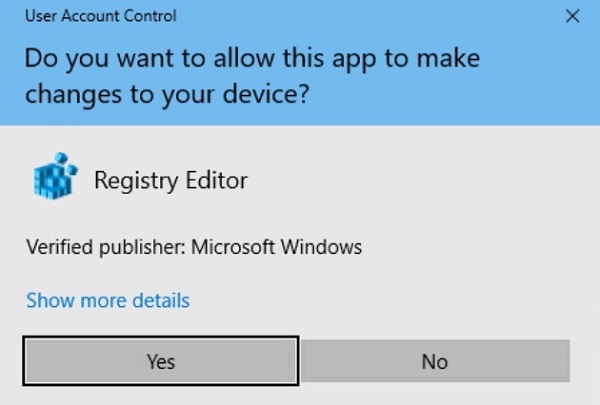
- 次のリンクにアクセスする:
HKEY_LOCAL_MACHINE\Software\Dell\TrustedDevice.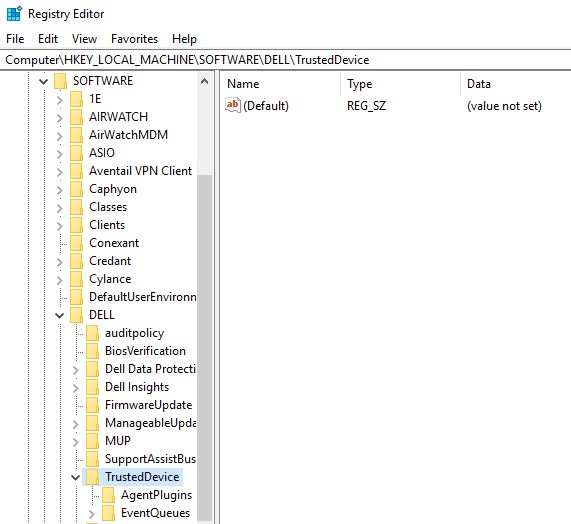
- 右ペインで右クリックし、[新規]を選択してから、[DWORD(32ビット)値]をクリックします。
 注:LogVerbosityという名前のDWORDがすでに存在する場合は、手順8に進みます。
 - DWORDに名前を付ける
LogVerbosity.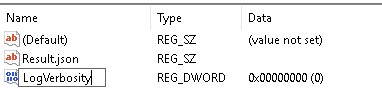
- ダブルクリック
LogVerbosity.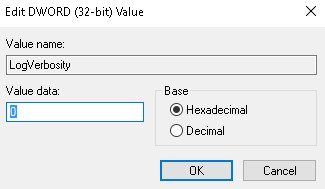
- [Value data]に次を入力します。
fを16進数で入力し、[ OK]をクリックします。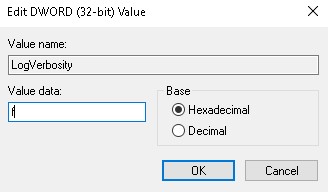
- [ファイル]メニューの[終了]をクリックします。
![[ファイル]をクリックした後に表示される[終了]オプション](https://supportkb.dell.com/img/ka0Do000000lXlrIAE/ka0Do000000lXlrIAE_ja_9.jpeg) 注:エンドポイントで冗長性を有効にしたら、ログを収集する前に問題を再現します。
注:エンドポイントで冗長性を有効にしたら、ログを収集する前に問題を再現します。
ログの収集
次のDell Trusted Deviceのログは、手動で収集する必要があります。
- インストール ログ - インストールとアンインストールの問題をトラブルシューティングするために使用します。
- アプリケーション ログ - 通信と動作に関する問題をトラブルシューティングするために使用します。
インストール
- インストールまたはアンインストールを試行したユーザーとしてエンドポイントにログインします。
- Windowsの[スタート]メニューを右クリックして、[ファイル名を指定して実行]をクリックします。
![[ファイル名を指定して実行]オプション](https://supportkb.dell.com/img/ka0Do000000lXlrIAE/ka0Do000000lXlrIAE_ja_10.jpeg)
- [ファイル名を指定して実行]のUIで、
%temp%と入力して[OK]を押します。 - Windowsのエクスプローラーから:
- [更新日時]でファイルをソートします。

- ログを収集するインストールまたはアンインストールの日付と時間枠を確認します。
- 名前が付いたすべてのログをキャプチャします
MSI*.logインストールまたはアンインストールに近いタイムスタンプが付きます。
注:*は英数字の文字列を表します。 - [更新日時]でファイルをソートします。
アプリケーション
- 次のリンクにアクセスする:
C:\ProgramData\Dell\TrustedDevice. 注:ディレクトリー パスは、インストールの設定によって異なる場合があります。
 - キャプチャ
Service.log.
Additional Information
Videos
Affected Products
Dell Trusted DeviceArticle Properties
Article Number: 000126208
Article Type: How To
Last Modified: 25 Mar 2025
Version: 11
Find answers to your questions from other Dell users
Support Services
Check if your device is covered by Support Services.