Slik samler du inn Dell Trusted Device-logger
Summary: Finn ut hvordan du samler inn logger for Dell Trusted Device (tidligere kalt Dell BIOS Verification) ved å følge disse instruksjonene.
This article applies to
This article does not apply to
This article is not tied to any specific product.
Not all product versions are identified in this article.
Instructions
Denne artikkelen dekker hvordan du samler inn logger for Dell Trusted Device. Det anbefales på det sterkeste at du samler inn logger før du feilsøker eller kontakter Dell Data Security ProSupport. Hvis du vil ha informasjon om hvordan du kontakter
Berørte produkter:
- Dell Trusted Device
Berørte versjoner:
- v1.0 og nyere
Berørte plattformer:
Merk: Berørte plattformer varierer etter versjon av Dell Trusted Device. Hvis du vil ha mer informasjon, kan du se plattformkravene i installasjons- og administratorveiledningen for Dell Trusted Device i Dell Trusted Device, Manuals &; Documents.
Berørte operativsystemer:
- Windows
Hvis du vil samle inn logger, må du aktivere detaljrikdom, reprodusere problemet og deretter registrere logger. Klikk på den aktuelle prosessen for å få mer informasjon.
Aktivere høyt detaljnivå
Merk: Høyt detaljnivå bør bare aktiveres for å feilsøke et problem. Dell Technologies anbefaler at du deaktiverer utførlighet etter at problemet er løst. Endepunktenes ytelse kan være svakere når høyt detaljnivå er aktivert.
Hvis du vil aktivere avansert logging for Dell Trusted Device, må du opprette eller endre en registeroppføring hvis den allerede finnes.
- Logg inn på det berørte endepunktet.
- Høyreklikk på Start-menyen i Windows, og velg Kjør.
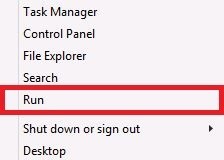
- I Run UI (brukergrensesnittet) skriver du inn
regeditog trykk deretter CTRL + SHIFT + ENTER for å kjøre Registerredigering som administrator.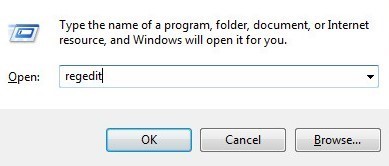
- Hvis Brukerkontokontroll (UAC) er aktivert, klikker du på Ja. Hvis ikke, går du til trinn 5.
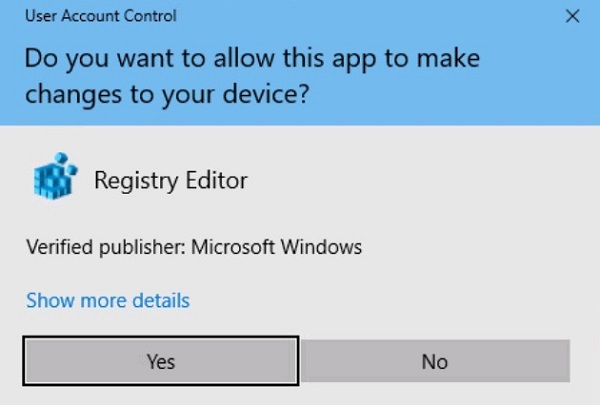
- Gå til
HKEY_LOCAL_MACHINE\Software\Dell\TrustedDevice.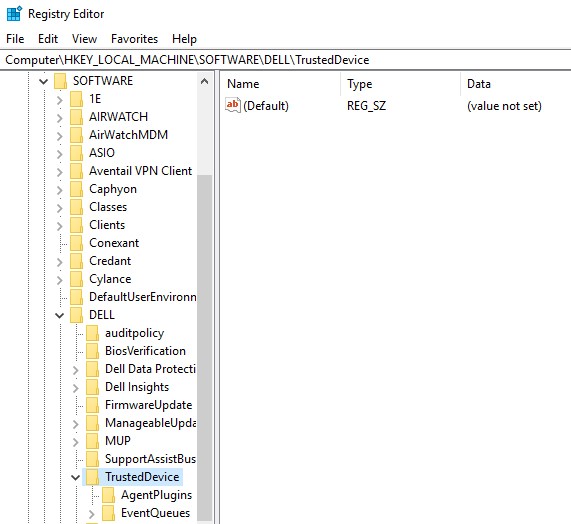
- Høyreklikk i høyre rute, velg Ny, og klikk deretter DWORD-verdi (32-biters).
 Merk: Hvis det allerede finnes et DWORD med navnet LogVerbosity, går du til trinn 8.
 - Gi DWORD et navn
LogVerbosity.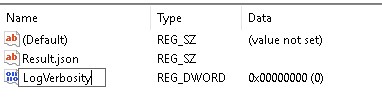
- Dobbeltklikk
LogVerbosity.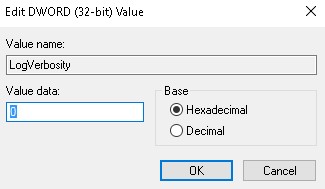
- Fyll ut verdidata med
fi heksadesimal, og klikk deretter OK.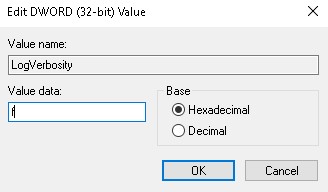
- Klikk på Fil og deretter på Avslutt.
 Merk: Når høyt detaljnivå er aktivert på et endepunkt, må du gjenskape problemet før du henter logger.
Hente logger
Dell Trusted Device-logger må samles inn manuelt for følgende:
- Installasjonslogger – brukes til å feilsøke problemer tilknyttet installasjon og avinstallering.
- Applikasjonslogger – brukes til å feilsøke problemer med aktivering, kommunikasjon og atferd.
Installering
- Logg på endepunktet med brukeren som forsøkte å installere eller avinstallere.
- Høyreklikk på Start-menyen i Windows, og klikk deretter på Kjør.
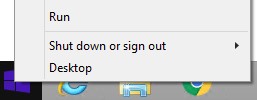
- I Run UI skriver du inn
%temp%, og trykk deretter OK. - Fra Windows Utforsker:
- Sorter filene etter endringsdato.

- Identifiser dato og tidsramme for installasjonen eller avinstalleringen du vil samle inn logger for.
- Registrer alle navngitte logger
MSI*.logmed et tidsstempel nært installasjonen eller avinstallasjonen.
Merk:*Representerer en alfanumerisk streng. - Sorter filene etter endringsdato.
Applikasjon
- Gå til
C:\ProgramData\Dell\TrustedDevice. Merk: Katalogbanen kan variere, basert på installasjonsinnstillingene.
 - Registrere
Service.log.
Additional Information
Videos
Affected Products
Dell Trusted DeviceArticle Properties
Article Number: 000126208
Article Type: How To
Last Modified: 25 Mar 2025
Version: 11
Find answers to your questions from other Dell users
Support Services
Check if your device is covered by Support Services.