Dell de Satılan VMware Ürünleri İle İlgili Destek Alma
Summary: Bu makalede, doğrudan Dell aracılığıyla satılan VMware ürünleri için nasıl destek alınacağı hakkında bilgi verilmektedir.
This article applies to
This article does not apply to
This article is not tied to any specific product.
Not all product versions are identified in this article.
Symptoms
VMware Carbon Black yazılım desteği, Yazılım için ProSupport (PS4SW) garantisiyle satın alınıldığında kullanılabilir. PS4SW ile satın alınabilen VMware Carbon Black ürünleri:
- VMware Carbon Black Endpoint Standard
- VMware Carbon Black Enterprise EDR
- VMware Carbon Black Denetimi ve Düzeltmesi
- VMware Carbon Black Workload Protection
- VMware Carbon Black Container Güvenliği
- İş Yükleri için VMware Carbon Black Güvenlik Açığı Yönetimi
- Uç Noktalar için VMware Carbon Black Güvenlik Açığı Yönetimi
Cause
PS4SW garantisi olmadan Dell üzerinden satın alınan VMware Carbon Black ürünleri, bulut konsoluna erişim konusunda yalnızca sınırlı yazılım desteği içerir.
Resolution
Kendi Kedine Yardım Seçenekleri
Teknik bilgilerin çoğuna şuraya başvurularak ulaşılabilir:
Destek almak için:
- https://www.dell.com/support/home adresine gidin.
- Sayfanın sağ tarafındaki Contact Support (Destekle İletişime Geçin) öğesini seçin ve ardından aşağıdakilerden birine tıklayın:
- Dell yazılımı servis etiketiniz varsa Teknik Destek ile iletişime geçin.
- Dell servis etiketiniz yoksa ve yazılıma erişmek için yardıma ihtiyacınız varsa Sipariş Destek Ekibi ile iletişime geçin.

Daha fazla bilgi için Teknik Destek veya Sipariş Desteği seçeneğine tıklayın.
Teknik Destek
- Enter service tag (Servis etiketini gir) öğesine tıklayın.

- Yazılım Servis Etiketinizi yazın ve ardından Submit öğesine tıklayın.
 Not:
Not:- Ürün siparişiniz üzerinden elde edilen yazılım servis etiketini girin.
- Uygun servis etiketini bulamazsanız yardım için satış temsilcinizle iletişime geçin.
- İstem görüntülendiğinde International Support (Uluslararası Destek) veya Support in [REGION] ([REGION] Bölgesinde Destek) öğesini seçin.
 Not:
Not:- [REGION] , ürünün satın alındığı ülke veya bölgeye göre belirlenir.
- [REGION] kısmında gördüğünüz bölge, ekran görüntüsündeki bölgeden farklı olabilir.
- Açılır menüden Software and 3rd party applications (Yazılım ve üçüncü taraf uygulamaları) ve ardından Next (İleri) öğesini seçin.

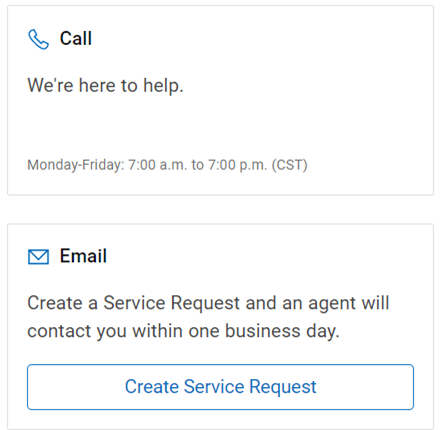
- Kullanılabilir bir iletişim seçeneği belirleyin.

Sipariş Desteği
- Sipariş Numaranızı yazın ve ardından Find My Order (Siparişimi Bul) öğesine tıklayın.

- Sayfanın sağ tarafında, Contact Customer Support (Müşteri Desteğiyle İletişime Geçin) öğesine tıklayın.

- Açılır menüden Missing or Wrong Items (Eksik veya Yanlış Öğeler) seçeneğini belirleyin.

- Kullanılabilir bir iletişim seçeneği belirleyin.
Not:
- İletişim seçenekleri bölgenize göre değişebilir.
- Teknik destek ile iletişime geçerken bu makaleye (000126222) başvurun.
Destek ile iletişime geçmek için Dell Data Security Uluslararası Destek Telefon Numaraları başlıklı makaleye başvurun.
Çevrimiçi olarak teknik destek talebi oluşturmak için TechDirect adresine gidin.
Daha fazla faydalı bilgi ve kaynak için Dell Security Topluluk Forumu'na katılın.
Affected Products
VMware Carbon BlackArticle Properties
Article Number: 000126222
Article Type: Solution
Last Modified: 17 Apr 2025
Version: 25
Find answers to your questions from other Dell users
Support Services
Check if your device is covered by Support Services.