Sprawdzanie dostępności aktualizacji zasad dotyczących oprogramowania Dell Data Security
Summary: Dowiedz się, jak sprawdzić dostępność aktualizacji zasad oprogramowania Dell Data Security lub Dell Data Protection, wykonując poniższe instrukcje.
This article applies to
This article does not apply to
This article is not tied to any specific product.
Not all product versions are identified in this article.
Symptoms
Uwaga:
- od lutego 2021 r. oprogramowanie Dell Encryption Enterprise for Mac osiągnęło koniec konserwacji. Ten produkt i związane z nim artykuły nie są już aktualizowane przez Dell.
- Od maja 2022 r. oprogramowanie Dell Endpoint Security Suite Enterprise osiągnęło koniec konserwacji. Ten produkt i związane z nim artykuły nie są już aktualizowane przez Dell.
- Od stycznia 2019 r. oprogramowanie Dell Endpoint Security Suite Pro osiągnęło koniec konserwacji. Ten produkt i związane z nim artykuły nie są już aktualizowane przez Dell.
- Aby uzyskać więcej informacji, należy zapoznać się z zasadami cyklu eksploatacji produktu (koniec wsparcia technicznego i koniec eksploatacji) w zakresie bezpieczeństwa danych firmy Dell. Jeśli masz pytania dotyczące innych artykułów, skontaktuj się z działem sprzedaży lub napisz wiadomość na adres endpointsecurity@dell.com.
- Aby uzyskać dodatkowe informacje na temat obecnych produktów, zapoznaj się z artykułem Endpoint Security.
W tym artykule opisano sposób sprawdzania dostępności aktualizacji zasad za pomocą oprogramowania Dell Data Security (dawniej Dell Data Protection).
Dotyczy produktów:
- Dell Encryption Enterprise
- Dell Data Protection | Enterprise Edition
- Dell Encryption Enterprise for Mac
- Dell Data Protection | Enterprise Edition for Mac
- Dell Encryption Enterprise Self-Encrypting Drive Manager
- Dell Data Protection | Self-Encrypting Drive Manager
- Dell Encryption External Media
- Dell Data Protection | External Media Edition
- Dell BitLocker Manager
- Dell Data Protection | BitLocker Manager
- Oprogramowanie Dell Endpoint Security Suite Pro
- Dell Data Protection | Endpoint Security Suite
- Dell Endpoint Security Suite Enterprise
- Dell Data Protection | Endpoint Security Suite Enterprise
- Dell Full Disk Encryption
Dotyczy systemów operacyjnych:
- Windows
- Mac
Cause
Nie dotyczy
Resolution
Sprawdzanie dostępności aktualizacji zasad różni się w zależności od systemu operacyjnego używanego produktu. Aby uzyskać więcej informacji, kliknij pozycję Windows lub Mac .
Windows
Aktualizacje zasad różnią się w zależności od:
Osłona
- Dell Encryption Enterprise
- Dell Data Protection | Enterprise Edition
- Dell Encryption External Media
- Dell Data Protection | External Media Edition
Agent zarządzania szyfrowaniem (EMAgent)
- Dell Encryption Enterprise Self-Encrypting Drive Manager
- Dell Data Protection | Self-Encrypting Drive Manager
- Dell BitLocker Manager
- Dell Data Protection | BitLocker Manager
- Oprogramowanie Dell Endpoint Security Suite Pro
- Dell Data Protection | Endpoint Security Suite
- Dell Endpoint Security Suite Enterprise
- Dell Data Protection | Endpoint Security Suite Enterprise
- Dell Full Disk Encryption
Aby uzyskać więcej informacji, kliknij opcję Shield lub EMAgent .
Osłona
Aktualizacje zasad można sprawdzić za pomocą interfejsu użytkownika lub rejestru. Aby uzyskać więcej informacji, kliknij odpowiednią opcję.
Uwaga: Ta opcja jest dostępna tylko wtedy, gdy zasady punktów końcowych obejmują opcję Display Local Encryption Processing Control ustawioną na True.
- Zaloguj się do komputera z systemem Windows.
- Na pasku zadań systemu Windows kliknij prawym przyciskiem myszy ikonę Dell Encryption (poprzednio Dell Data Protection | Encryption), a następnie wybierz opcję Sprawdź dostępność aktualizacji zasad.
| Wersje od 8.0.0 do 8.13.0 | Wersja 8.15.0 lub nowsza |
|---|---|
|
|
|
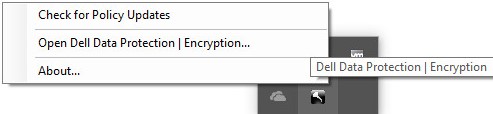
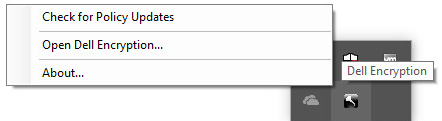
Uwaga: aby zapobiec problemom z wydajnością, komunikacja Sprawdź dostępność aktualizacji zasad jest ograniczona do minuty.
- Prawym przyciskiem myszy kliknij menu Start systemu Windows, a następnie kliknij pozycję Uruchom.
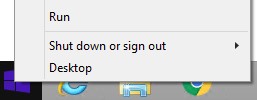
- W interfejsie użytkownika Uruchom wpisz
regediti naciśnij OK. Otwiera to Edytor rejestru.
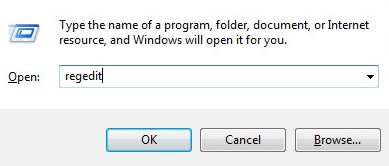
- W edytorze rejestru przejdź do opcji
HKEY_LOCAL_MACHINE\Software\Credant\CMGShield\Notify. - Kliknij prawym przyciskiem myszy folder Notify, wybierz Nowy, a następnie kliknij wartość DWORD (32-bity).
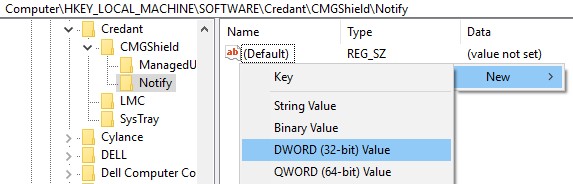
- Nadaj nazwę
PingProxyfolderowi DWORD.

- Kliknij dwukrotnie folder
PingProxy.
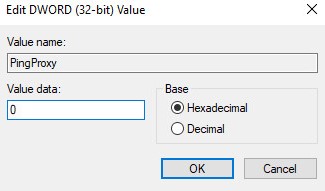
- Wypełnij pole Dane wartości wartością
1i kliknij OK.
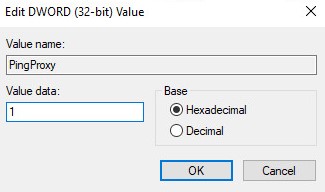
Uwaga: po tym, jak punkt końcowy wyśle zapytanie do serwera, wartość danych
PingProxy wraca do wartości 0.
EMAgent
- Zaloguj się do komputera z systemem Windows.
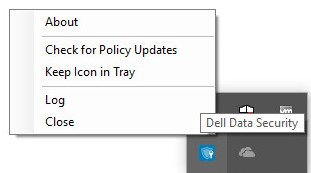
- W zasobniku systemowym Windows kliknij prawym przyciskiem myszy ikonę Dell Data Security (dawniej Dell Data Protection), a następnie wybierz opcję Sprawdź aktualizacje zasad.
| Wersje od 8.0.1 do 8.13.0 | Wersja 8.15.0 lub nowsza |
|---|---|
|
|
|
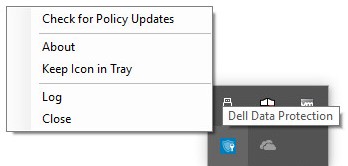
Mac
- Zaloguj się do komputera Mac.
- Kliknij opcję Preferencje systemowe.

- Dwukrotnie kliknij Dell Encryption Enterprise (dawniej: Dell Data Protection).
| Wersje od 8.0.0 do 8.13.2 | Wersja 8.15.0 lub nowsza |
|---|---|
|
|
|


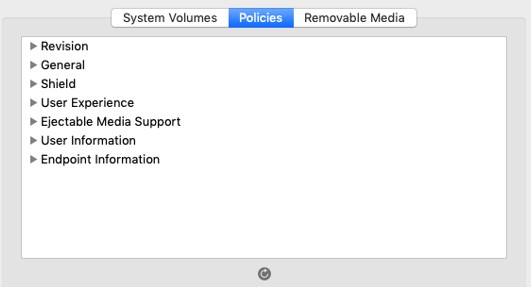
- Kliknij opcję Policies.

- Kliknij przycisk odświeżania w dolnej części okna.
Uwaga: Aby zapobiec problemom z wydajnością, komunikacja Sprawdź dostępność aktualizacji zasad jest ograniczona do minuty.
Aby skontaktować się z pomocą techniczną, przejdź do sekcji Numery telefonów międzynarodowej pomocy technicznej Dell Data Security.
Przejdź do TechDirect, aby wygenerować zgłoszenie online do pomocy technicznej.
Aby uzyskać dodatkowe informacje i zasoby, dołącz do Forum społeczności Dell Security.
Additional Information
Videos
Affected Products
Dell EncryptionArticle Properties
Article Number: 000126722
Article Type: Solution
Last Modified: 24 Oct 2023
Version: 10
Find answers to your questions from other Dell users
Support Services
Check if your device is covered by Support Services.