Sådan indsamler du Netskope-logfiler
Summary: Lær trinvis vejledning i, hvordan du indsamler logfiler til Netskope på Windows, Mac eller Android.
This article applies to
This article does not apply to
This article is not tied to any specific product.
Not all product versions are identified in this article.
Instructions
Følgende artikel indeholder oplysninger om, hvordan du indsamler logfiler fra Netskope-klienter.
Berørte produkter:
- Netskope
Påvirkede operativsystemer:
- Windows
- Mac
- Android
Klik på Windows, Mac eller Android for at få flere oplysninger.
Windows
Logfiler kan indsamles via produktets:
- Brugergrænseflade (UI)
- Kommandolinjegrænseflade (CLI)
- Tenant-brugergrænseflade
Klik på den pågældende metode for at få flere oplysninger.
UI
- Log på det berørte slutpunkt.
- Højreklik på Netskope-ikonet på proceslinjen, og klik derefter på Gem logfiler.

- Vælg en placering, hvor logfilbundtet skal gemmes, og klik derefter på Gem.

CLI
- Log på det berørte slutpunkt.
- Højreklik på startmenuen i Windows, og vælg herefter Kør.

- I brugergrænsefladen Kør skal du skrive
cmdog derefter trykke på CTRL+SKIFT+ENTER. Dette kører kommandoprompt som administrator.
- Skriv i kommandoprompt
"%ProgramFiles(x86)%\Netskope\STAgent\nsdiag.exe" -o "%USERPROFILE%\Desktop\Netskope.zip"og derefter trykke på Enter.
Tenant-brugergrænseflade
Logfilerne kræver følgende for at kunne indsamle logfiler fra Tenant-brugergrænsefladen:
- Det berørte slutpunkt, der skal aktiveres med en gyldig bruger, som er logget på.
- Det værtsnavn, der skal leveres til Dell Data Security ProSupport.
- Den bruger-e-mail, der skal leveres til Dell Data Security ProSupport.
Advarsel:
- Gå til Netskope-webkonsollen i en webbrowser:
- Amerikansk datacenter: https://[LEJER].goskope.com/
- Den Europæiske Unions datacenter: https://[LEJER].eu.goskope.com/
- Frankfurt datacenter: https://[LEJER].de.goskope.com/
Bemærk: [LEJER] = Lejernavnet i dit miljø - Log på Netskope-webkonsollen.

- Klik på Indstillinger.

- Klik på Aktiv platform.
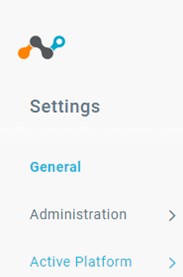
- Klik på Devices.

- Find det berørte slutpunkt, vælg ikonet
...til højre, og klik derefter på Indsaml logfil. Bemærk: Enhedslogfilerne trækkes og sendes til Netskope-backend inden for en time. Disse logfiler kan kun tilgås af Dell Data Security ProSupport.
Mac
Logfiler kan indsamles via produktets:
- Brugergrænseflade (UI)
- Terminal
- Tenant-brugergrænseflade
Klik på den relevante metode for at få flere oplysninger.
UI
- Log på det berørte slutpunkt.
- Klik på ikonet Netskope på menulinjen, og klik derefter på Gem logfiler.

- Vælg en placering, hvor logfilbundtet skal gemmes, og klik derefter på Gem.

Terminal
- Log på det berørte slutpunkt.
- I Apple-menuen skal du klikke på Start og derefter vælge Hjælpeprogrammer.

- Dobbeltklik på Terminal.

- Skriv i Terminal
/Library/Application\ Support/Netskope/STAgent/nsdiag -o ~/Desktop/Netskope.zipog derefter trykke på Enter.
Tenant-brugergrænseflade
Logfilerne kræver følgende for at kunne indsamle logfiler fra Tenant-brugergrænsefladen:
- Det berørte slutpunkt, der skal aktiveres med en gyldig bruger, som er logget på.
- Det værtsnavn, der skal leveres til Dell Data Security ProSupport.
- Den bruger-e-mail, der skal leveres til Dell Data Security ProSupport.
Advarsel:
- Disse logfiler kan kun tilgås af Dell Data Security ProSupport.
- Når samlingen af logfiler påbegyndes, kan det tage op til en time for Dell Support at få adgang til logfilerne. Brugergrænseflade- og terminalmetoderne foretrækkes frem for brugergrænseflademetoden for at undgå forsinkelser.
- Gå til Netskope-webkonsollen i en webbrowser:
- Amerikansk datacenter: https://[LEJER].goskope.com/
- Den Europæiske Unions datacenter: https://[LEJER].eu.goskope.com/
- Frankfurt datacenter: https://[LEJER].de.goskope.com/
Bemærk: [LEJER] = Lejernavnet i dit miljø - Log på Netskope-webkonsollen.

- Klik på Indstillinger.

- Klik på Aktiv platform.

- Klik på Devices.

- Find det berørte slutpunkt, vælg ikonet
...til højre, og klik derefter på Indsaml logfil. Bemærk: Enhedslogfilerne trækkes og sendes til Netskope-backend inden for en time. Disse logfiler kan kun tilgås af Dell Data Security ProSupport.
Android
Logfiler kan indsamles fra appen på Android.
- Åbn din Netskope Client-app fra enhedens startprogram.

- Tryk på knappen Menu øverst til højre, og tryk derefter på Send logfil.

- Enhedens delingsmenu vises. Vælg den måde, du vil sende
NetskopeLogs.zipfil.
For at kontakte support kan du bruge internationale supporttelefonnumre til Dell Data Security.
Gå til TechDirect for at oprette en anmodning om teknisk support online.
Hvis du vil have yderligere indsigt og ressourcer, skal du tilmelde dig Dell Security Community-forummet.
Additional Information
Videos
Affected Products
NetskopeArticle Properties
Article Number: 000126727
Article Type: How To
Last Modified: 01 Jul 2025
Version: 9
Find answers to your questions from other Dell users
Support Services
Check if your device is covered by Support Services.