Zbieranie dzienników Netskope
Summary: Zapoznaj się ze szczegółowymi instrukcjami dotyczącymi zbierania dzienników Netskope w systemach Windows, Mac i Android.
This article applies to
This article does not apply to
This article is not tied to any specific product.
Not all product versions are identified in this article.
Instructions
Poniższy artykuł zawiera szczegółowe informacje na temat zbierania dzienników z klientów Netskope.
Dotyczy produktów:
- Netskope
Dotyczy systemów operacyjnych:
- Windows
- Mac
- Android
Kliknij Windows, Mac lub Android , aby uzyskać więcej informacji.
Windows
Dzienniki mogą być gromadzone za pośrednictwem następujących elementów produktu:
- Interfejsu użytkownika (UI)
- Interfejsu wiersza polecenia (CLI)
- Interfejs dzierżawcy
Aby uzyskać więcej informacji, kliknij odpowiednią metodę.
Interfejs użytkownika
- Zaloguj się do punktu końcowego, którego dotyczy problem.
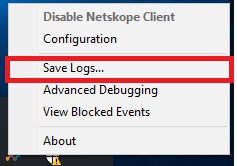
- Kliknij prawym przyciskiem myszy ikonę Netskope w zasobniku systemowym, a następnie kliknij polecenie Save Logs.
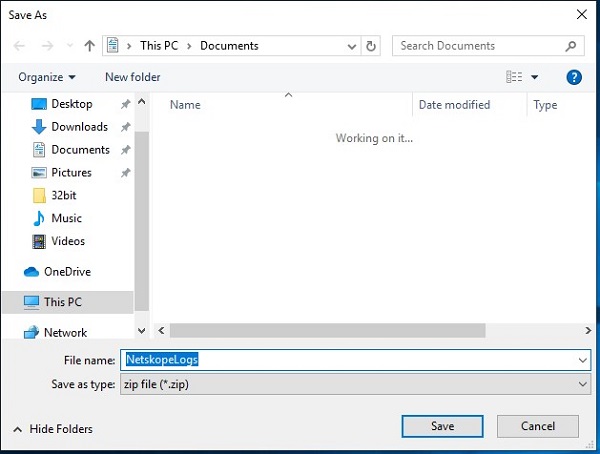
- Wybierz lokalizację, w której chcesz zapisać zestaw dziennika, a następnie kliknij przycisk Save.
INTERFEJS WIERSZA POLECENIA
- Zaloguj się do punktu końcowego, którego dotyczy problem.
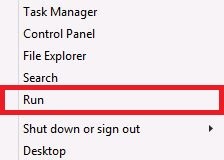
- Prawym przyciskiem myszy kliknij menu Start systemu Windows, a następnie wybierz opcję Uruchom.
- W oknie Uruchom wpisz
cmd, a następnie naciśnij CTRL+SHIFT+ENTER. Spowoduje to uruchomienie wiersza polecenia jako administrator.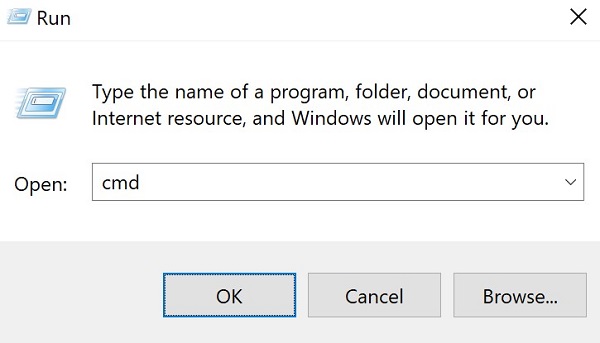
- W wierszu polecenia wpisz
"%ProgramFiles(x86)%\Netskope\STAgent\nsdiag.exe" -o "%USERPROFILE%\Desktop\Netskope.zip"i naciśnij klawisz Enter.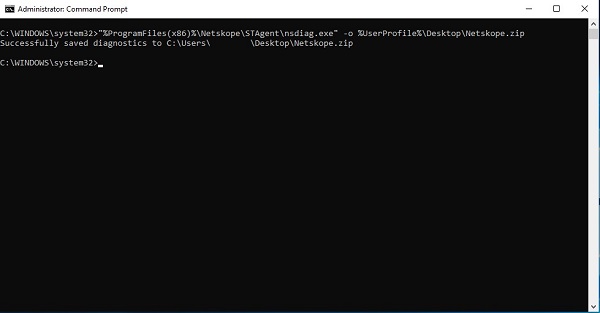
Interfejs dzierżawcy
W celu pomyślnego zebrania dzienników z interfejsu dzierżawcy, dzienniki wymagają następujących elementów:
- Dany punkt końcowy musi być włączony z zalogowanym prawidłowym użytkownikiem.
- Nazwa hosta do podania w oprogramowaniu Dell Data Security ProSupport.
- Adres e-mail użytkownika do podania w oprogramowaniu Dell Data Security ProSupport.
Ostrzeżenie:
- W przeglądarce internetowej przejdź do konsoli internetowej Netskope:
- Centrum danych w Stanach Zjednoczonych: https://[NAJEMCA].goskope.com/
- Centrum danych Unii Europejskiej: https://[NAJEMCA].eu.goskope.com/
- Centrum danych we Frankfurcie: https://[NAJEMCA].de.goskope.com/
Uwaga: [DZIERŻAWCA] = nazwa dzierżawcy w danym środowisku - Zaloguj się do konsoli internetowej Netskope.

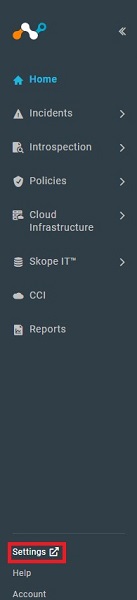
- Kliknij Ustawienia.
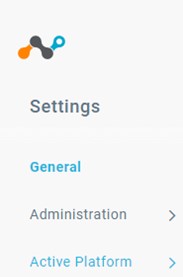
- Kliknij opcję Active Platform.
- Kliknij Devices (Urządzenia).
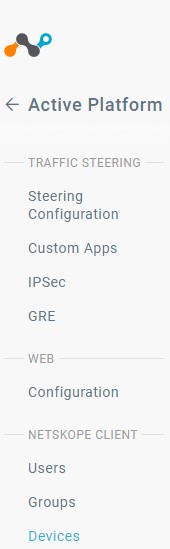
- Zlokalizuj punkt końcowy, którego dotyczy problem, wybierz
..., a następnie kliknij przycisk Zbierz dziennik.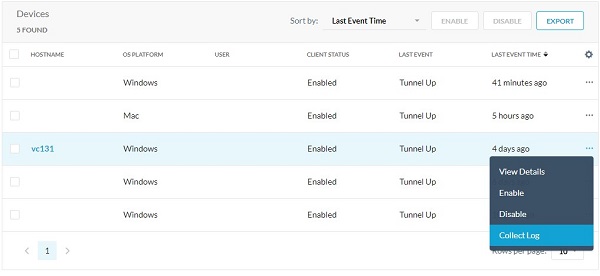 Uwaga: Dzienniki urządzeń są pobierane i publikowane w zapleczu Netskope w ciągu godziny. Tylko oprogramowanie Dell Data Security ProSupport ma dostęp do tych dzienników.
Mac
Dzienniki mogą być gromadzone za pośrednictwem następujących elementów produktu:
- Interfejsu użytkownika (UI)
- Terminal
- Interfejs dzierżawcy
Kliknij odpowiednią metodę, aby uzyskać więcej informacji.
Interfejs użytkownika
- Zaloguj się do punktu końcowego, którego dotyczy problem.
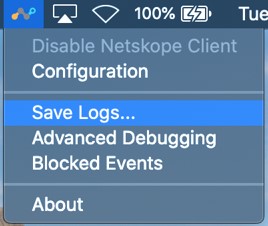
- Kliknij ikonę Netskope na pasku menu, a następnie kliknij przycisk Save Logs.
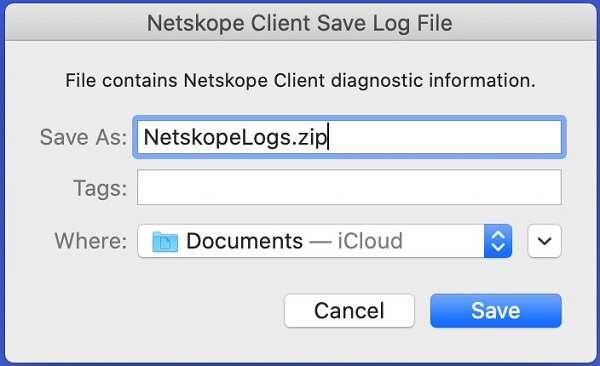
- Wybierz lokalizację, w której chcesz zapisać pakiet dzienników, a następnie kliknij przycisk Save.
Terminal
- Zaloguj się do punktu końcowego, którego dotyczy problem.
- W menu Apple kliknij pozycję Idź i wybierz opcję Narzędzia.
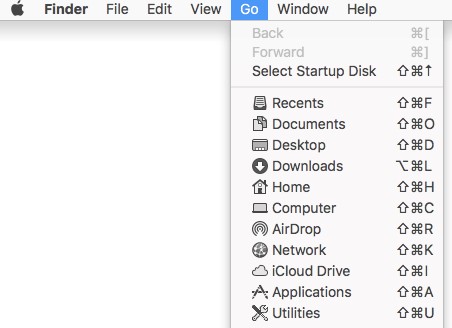
- Kliknij dwukrotnie ikonę Terminal.

- W terminalu wpisz
/Library/Application\ Support/Netskope/STAgent/nsdiag -o ~/Desktop/Netskope.zipi naciśnij klawisz Enter.
Interfejs dzierżawcy
W celu pomyślnego zebrania dzienników z interfejsu dzierżawcy, dzienniki wymagają następujących elementów:
- Dany punkt końcowy musi być włączony z zalogowanym prawidłowym użytkownikiem.
- Nazwa hosta do podania w oprogramowaniu Dell Data Security ProSupport.
- Adres e-mail użytkownika do podania w oprogramowaniu Dell Data Security ProSupport.
Ostrzeżenie:
- Tylko oprogramowanie Dell Data Security ProSupport ma dostęp do tych dzienników.
- Po zainicjowaniu zbierania dzienników uzyskanie dostępu do dzienników przez Dell Support może zająć do godziny. Metodyinterfejsu użytkownika i terminalu są preferowane w stosunku do metody interfejsu użytkownika dzierżawcy, aby uniknąć opóźnień.
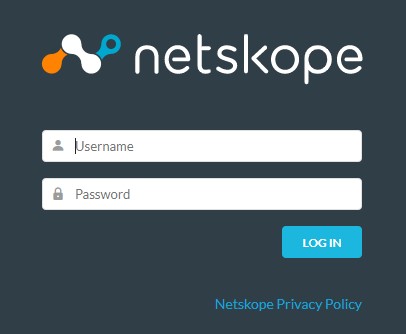
- W przeglądarce internetowej przejdź do konsoli internetowej Netskope:
- Centrum danych w Stanach Zjednoczonych: https://[NAJEMCA].goskope.com/
- Centrum danych Unii Europejskiej: https://[NAJEMCA].eu.goskope.com/
- Centrum danych we Frankfurcie: https://[NAJEMCA].de.goskope.com/
Uwaga: [DZIERŻAWCA] = nazwa dzierżawcy w danym środowisku - Zaloguj się do konsoli internetowej Netskope.
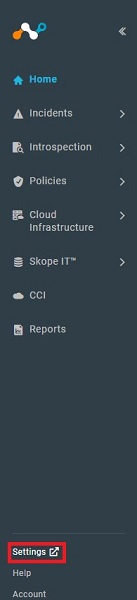
- Kliknij Ustawienia.
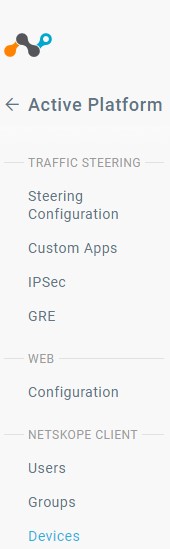
- Kliknij opcję Active Platform.

- Kliknij Devices (Urządzenia).
- Zlokalizuj punkt końcowy, którego dotyczy problem, wybierz
..., a następnie kliknij przycisk Zbierz dziennik.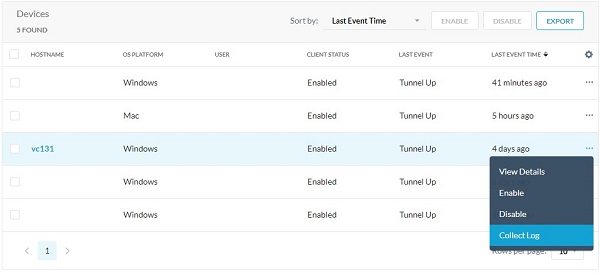 Uwaga: Dzienniki urządzeń są pobierane i publikowane w zapleczu Netskope w ciągu godziny. Tylko oprogramowanie Dell Data Security ProSupport ma dostęp do tych dzienników.
Android
Dzienniki można zbierać z aplikacji na Androida.
- Otwórz aplikację Klient Netskope z poziomu programu uruchamiającego aplikacje urządzenia.
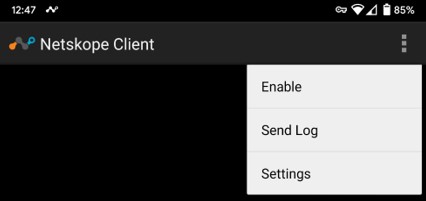
- W prawym górnym rogu dotknij przycisku Menu , a następnie dotknij opcji Wyślij dziennik.
- Zostanie wyświetlone menu udostępniania urządzenia. Wybierz sposób, w jaki chcesz wysłać
NetskopeLogs.zipprogramu NetWorker.
Aby skontaktować się z pomocą techniczną, przejdź do sekcji Numery telefonów międzynarodowej pomocy technicznej Dell Data Security.
Przejdź do TechDirect, aby wygenerować zgłoszenie online do pomocy technicznej.
Aby uzyskać dodatkowe informacje i zasoby, dołącz do Forum społeczności Dell Security.
Additional Information
Videos
Affected Products
NetskopeArticle Properties
Article Number: 000126727
Article Type: How To
Last Modified: 01 Jul 2025
Version: 9
Find answers to your questions from other Dell users
Support Services
Check if your device is covered by Support Services.